
3. Artikelgruppen von Hellocash mit LotzApp verknüpfen & Artikel aktualisieren
Stand: 29.01.2026
Damit alle Artikel an die HelloCash-Kassa übergeben und aktualisiert werden können, müssen die Artikelgruppen verküpft sein.
Damit die Artikelgruppen verknüpft werden können, müssen die Artikelgruppen von Hellocash auch in LotzApp angelegt werden.
Artikelgruppe in LotzApp anlegen:
- Anleitung - Artikelgruppe in LotzApp anlegen
Artikelgruppen verknüpfen:
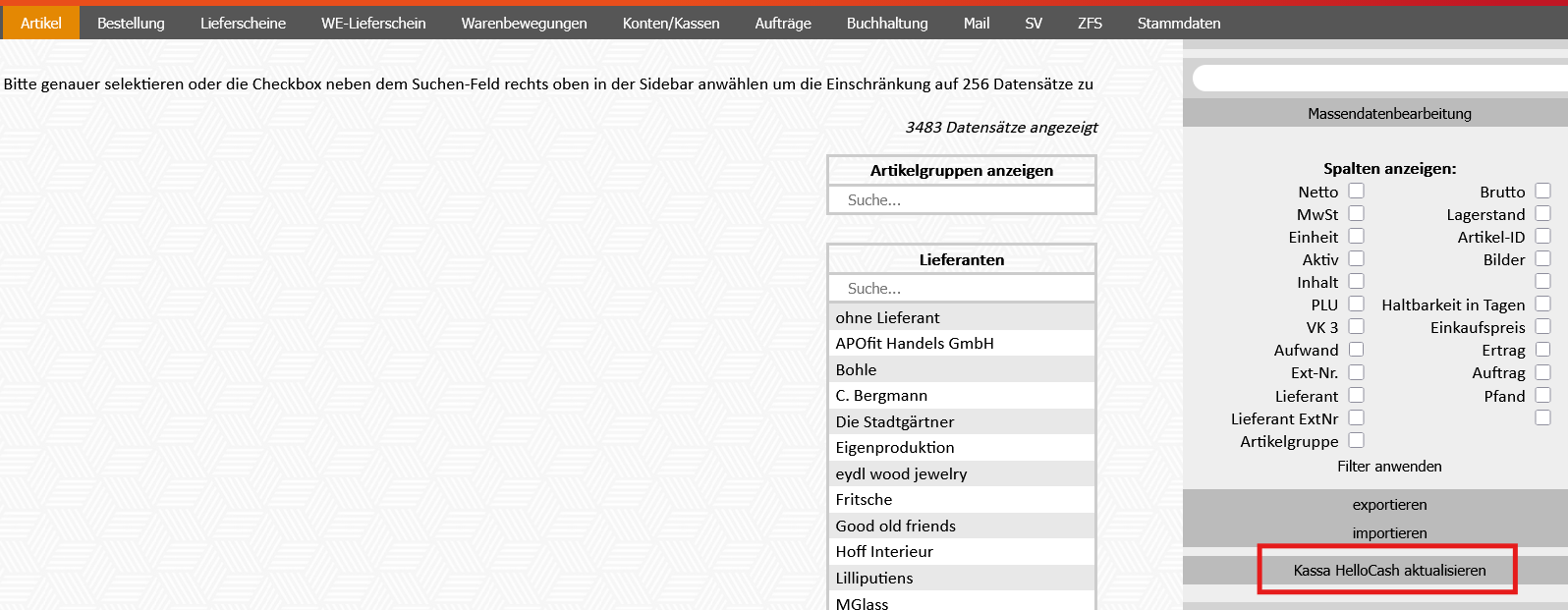
1. Modul Artikel - HelloCash-Kassa aktualisieren
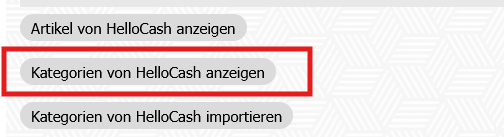
2. ganz unten im Schirm findet man den Button "Kategorien von HelloCash anzeigen"
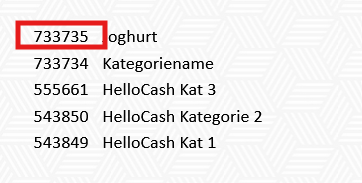
3. jeweilige Nummer der benötigten Artikelgruppe kopieren
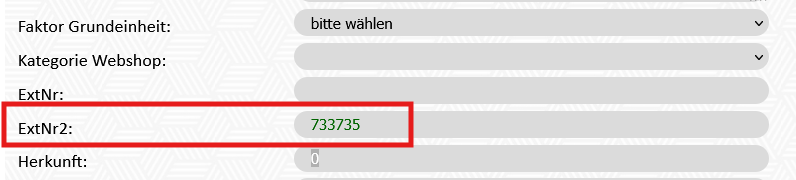
4.. Modul Artikel - Artikelgruppe - Artikelgruppe bearbeiten (b)

5.. Nummer von HelloCash in das Feld ExtNr2 eintragen:
Artikel aktualisieren:
1. Modul Artikel - Kassa HelloCash aktualisieren:
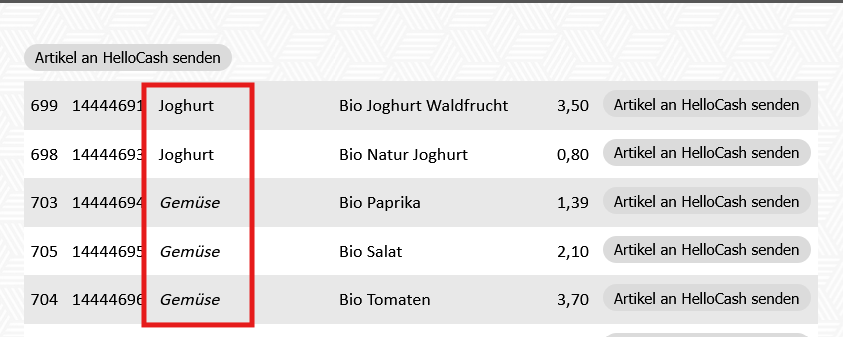
- Links im Schirm sieht man alle Artikel mit der dazugehörigen Artikelgruppe. Wenn die Artikelgruppe kursiv geschrieben ist (z.B. Gemüse), heißt das, dass die Artikelgruppe mit keiner Gruppe in HelloCash verknüpft ist und somit werden die Artikel nicht in die Kassa übernommen. Die Artikelgruppe "Joghurt" wird bei der nächsten Aktualisierung mitübernommen, da die Artikelgruppennr. von Hellocash bei dieser Artikelgruppe zuvor (Feld "ExtnNr2") hinterlegt wurde.
Es können in der HelloCash beliebig viele Artikelgruppen angelegt werden. Falls noch keine passende in LotzApp aufscheint, muss diese einfach zuerst in HelloCash angelegt werden.
2. Möglichkeiten der Aktualisierung:
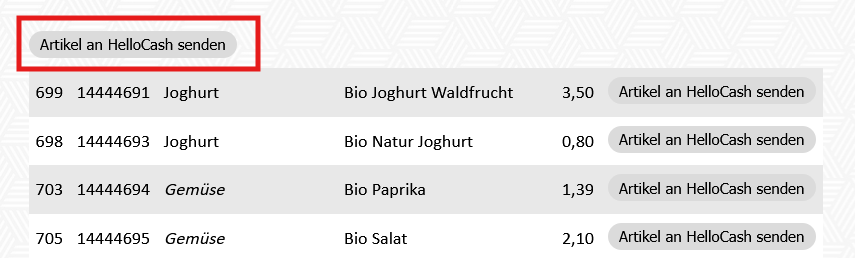
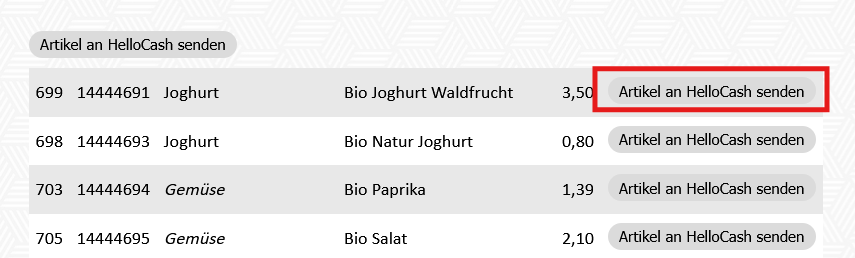
- Artikel an HelloCash senden = es werden alle Artikel aktualisiert
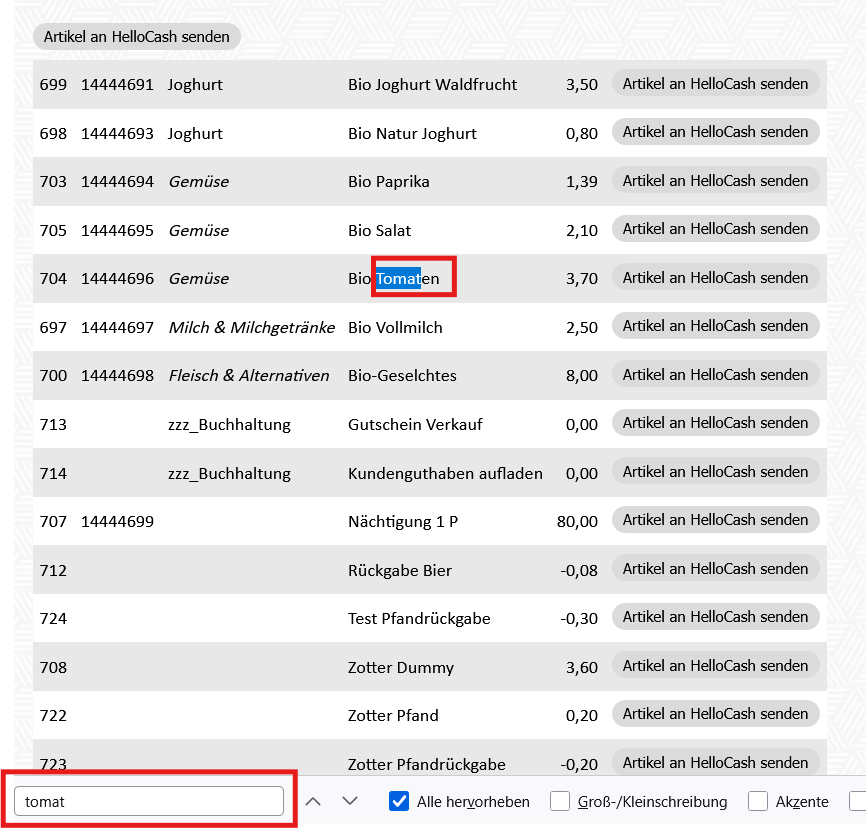
Durch Verwendung der Tastenkombination "STRG+F" kann direkt nach einem bestimmten Artikel gesucht werden. Das ist Hilfreich, um einen bestimmten Artikel schneller im Schirm zu finden, wenn nur dieser Aktualisiert werden möchte.
No comments to display
No comments to display