1. Artikelübersicht: anzeigen, suchen & filtern
Stand: 31.07.16.10.2026
Im Reiter "Artikel„Artikel“ –(Übersicht Weitere„Meine Artikel"Artikel“) werden alle Artikel der Lieferanten angezeigt, mit denen über RegioConnect eine Vernetzung überbesteht. RegioConnect besteht.
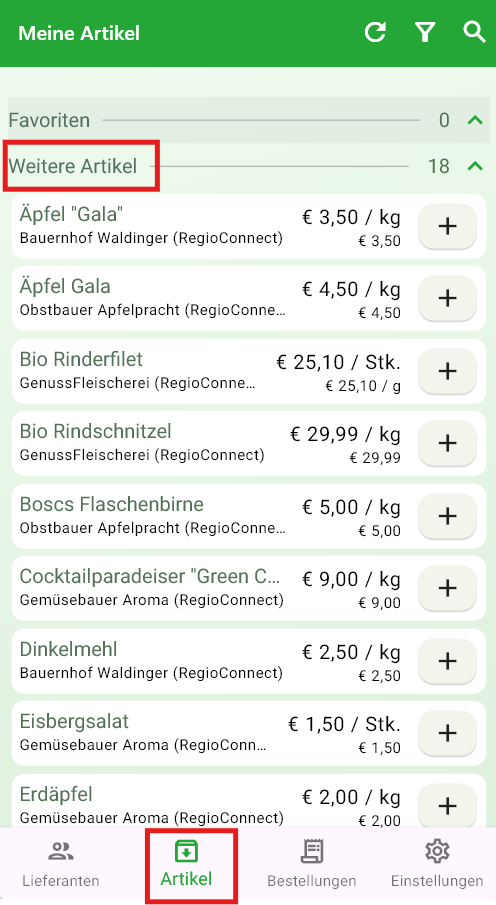
ZuIn der Liste werden zu jedem Artikel könnender Artikelname, der aktuelleLieferant, Einkaufspreis,der diePreis Kategorieje sowieVerkaufseinheit dieund Verfügbarkeitgegebenenfalls eingesehender werden.Grundpreis (z. B. je kg) angezeigt. Je nach Einstellung handelt es sich um den Netto- oder Bruttopreis (siehe Einstellungen – Konfiguration).
Durch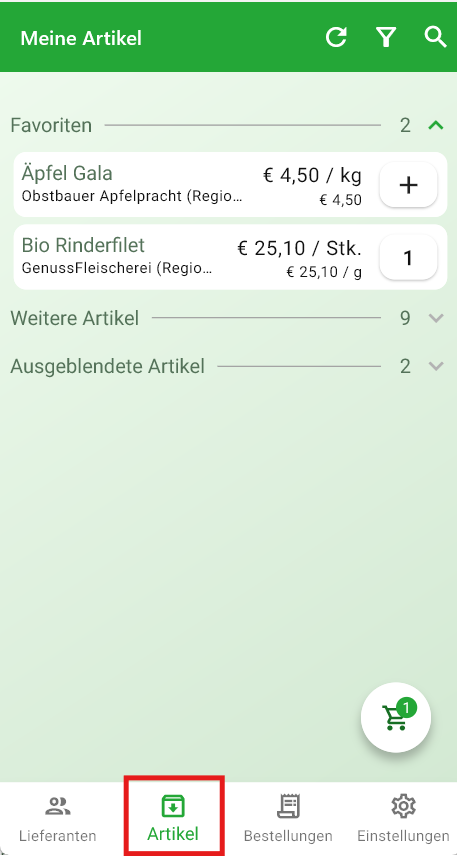
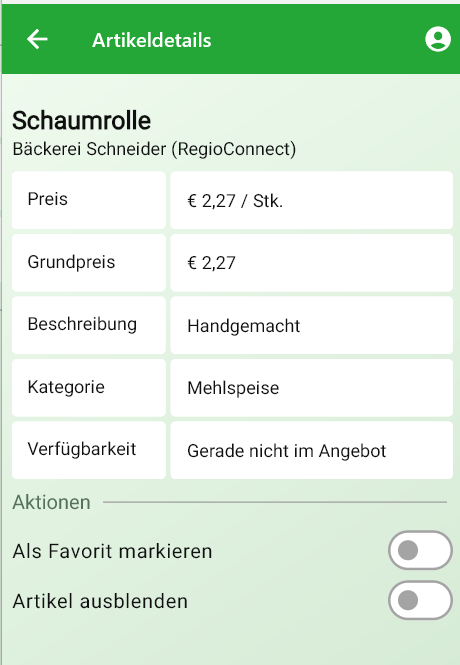
Artikeldetails:
Mit einem Klick auf einen Artikel öffnen sich die Artikeldetails. Dort werden folgende Informationen angezeigt:
Artikel favorisieren & ausblenden:
Im Bereich „Aktionen“ kann der Artikel über die entsprechenden Schalter:
- als Favorit markiert
werden,werden („Als Favorit markieren“) oder - ausgeblendet werden („Artikel ausblenden“).
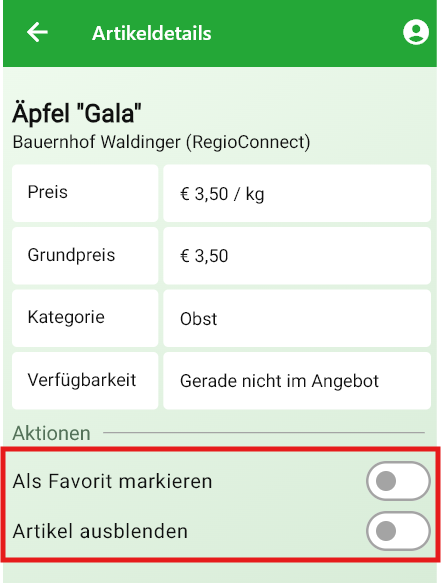
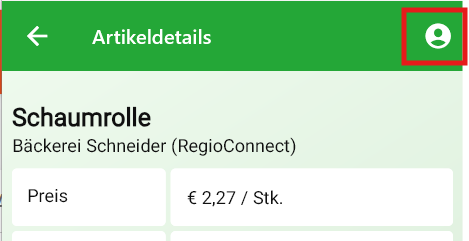
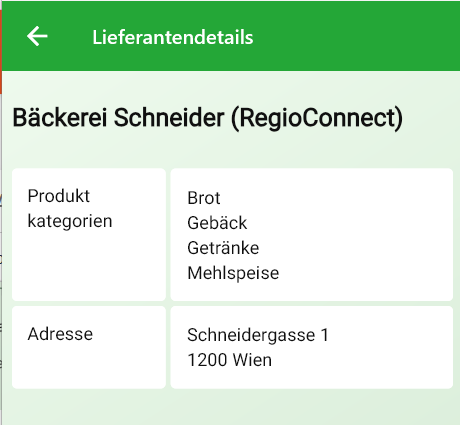
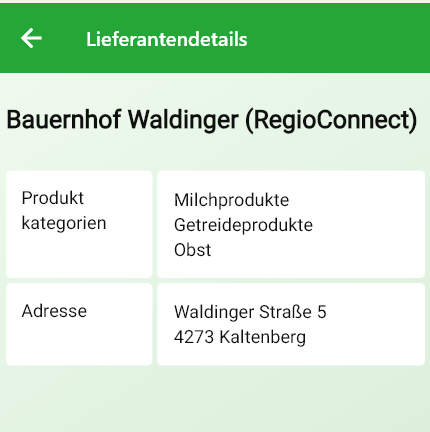
Über das Personen-Symbol oben rechts in den Artikeldetails kann direkt zu den Lieferantendetails gewechselt werden (Produktkategorien, Lieferoptionen, Kontaktdaten und Adresse des Lieferanten).
Artikel suchen & aktualisieren:
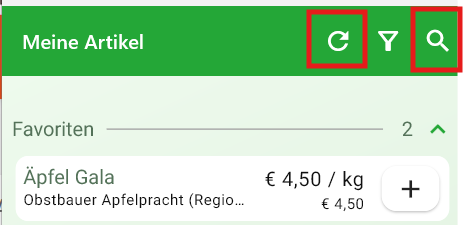
Über das Lupen-Symbol oben rechts kann nach dem Artikelnamen gesucht werden. DortÜber das Symbol „Neu laden“ oder durch Herunterziehen der Liste werden die ProduktkategorienArtikel sowieaktualisiert.
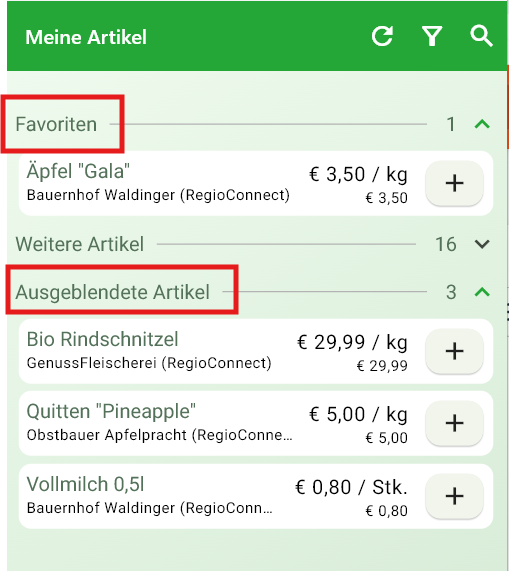
Je
Artikel favorisiert oder ausgeblendet wurde, scheint dieser anschließend im jeweiligen Abschnitt ("Favoriten" bzw. "Ausgeblendet") auf.
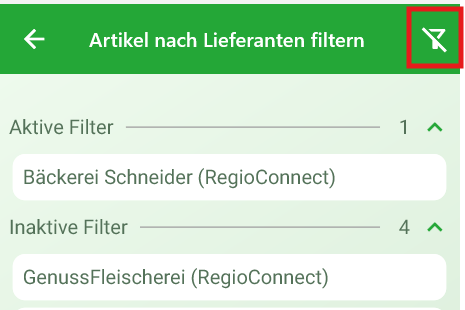
Über die Filterfunktion kann nach einem oder mehreren bestimmten Lieferanten gefiltert werden. AnschließendDanach werden nur noch die Artikel der ausgewählten Lieferanten angezeigt.
Vorgehensweise:
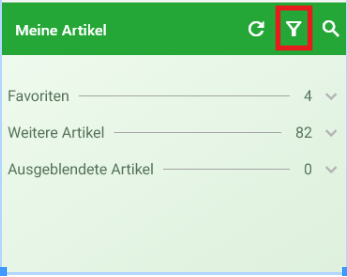
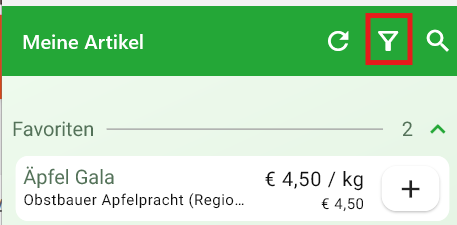
- Im Reiter
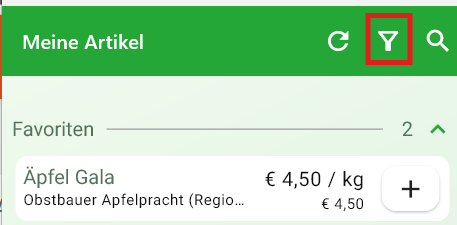
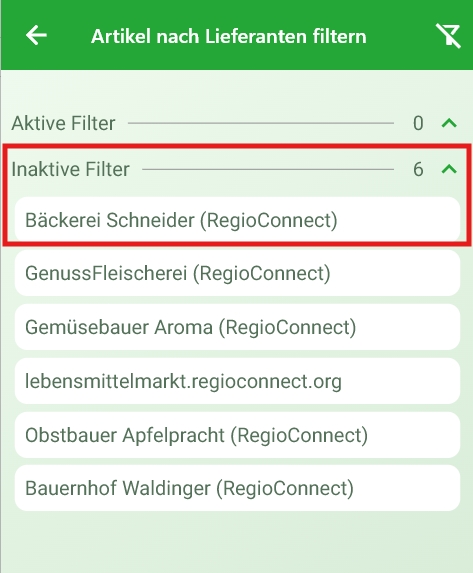
"Meine Artikel„Artikel“"auf das Filter-Symbol klicken – es öffnet sich die Ansicht „Artikel nach Lieferanten filtern“.
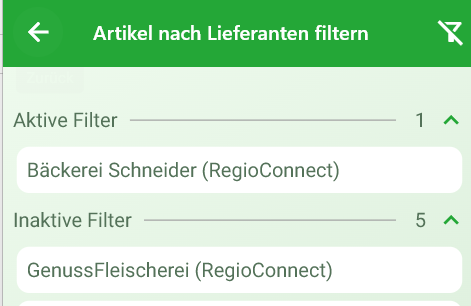
Gewünschte(n)Den gewünschten Lieferanten unter"„InaktiveFilter"Filter“ auswählen –dieserer wird dadurch zum"„AktivenFilter"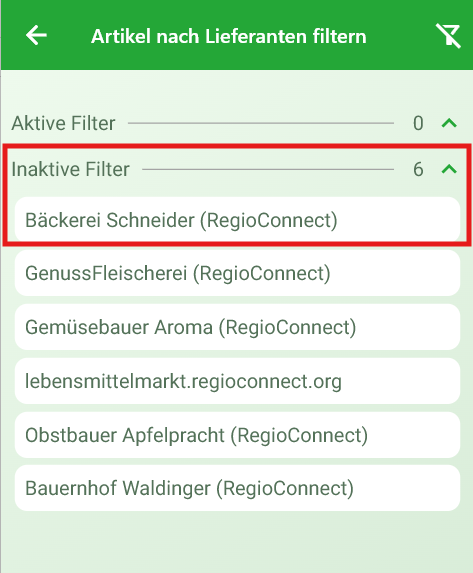
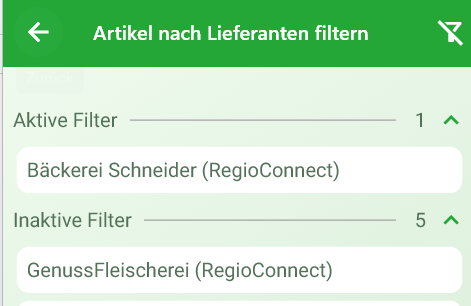
3.das DurchSymbol Klick auf "„Filter zurücksetzen"zurücksetzen“ (durchgestrichenes Filter-Symbol, rechts oben) kann der Filter jederzeit wieder aufgehoben werden.