2. Bestellung erstellen & versenden
Stand: 31.07.16.10.2026
Um bei einem Lieferanten direkt über die App bei einem Lieferanten zu bestellen, geht man wie folgt vor:vorgehen:
1.
auswählen.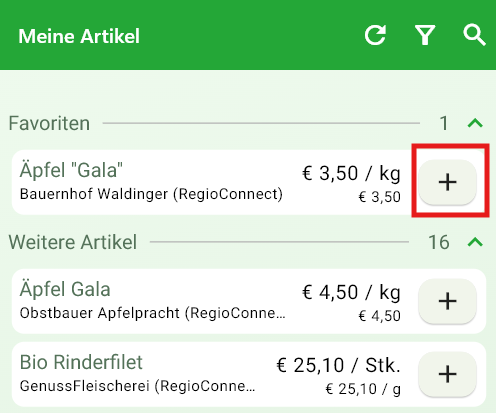
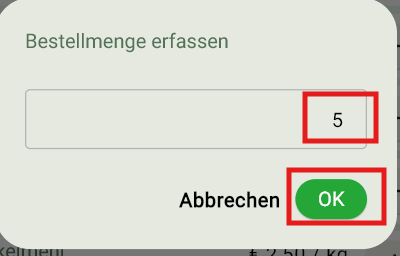
2.
Ist beim Artikel eine Gebindegröße (Bestell-Umrechnungsfaktor) hinterlegt, erscheint statt des Eingabefeldes eine Auswahlliste mit den möglichen Mengen. Durch erneutes Antippen kann die Menge jederzeit geändert werden.
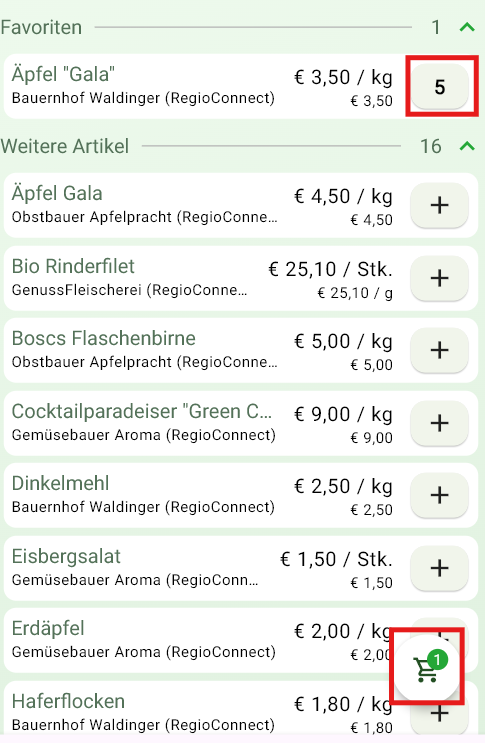
Die eingetragene Menge scheint anschließend in der Übersicht auf. Zusätzlich erscheint unten im Schirm ein Warenkorbsymbol.
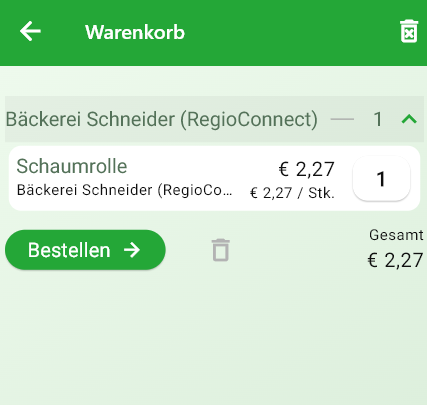
3.
klicken.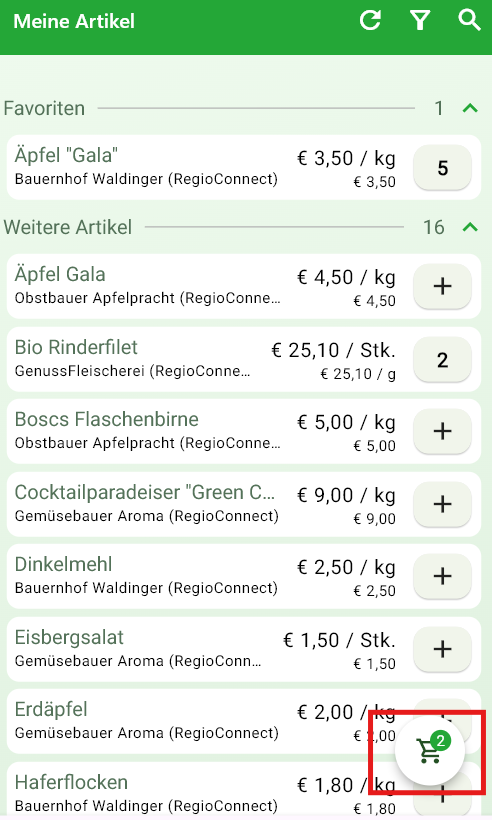
4.
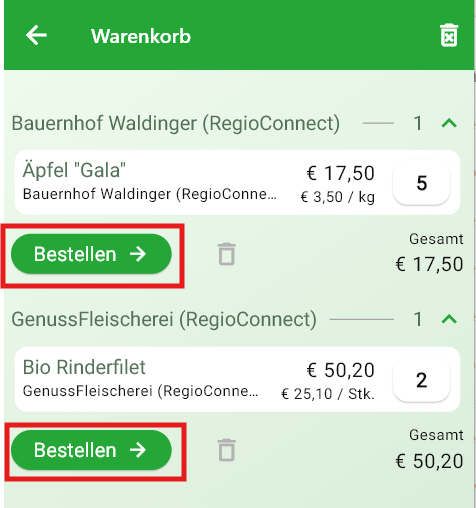
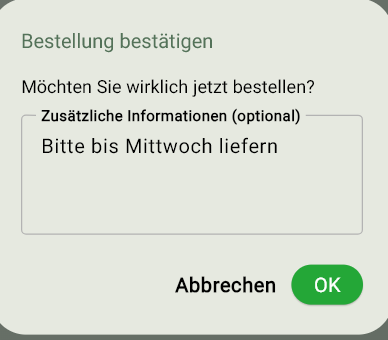
Status der Bestellungen:
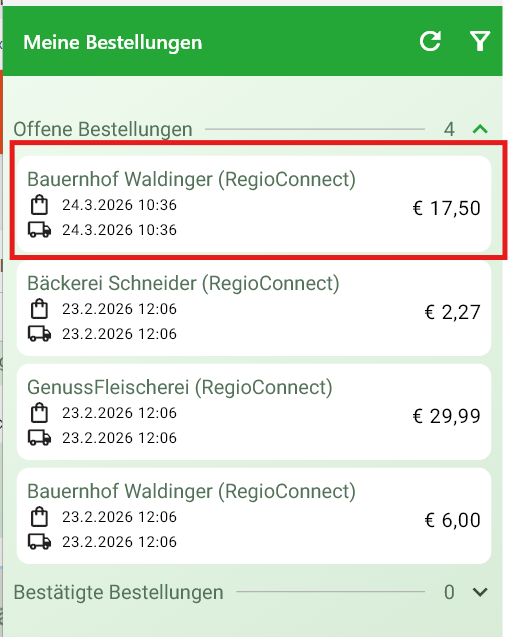
Alle Bestellungen sind im Reiter „Bestellungen“ (Übersicht „Meine Bestellungen“) zu finden:
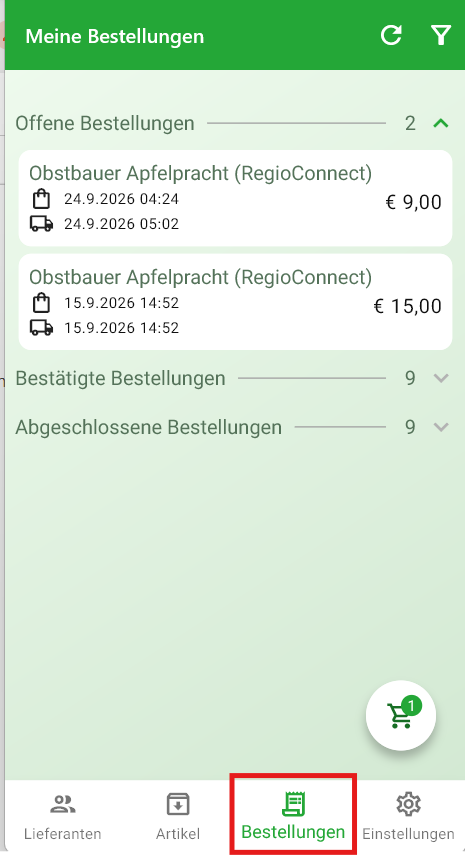
5. Unter dem Abschnitt "Bestellungen" erscheinen alle versendeten Bestellungen.
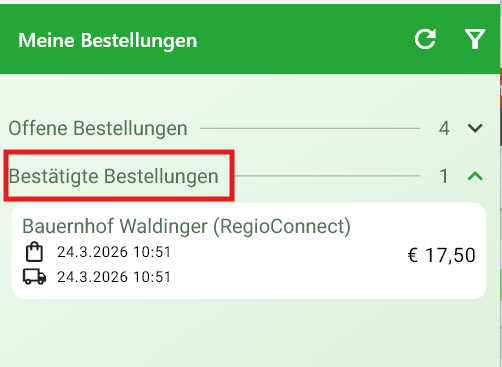
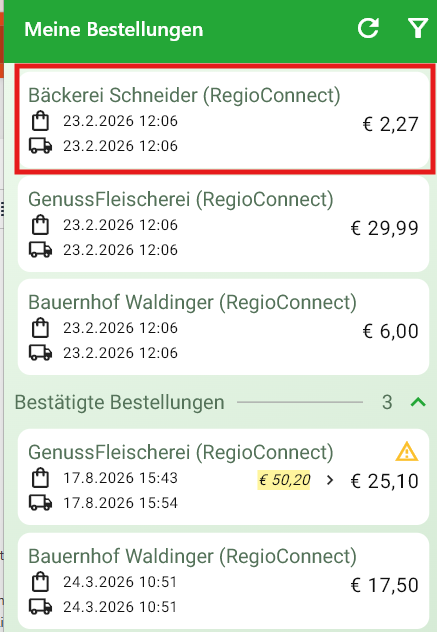
6. Sobald ein Lieferant eine Bestellung bestätigt, wird diese unter "Bestätigte Bestellungen" angezeigt.
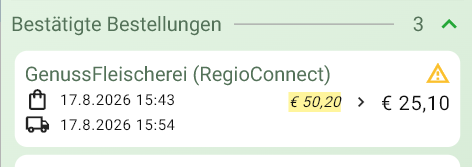
Weicht die vom Lieferanten bestätigte MengeMenge, der Preis oder derdas bestätigte PreisLieferdatum von der ursprünglichen Bestellung ab, wird diesbei durchder Bestellung ein Warnsymbol (⚠) bei der betreffenden Bestellung angezeigt.
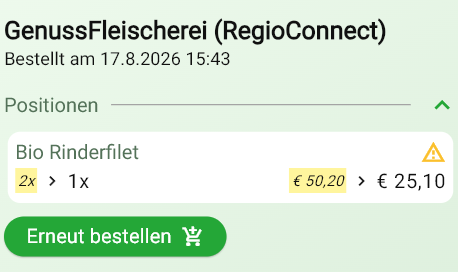
Die
In der Detailansicht der Bestellung angezeigt:ist der ursprüngliche Wert farbig hinterlegt, nach dem Pfeil („>“) steht der neue Wert.
Bestellungen filtern:filtern
Die Bestellungen können wie folgt nach Lieferanten gefiltert werden.
Vorgehensweise:
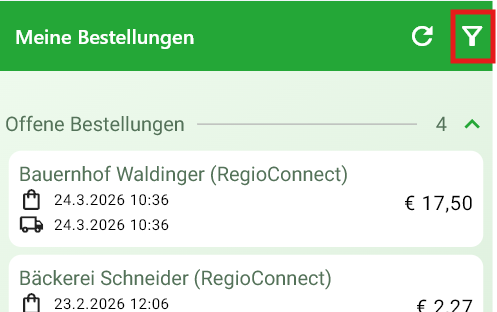
KlickIn „Meine Bestellungen“ oben rechts auf das Filter-Symboloben rechts in "Meine Bestellungen".klicken.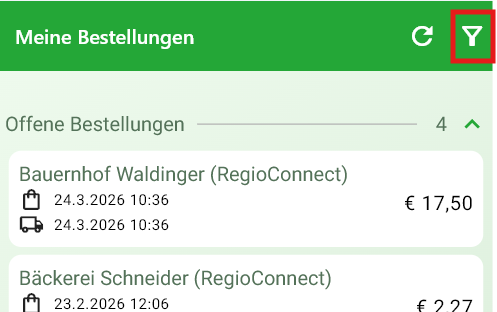
- Es öffnet sich die Ansicht
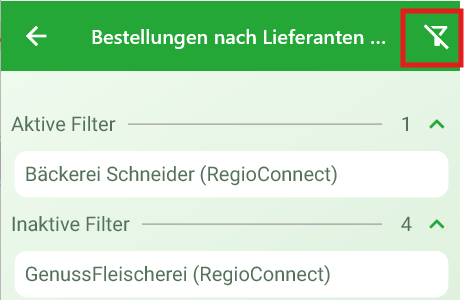
"„Bestellungen nach Lieferantenfiltern"filtern“ mit einer Liste aller Lieferanten, unterteilt in"„AktiveFilter"Filter“ und"„InaktiveFilter"Filter“. DurchMit einem Klick auf einen Lieferanten wird dieser als aktiver bzw. inaktiver Filter markiert.AnschließendIn „Meine Bestellungen“ werdenin "Meine Bestellungen"dann nur noch die Bestellungen der Lieferanten unter"„AktiveFilter" gelisteten LieferantenFilter“ angezeigt.
Bestellung erneut bestellen:
WirdMit einem Klick auf eine bereits aufgegebene Bestellung angeklickt, öffnen sich die Bestelldetails.
Über den Button "„Erneut bestellen"bestellen“ werden alle Artikel dieser Bestellung in den Warenkorb gelegt.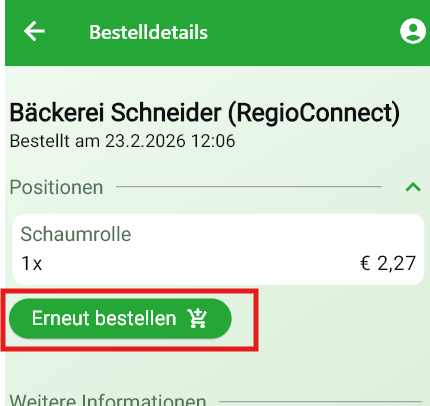
Danach erscheint die Meldung „Die Positionen wurden dem Warenkorb hinzugefügt.
“
Die Bestellung wird dabei nicht automatisch erneutversendet. versendet – imIm Warenkorb kann sie bei Bedarf noch angepasst und anschließenddann über den Button "Bestellen"„Bestellen“ abgeschickt werden. So lässt sich eine bereits aufgegebenefrühere Bestellung schnell und unkompliziert erneut erstellen.aufgeben.