2. Artikel anlegen & bearbeiten
Stand: 13.10.2026
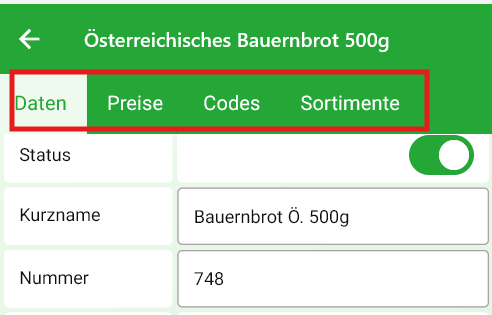
In der RegioConnect-App können eigene Artikel angelegt und gepflegt werden, die den vernetzten Kunden zur Verfügung stehen. Zu jedem Artikel lassen sich Produktdaten, Produktinformationen, Preise, Codes und Sortimente hinterlegen.
Überblick: Was wird wo angelegt?
| Was | Wo |
|---|---|
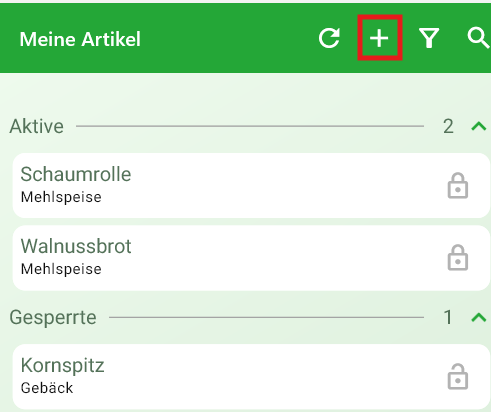
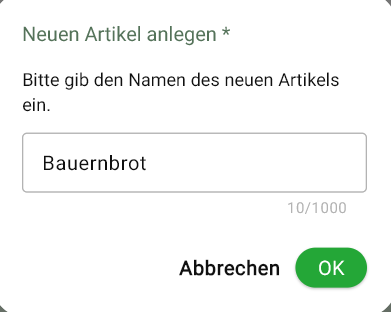
| Artikel anlegen und bearbeiten | Reiter „Artikel“ |
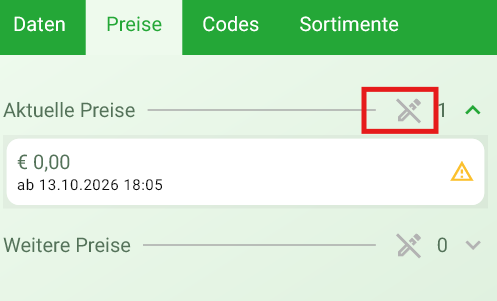
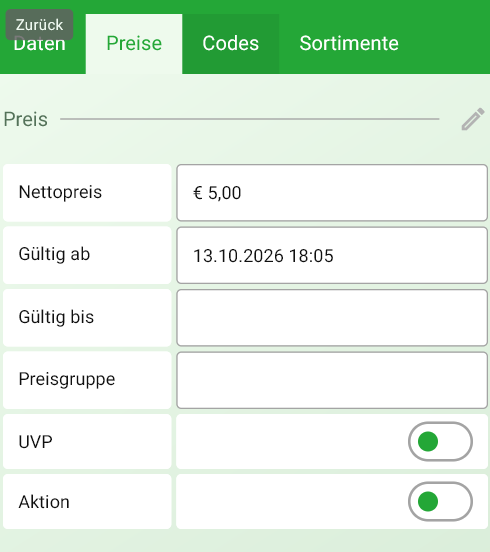
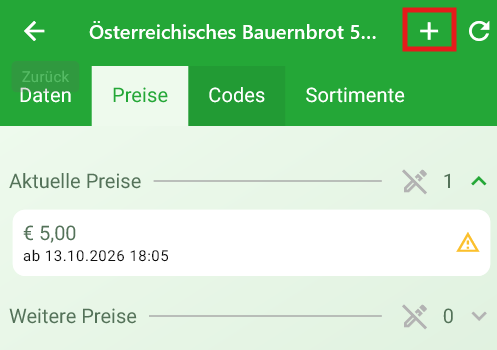
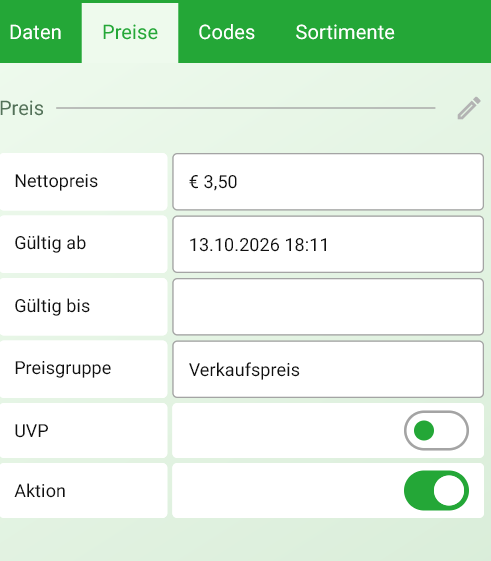
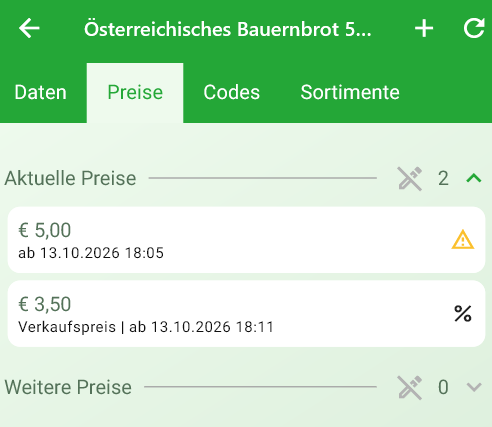
| Preise eines Artikels | Artikel → Reiter „Preise“ |
| Codes eines Artikels (z. B. EAN) | Artikel → Reiter „Codes“ |
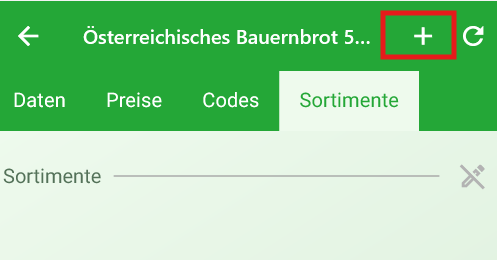
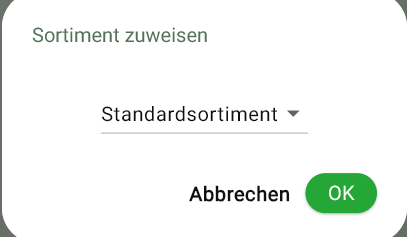
| Sortiment einem Artikel zuweisen | Artikel → Reiter „Sortimente“ |
| Kategorien anlegen | Reiter „Einstellungen“ → „Kategorien“ |
| Preisgruppen anlegen | Reiter „Einstellungen“ → „Preisgruppen“ |
| Sortimente anlegen | Reiter „Einstellungen“ → „Sortimente“ |
Kategorien, Preisgruppen und Sortimente am besten zuerst in den Einstellungen anlegen. Danach stehen sie beim Anlegen eines Artikels direkt zur Auswahl.
Vorbereitung in den Einstellungen:
Kategorien anlegen:
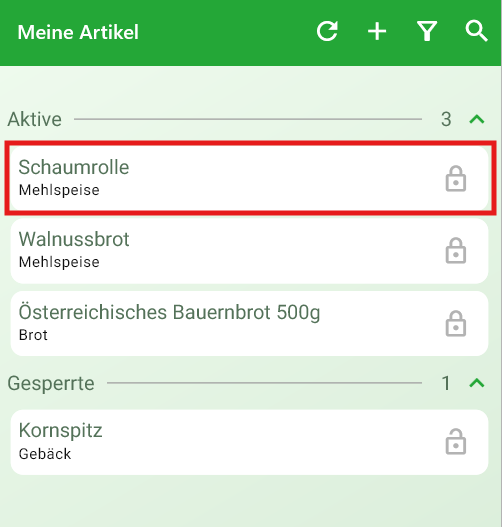
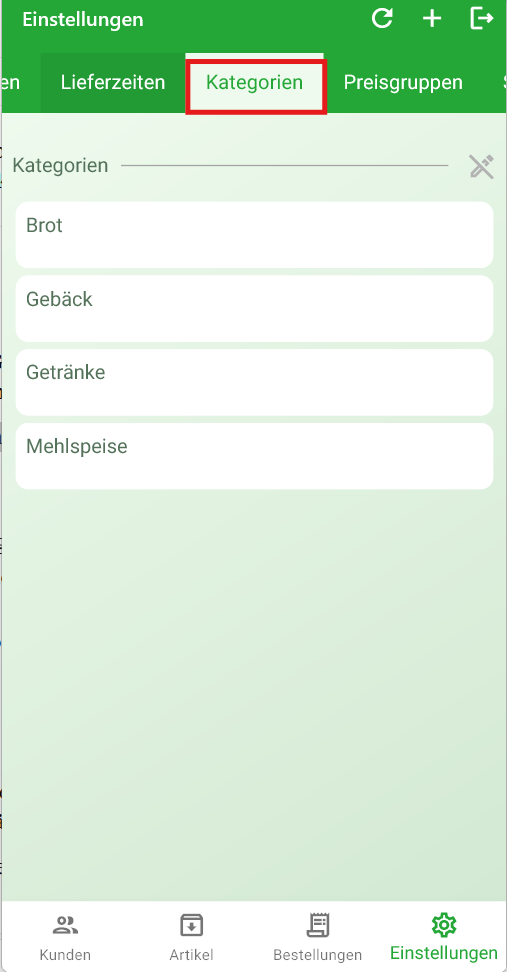
Mit Kategorien werden Artikel gruppiert.. Die Kategorie wird in der Artikelübersicht unter dem Artikelnamen angezeigt.
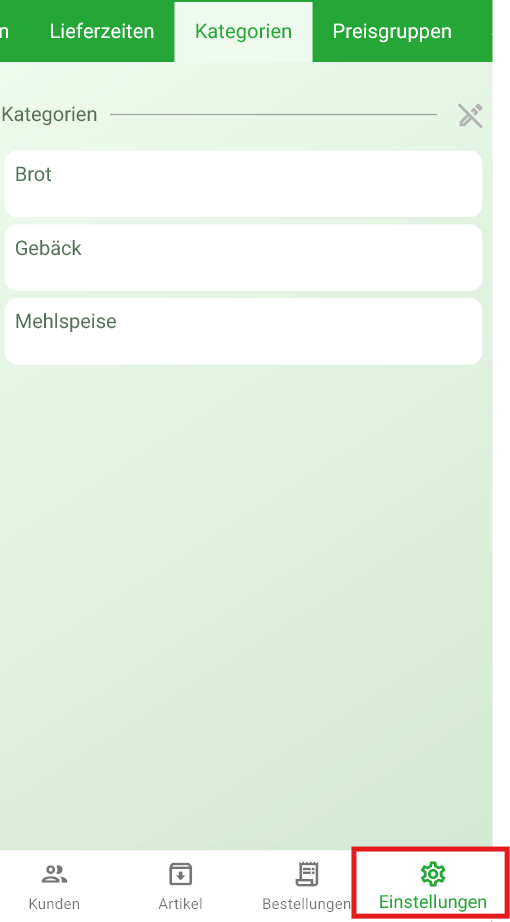
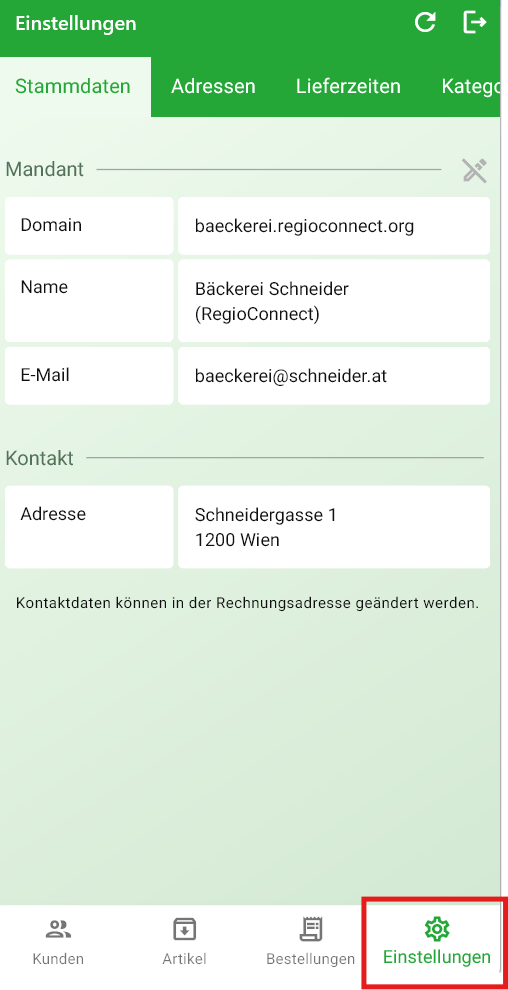
- Unten auf den Reiter „Einstellungen“ klicken und „Kategorien“ auswählen.
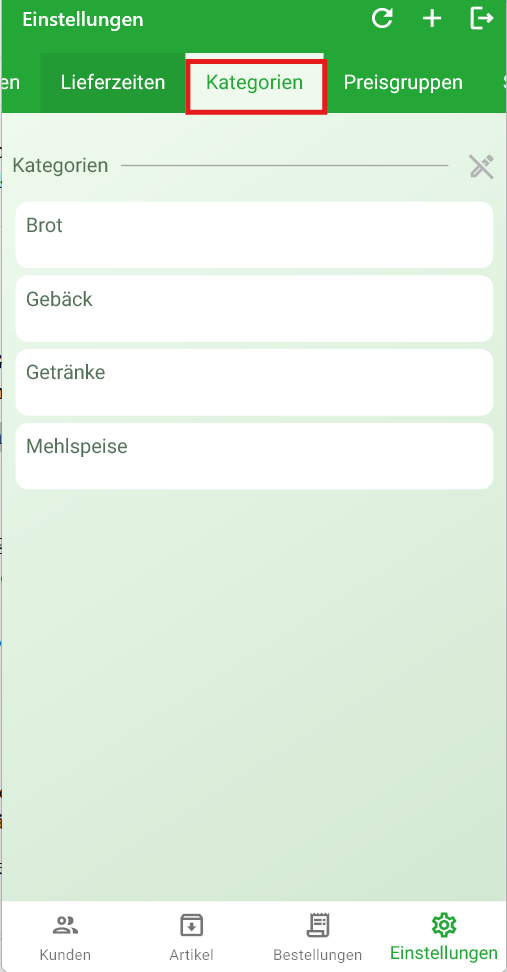
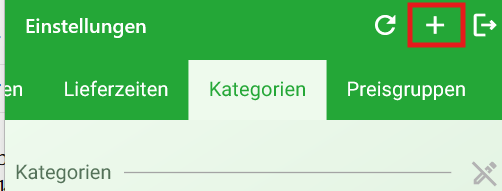
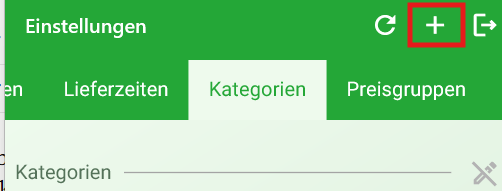
- Oben rechts auf das „+“ klicken.
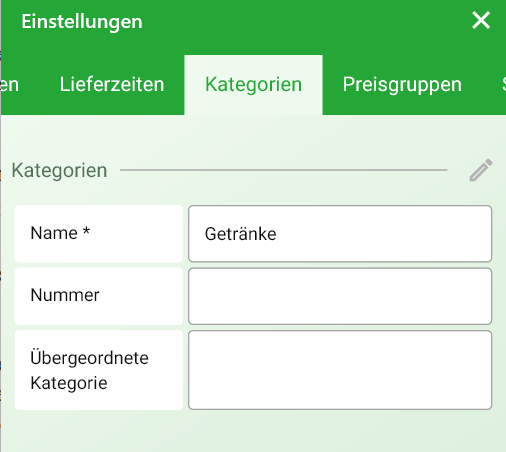
- Die Felder ausfüllen und speichern:
- Name (Pflichtfeld): Bezeichnung der Kategorie, z. B. „Getränke“
- Nummer: optionale Nummer der Kategorie
- Übergeordnete Kategorie: Hier kann eine Hauptkategorie gewählt werden, wenn die neue Kategorie eine Unterkategorie ist
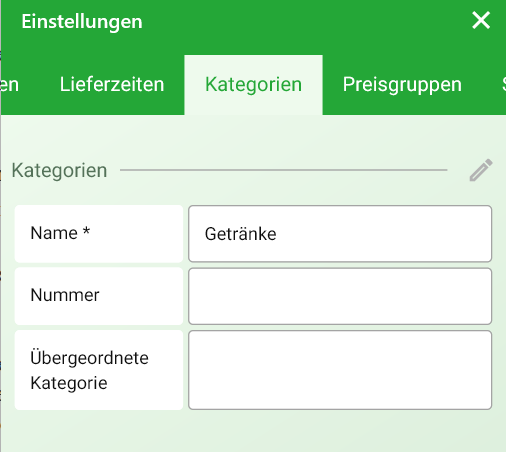
- Name (Pflichtfeld): Bezeichnung der Kategorie, z. B. „Getränke“
Preisgruppen anlegen:
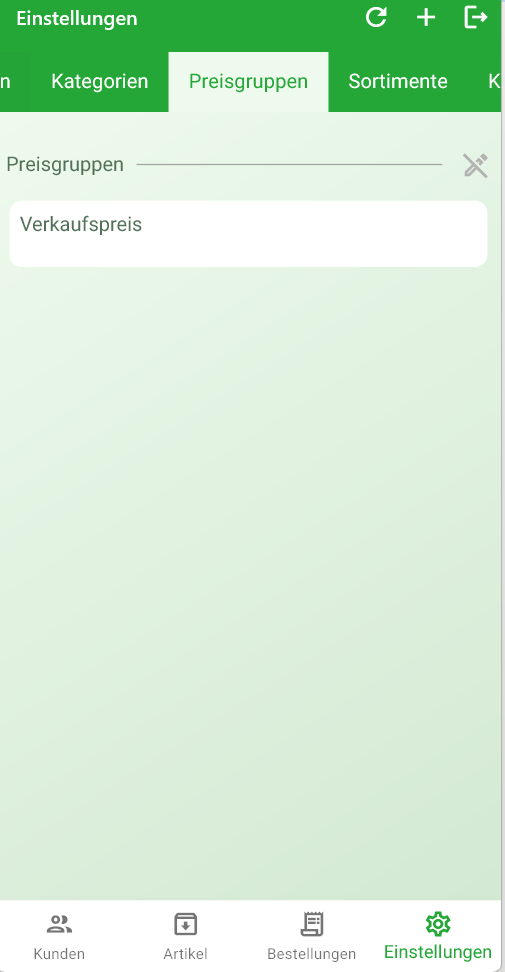
Mit Preisgruppen können für unterschiedliche Kundengruppen unterschiedliche Preise hinterlegt werden.
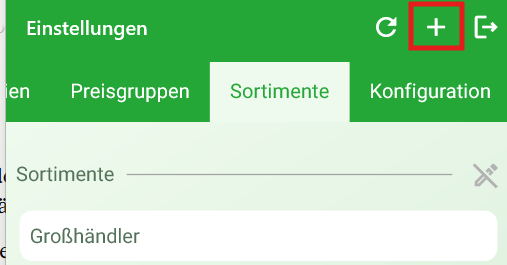
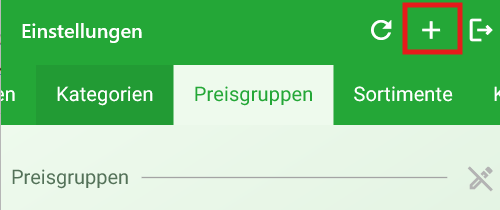
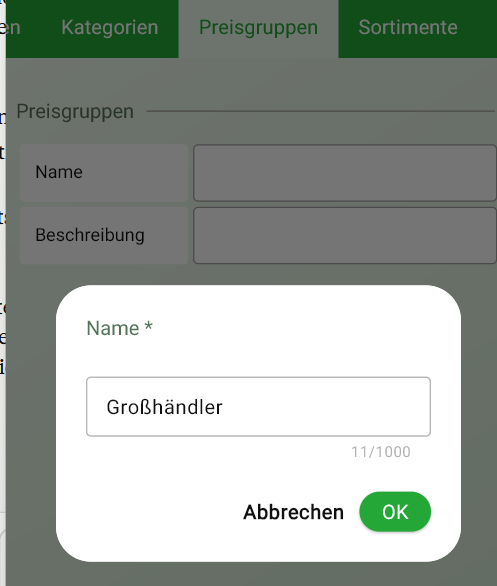
- Im Reiter „Einstellungen“ auf „Preisgruppen“ wechseln.
- Oben rechts auf das „+“ klicken.
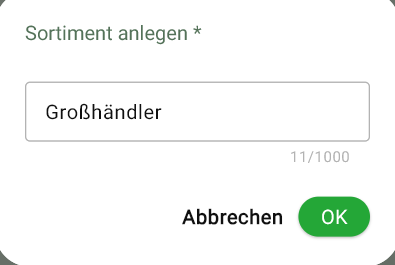
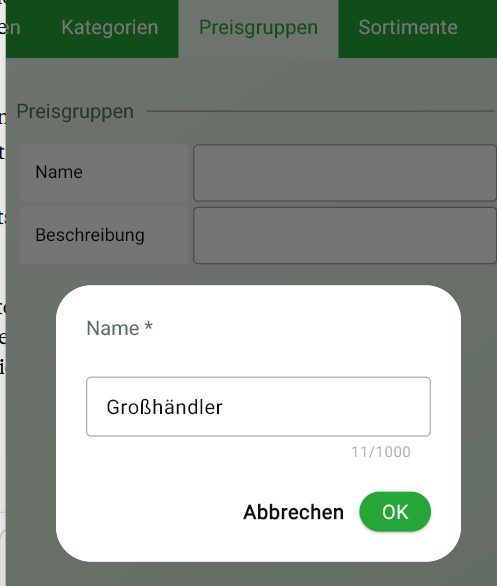
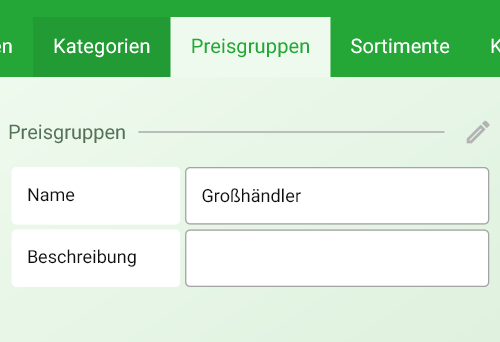
- Einen Namen eingeben (z. B. „Großhändler“) und mit „OK“ bestätigen.
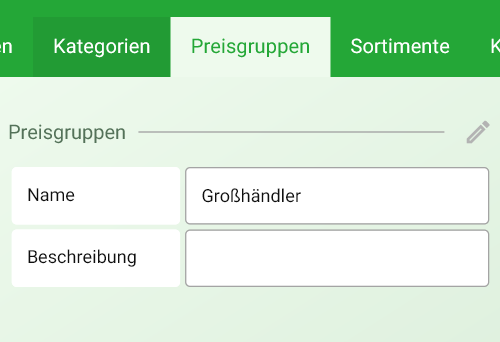
- Bei Bedarf eine Beschreibung ergänzen.
Sortimente anlegen:
Über Sortimente wird festgelegt, welche Artikel zu welchem Angebot gehören.
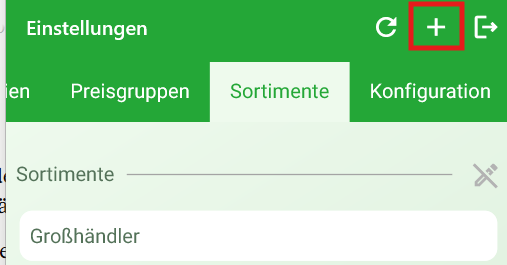
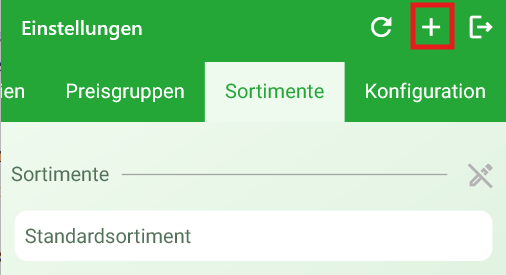
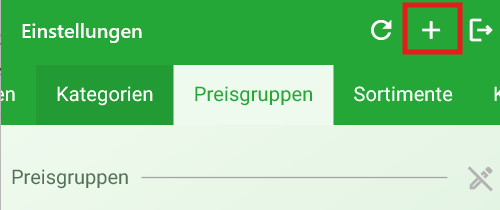
- Im Reiter „Einstellungen“ auf „Sortimente“ wechseln.
- Oben rechts auf das „+“ klicken und das neue Sortiment anlegen.