2. Artikel anlegen & bearbeiten
Stand: 13.10.2026
In der RegioConnect-App können eigene Artikel angelegt und gepflegt werden, die den vernetzten Kunden zur Verfügung stehen. Zu jedem Artikel lassen sich Produktdaten, Produktinformationen, Preise, Codes und Sortimente hinterlegen.
Überblick: Was wird wo angelegt?
| Was | Wo |
|---|---|
| Artikel anlegen und bearbeiten | Reiter „Artikel“ |
| Preise eines Artikels | Artikel → Reiter „Preise“ |
| Codes eines Artikels (z. B. EAN) | Artikel → Reiter „Codes“ |
| Sortiment einem Artikel zuweisen | Artikel → Reiter „Sortimente“ |
| Kategorien anlegen | Reiter „Einstellungen“ → „Kategorien“ |
| Preisgruppen anlegen | Reiter „Einstellungen“ → „Preisgruppen“ |
| Sortimente anlegen | Reiter „Einstellungen“ → „Sortimente“ |
Kategorien, Preisgruppen und Sortimente am besten zuerst in den Einstellungen anlegen. Danach stehen sie beim Anlegen eines Artikels direkt zur Auswahl.
Vorbereitung in den Einstellungen:
Kategorien anlegen:
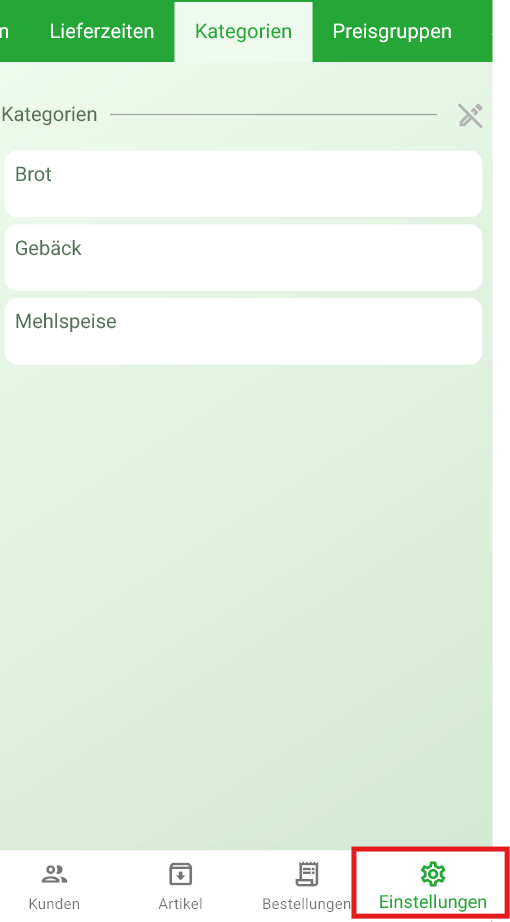
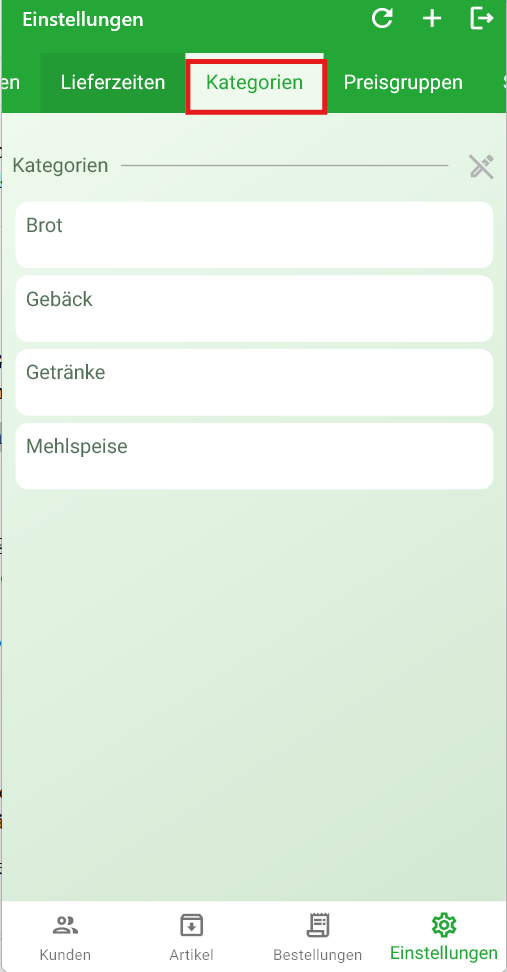
Mit Kategorien werden Artikel gruppiert.. Die Kategorie wird in der Artikelübersicht unter dem Artikelnamen angezeigt.
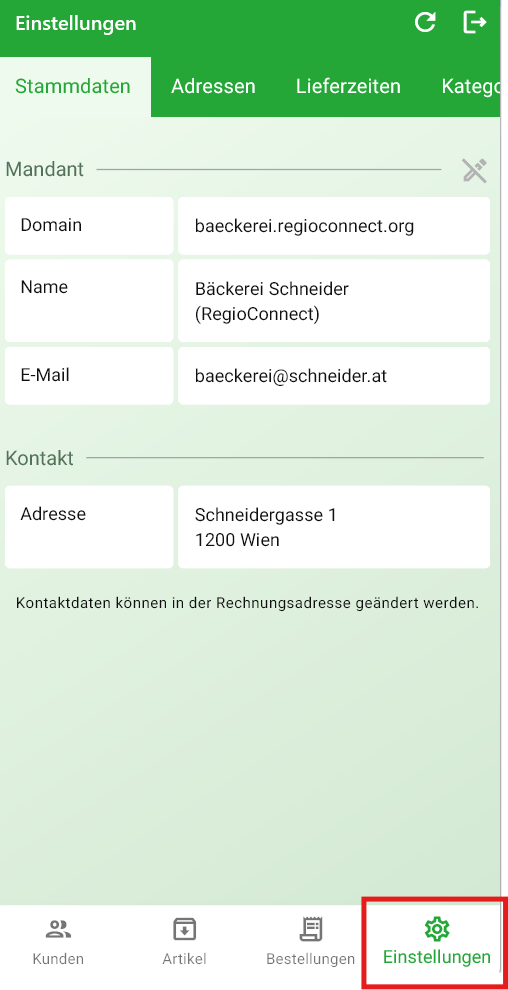
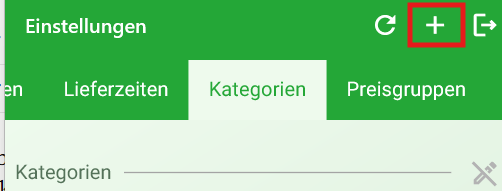
- Unten auf den Reiter „Einstellungen“ klicken und „Kategorien“ auswählen.
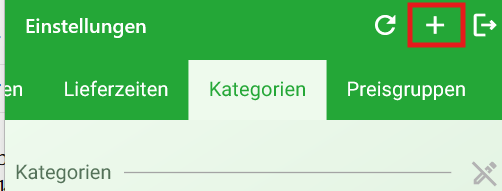
- Oben rechts auf das „+“ klicken.
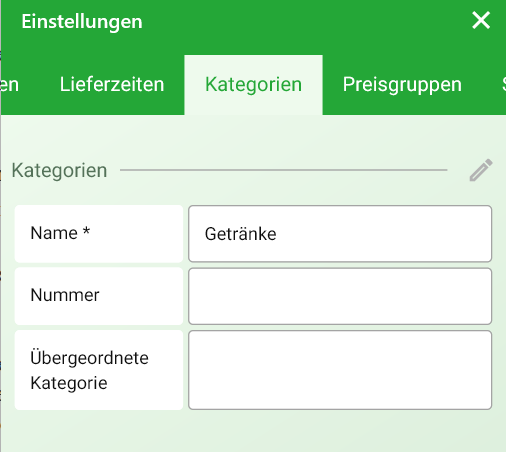
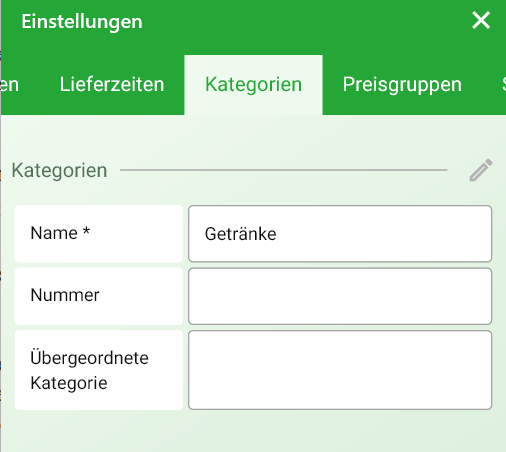
- Die Felder ausfüllen und speichern:
- Name (Pflichtfeld): Bezeichnung der Kategorie, z. B. „Getränke“
- Nummer: optionale Nummer der Kategorie
- Übergeordnete Kategorie: Hier kann eine Hauptkategorie gewählt werden, wenn die neue Kategorie eine Unterkategorie ist
- Name (Pflichtfeld): Bezeichnung der Kategorie, z. B. „Getränke“
Preisgruppen anlegen:
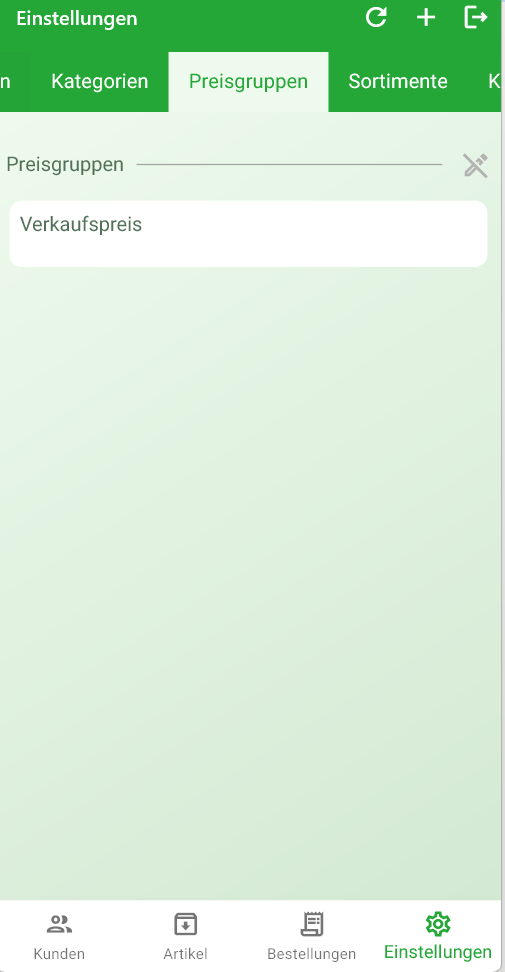
Mit Preisgruppen können für unterschiedliche Kundengruppen unterschiedliche Preise hinterlegt werden.
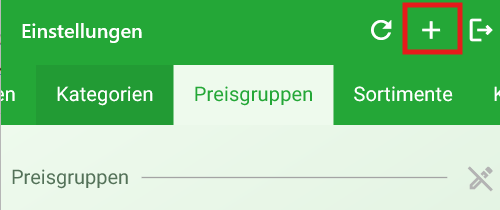
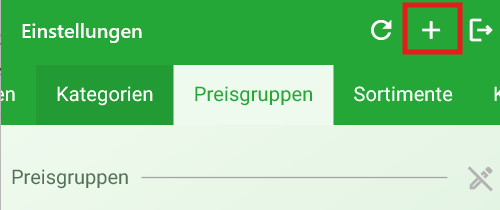
- Im Reiter „Einstellungen“ auf „Preisgruppen“ wechseln.
- Oben rechts auf das „+“ klicken.
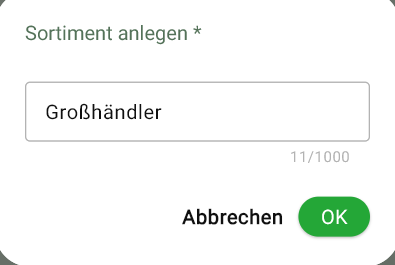
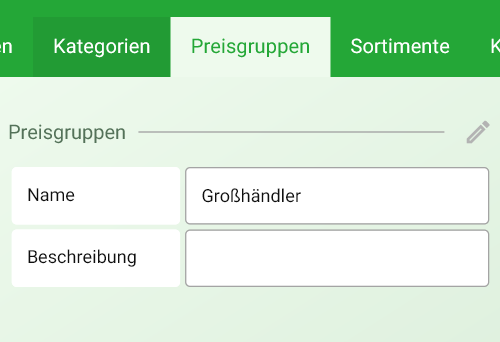
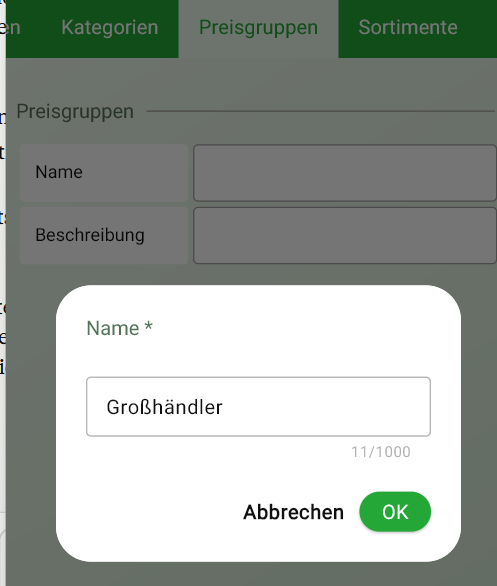
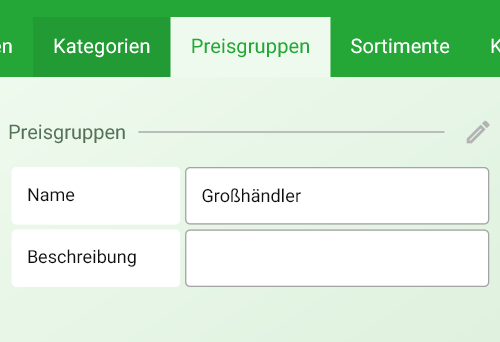
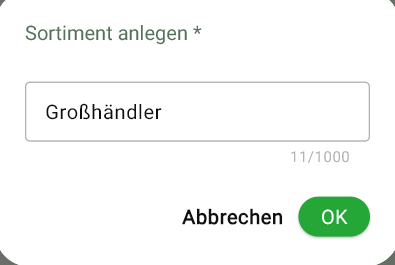
- Einen Namen eingeben (z. B. „Großhändler“) und mit „OK“ bestätigen.
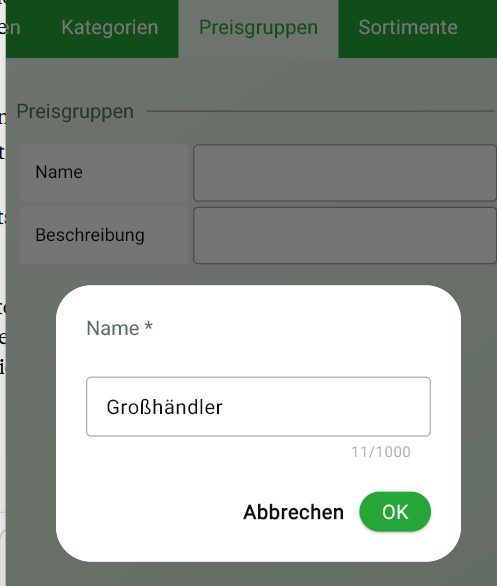
- Bei Bedarf eine Beschreibung ergänzen.
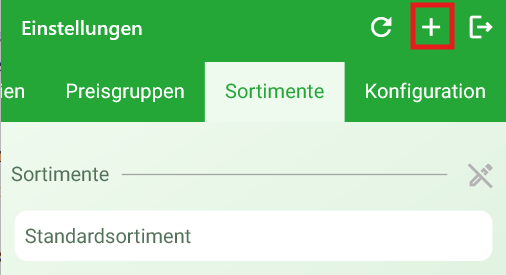
Sortimente anlegen:
Über Sortimente wird festgelegt, welche Artikel zu welchem Angebot gehören.
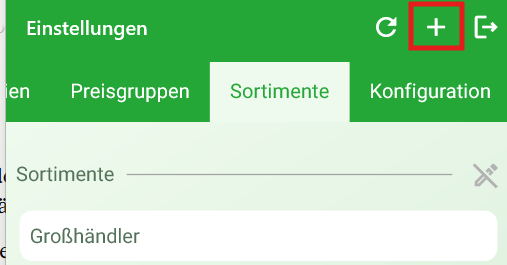
- Im Reiter „Einstellungen“ auf „Sortimente“ wechseln.
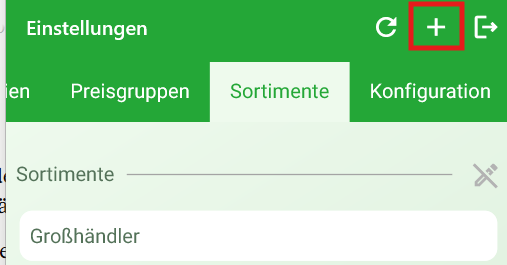
- Oben rechts auf das „+“ klicken und das neue Sortiment anlegen.
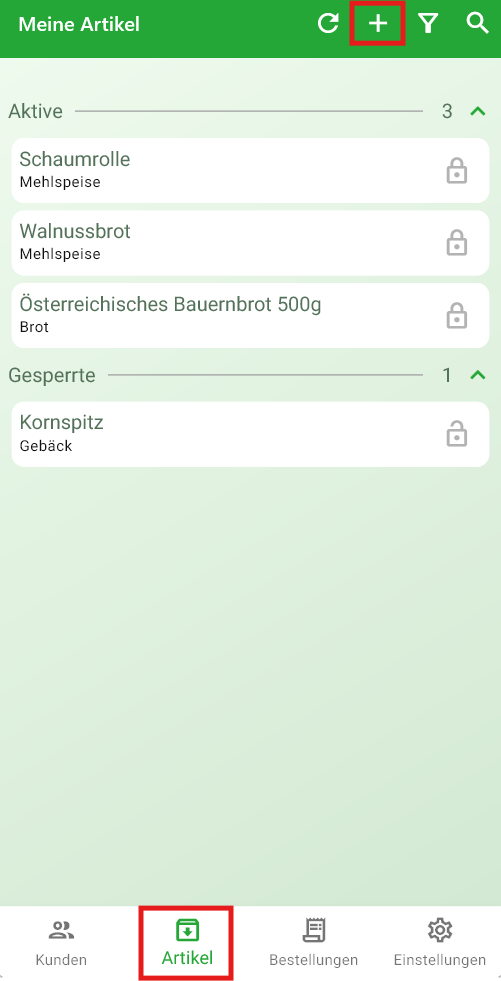
Neuen Artikel anlegen:
Oben auf das „+“ klicken.
Den Namen des neuen Artikels eingeben (z. B. „Bauernbrot“) und mit „OK“ bestätigen.
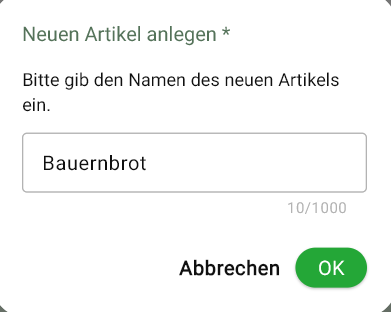
Der Artikel ist damit angelegt und öffnet sich automatisch. Die weiteren Daten werden in den Reitern Daten, Preise, Codes und Sortimente hinterlegt.
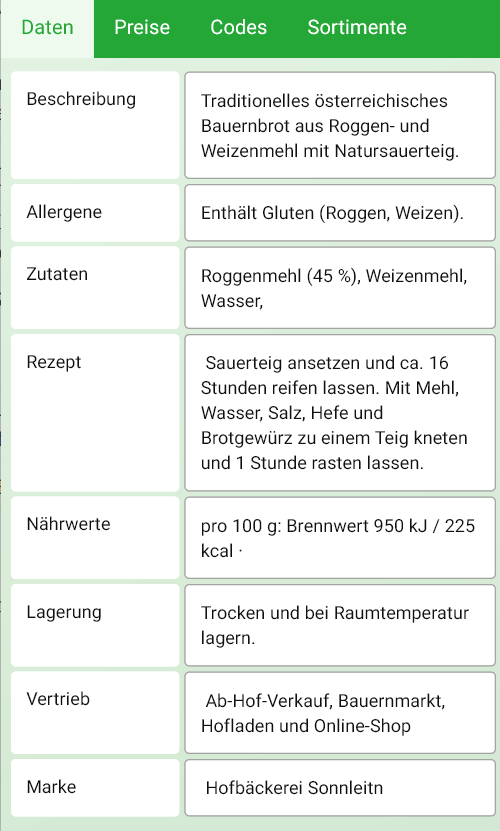
Reiter „Daten“: Produktdaten
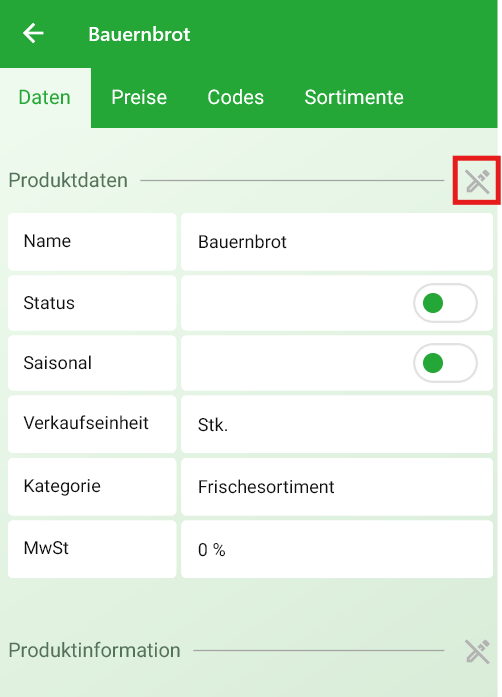
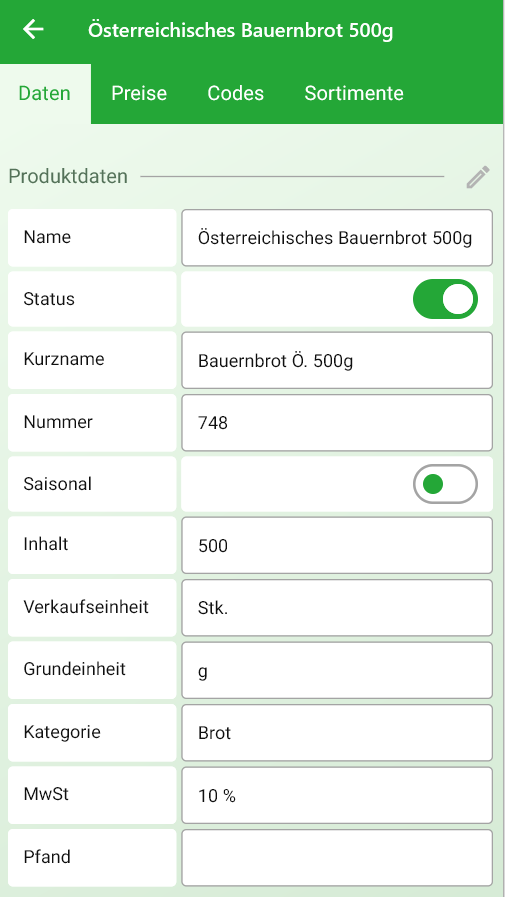
Mit einem Klick auf das Stift-Symbol neben „Produktdaten“ wird die Bearbeitung geöffnet. Ist der Stift durchgestrichen, ist der Bereich gesperrt und kann nicht bearbeitet werden.
Reiter „Daten“: Produktinformation:
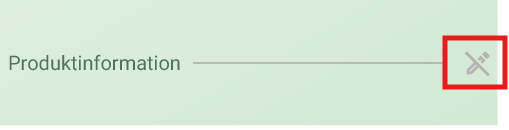
Auch dieser Bereich wird über das Stift-Symbol neben „Produktinformation“ bearbeitet.
Reiter „Preise“:
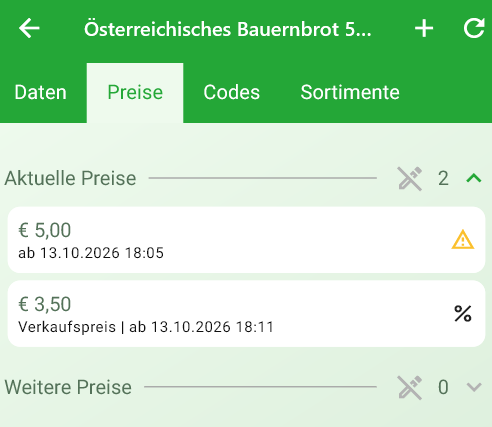
Hier werden die Preise des Artikels hinterlegt. Unter „Aktuelle Preise“ werden alle derzeit gültigen Preise angezeigt.
Bestehenden Preis bearbeiten: Auf das Stift-Symbol neben „Aktuelle Preise“ klicken und den Preis anpassen.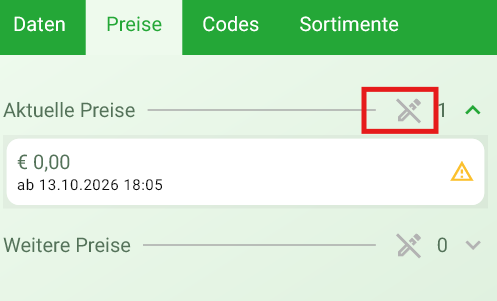
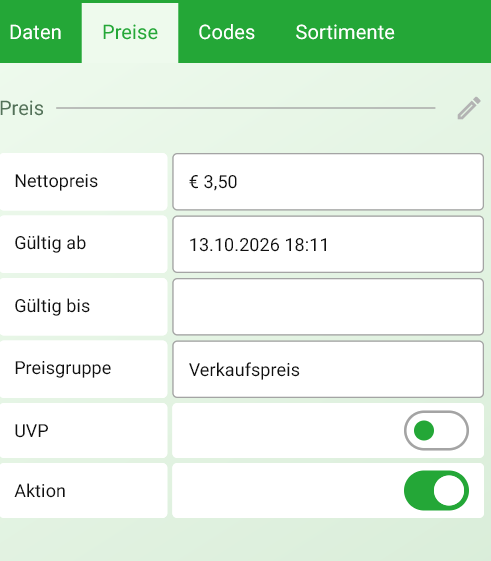
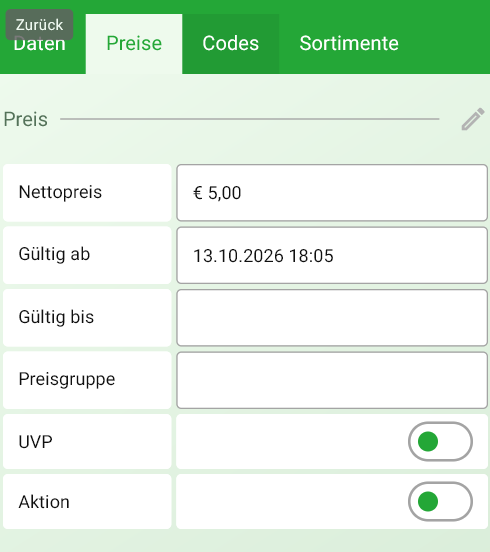
Neuen Preis anlegen: Oben auf das „+“ klicken und die Felder ausfüllen: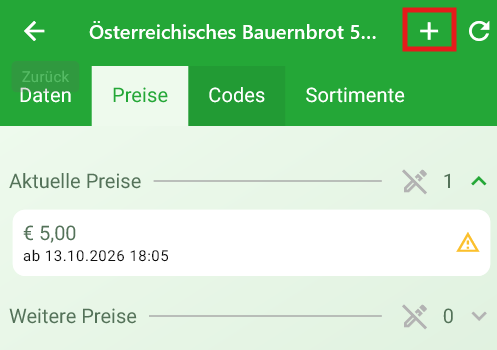
Reiter „Codes“:
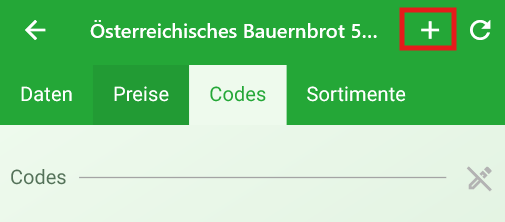
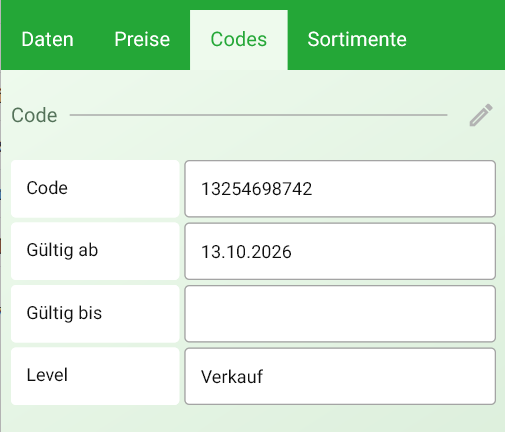
Hier werden Codes zum Artikel hinterlegt, z. B. der EAN-Code (Barcode).
Neuen Code anlegen: Oben auf das „+“ klicken und die Felder ausfüllen:
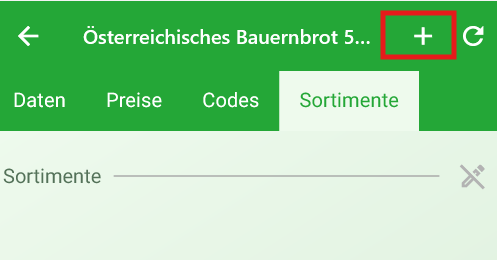
Hier wird festgelegt, zu welchem Sortiment der Artikel gehört.
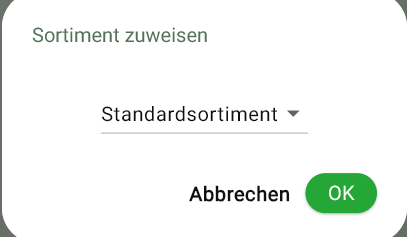
Das gewünschte Sortiment auswählen und mit „OK“ bestätigen.
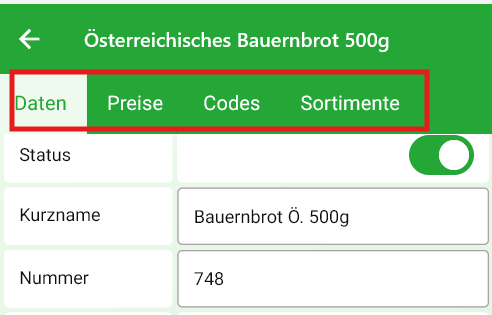
Bestehenden Artikel bearbeiten:
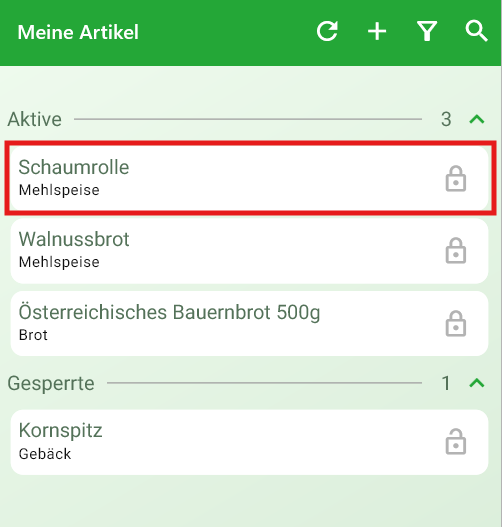
Im Reiter „Artikel“ auf einen bestehenden Artikel klicken. Die Artikeldetails öffnen sich, und alle Daten, Preise, Codes und Sortimente lassen sich wie oben beschrieben jederzeit ändern.