2. Bestellung erstellen & versenden
Stand: 31.07.2026
Um bei einem Lieferanten direkt über die App zu bestellen, geht man wie folgt vor:
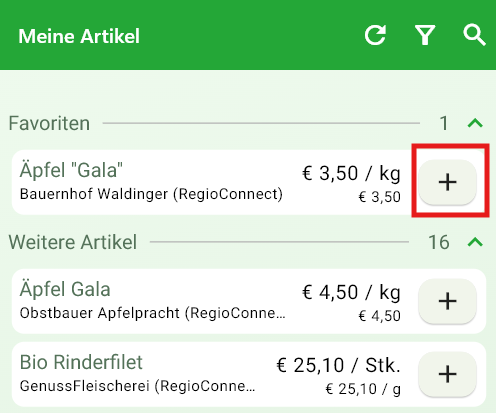
1. Artikel durch Klick auf "+" auswählen
2. Benötigte Menge eingeben und auf "OK" klicken
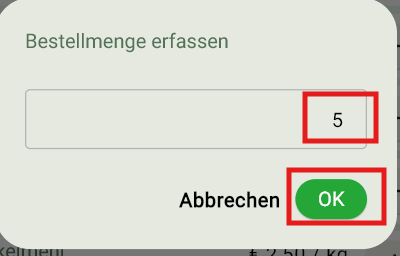
Die eingetragene Menge scheint anschließend in der Übersicht auf. Zusätzlich erscheint unten im Schirm ein Warenkorbsymbol.
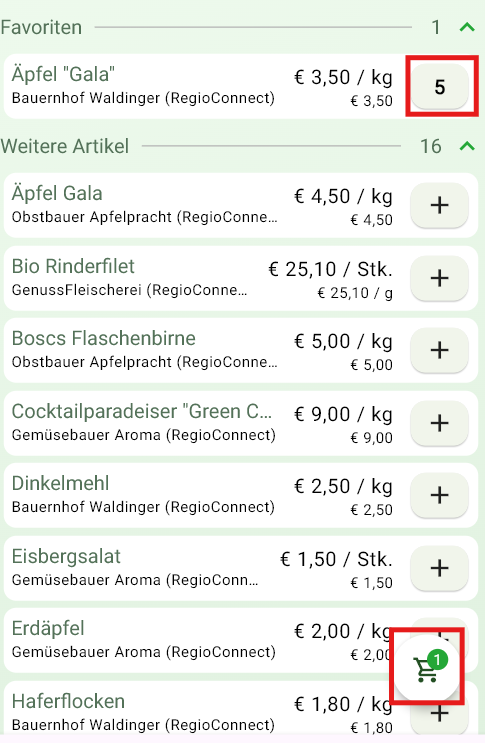
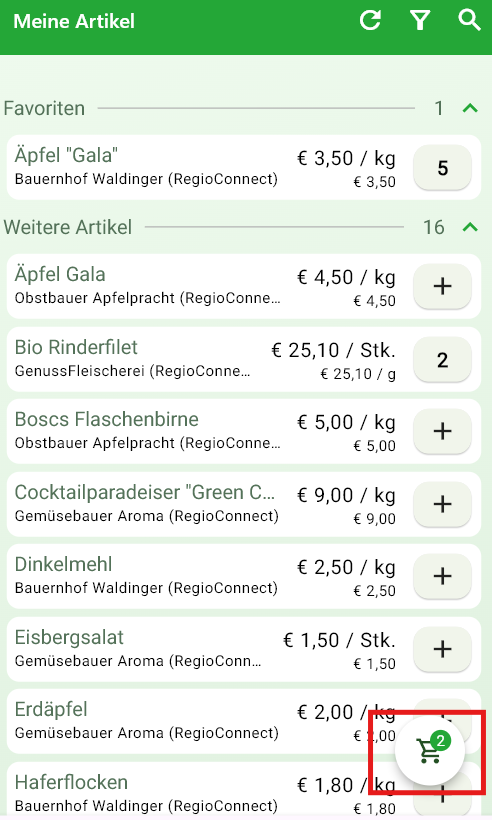
3. Sobald alle benötigten Artikel dem Warenkorb zugewiesen wurden, auf das Warenkorbsymbol klicken
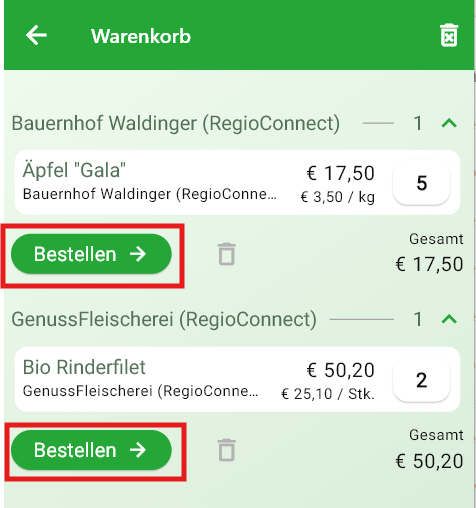
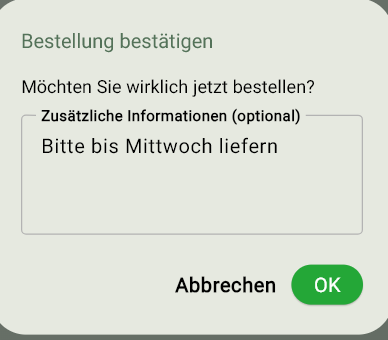
4. Im Warenkorb können die Bestellungen nochmals überprüft werden. Durch Klick auf "Bestellen" erscheint ein Notizfeld, in dem bei Bedarf zusätzliche Informationen für den Lieferanten eingetragen werden können. Anschließend wird die Bestellung an den jeweiligen Lieferanten versendet.
5. Unter dem Abschnitt "Bestellungen" erscheinen alle versendeten Bestellungen.
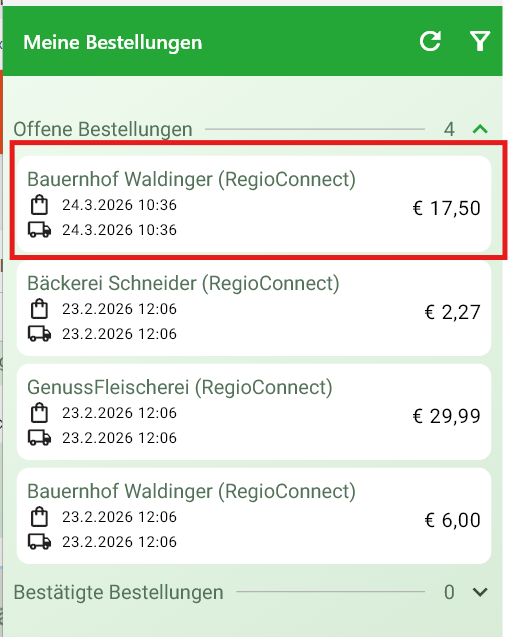
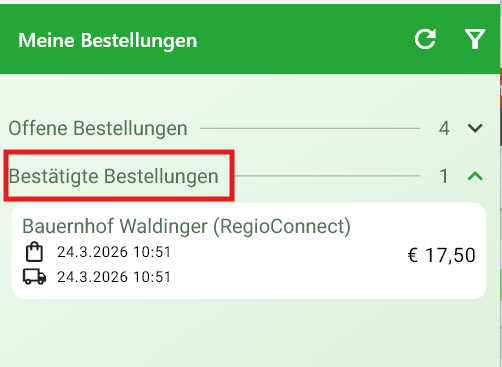
6. Sobald ein Lieferant eine Bestellung bestätigt, wird diese unter "Bestätigte Bestellungen" angezeigt.
Weicht die vom Lieferanten bestätigte Menge oder der bestätigte Preis von der ursprünglichen Bestellung ab, wird dies durch ein Warnsymbol (⚠) bei der betreffenden Bestellung angezeigt.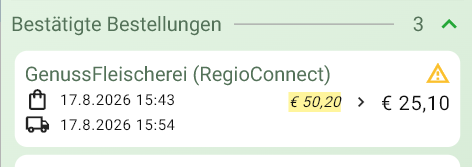
Die geänderte Menge und der geänderte Preis werden in der Detailansicht der Bestellung angezeigt: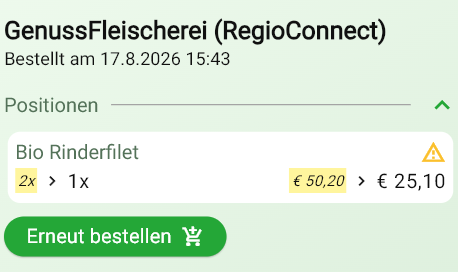
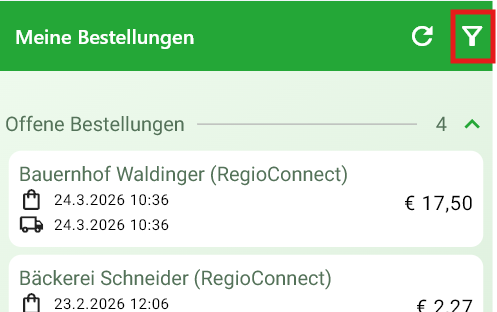
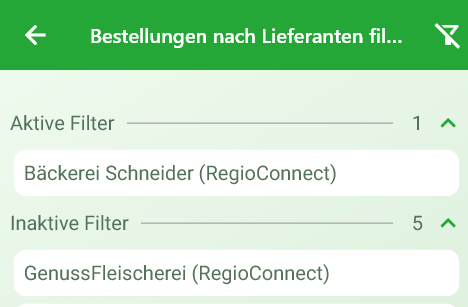
7. Die Bestellungen können nach Lieferanten gefiltert werden: