Artikel erfassen
Artikel kommen auf drei Wegen in den Warenkorb: per Scan, per Antippen einer Kachel oder über die Artikelsuche. Jede Buchung erscheint sofort im Warenkorb, die neueste Zeile ist kurz hervorgehoben.
Scannen
Das Feld Barcode scannen… ist immer aktiv – Sie müssen es nicht antippen. Scannen Sie einfach den Artikel.
- Gefunden: Ein grüner Hinweis „Artikel … wurde erfolgreich dem Warenkorb hinzugefügt“ erscheint für eine Sekunde.
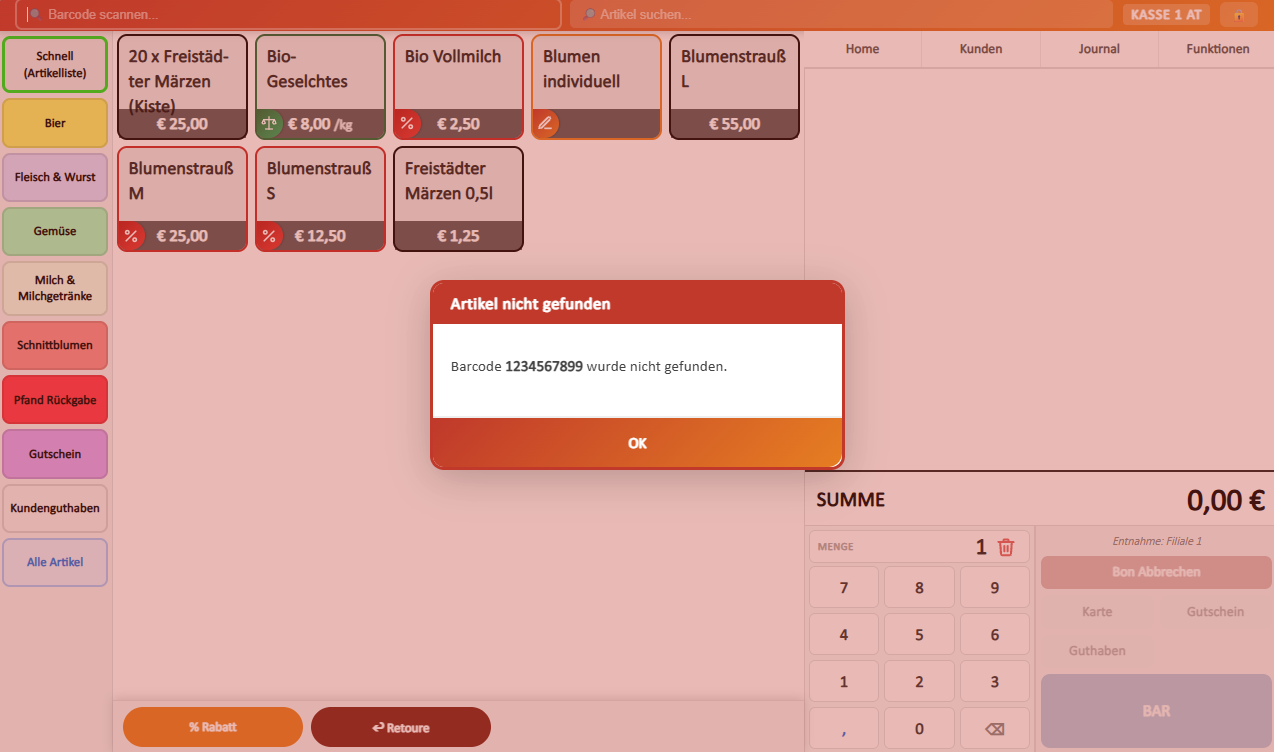
- Nicht gefunden: Ein rotes Fenster „Barcode … wurde nicht gefunden“ erscheint, zusätzlich ertönt ein Warnton. Solange das Fenster offen ist, werden weitere Scans nicht gebucht (nur Warnton) – bestätigen Sie zuerst mit OK.
- Waagen-Etiketten: Barcodes mit eingedrucktem Gewicht oder Preis (z. B. 21er-, 22er- oder 28er-Codes) werden automatisch richtig verbucht – Gewicht bzw. Preis kommen aus dem Barcode.
- Sammel-QR-Code einer Waage: Mehrere Artikel in einem Code werden in einem Schritt gebucht.
- Kundenkarte scannen: Ist „Kundenaufruf per Scan“ aktiv, wird beim Scan einer Kundenkarte der Kunde automatisch ausgewählt („Kunde … erkannt und ausgewählt“).
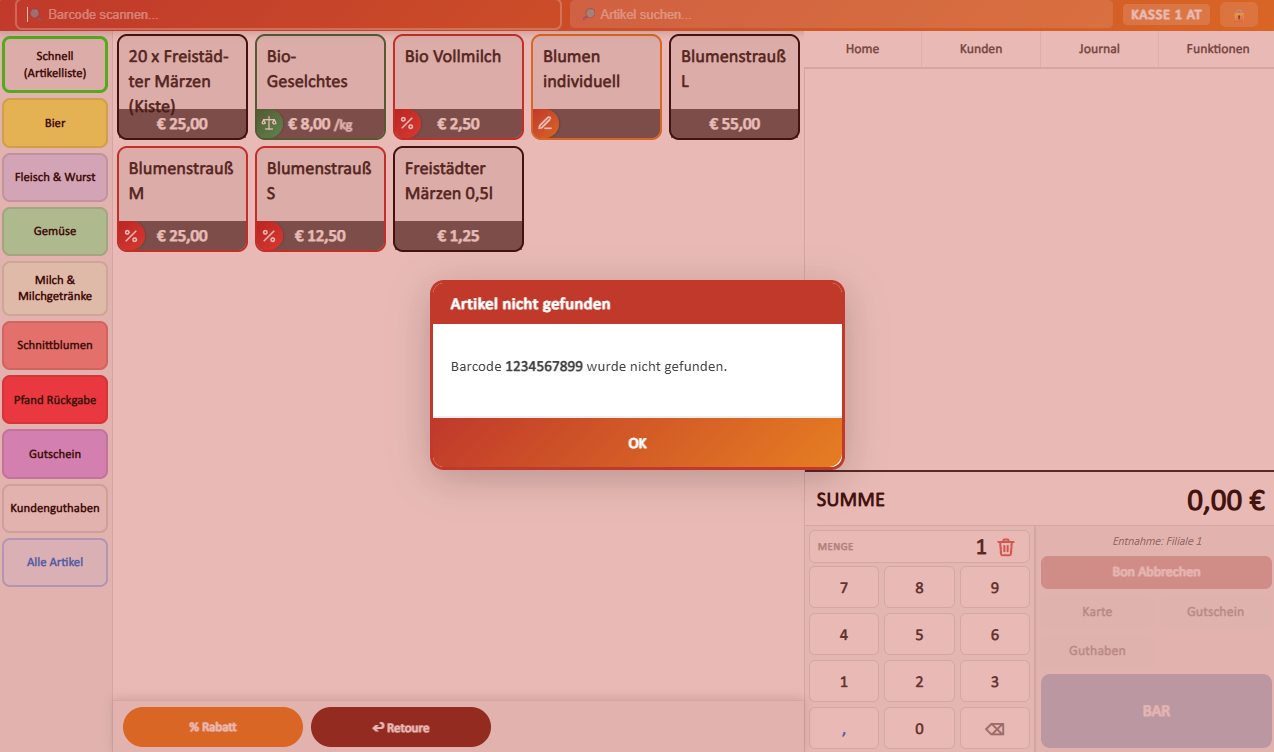
📷Screenshot 5 – Scan-Feedback:Zwei Bilder: (a) grüner Erfolgshinweis nach einem Scan, (b) rotes Fenster „Artikel nicht gefunden“ mit dem gescannten Barcode.
Kachel antippen
- Wählen Sie links eine Warengruppe.
- Tippen Sie auf die Artikelkachel. Jeder Tipp bucht die vorgewählte Menge (Standard: 1).
Menge vorwählen
Für mehrere Stück desselben Artikels geben Sie die Menge vor dem Buchen ein:
- Tippen Sie die Menge am Ziffernblock ein, z. B. 6. Die Anzeige über dem Ziffernblock zeigt „Menge 6“.
- Scannen Sie den Artikel oder tippen Sie die Kachel an.
- Die Menge springt danach automatisch auf 1 zurück.
Mit dem Mülleimer-Symbol in der Mengenanzeige setzen Sie eine falsch eingegebene Menge auf 1 zurück, mit ⌫ löschen Sie die letzte Ziffer.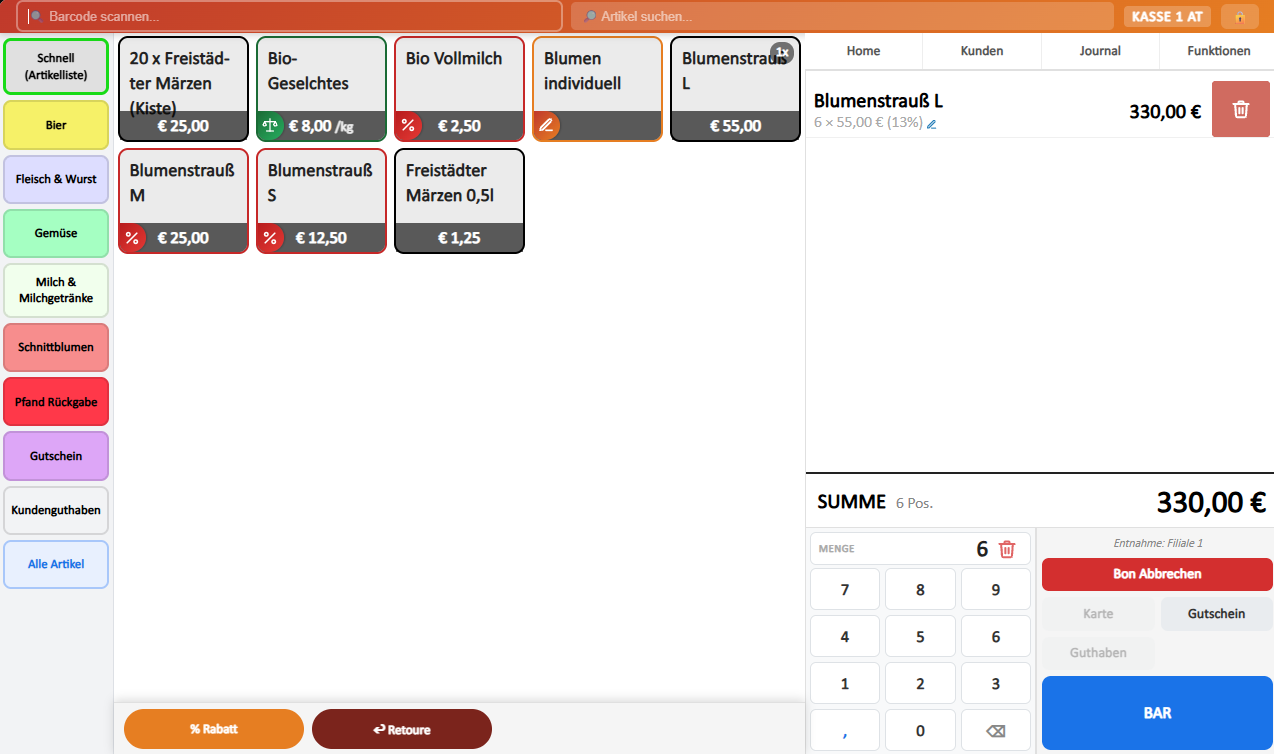
📷Screenshot 6 – Menge vorwählen:Ziffernblock mit Anzeige „Menge 6“, daneben der Warenkorb mit der Zeile „6 × …“.
Gewichtsartikel
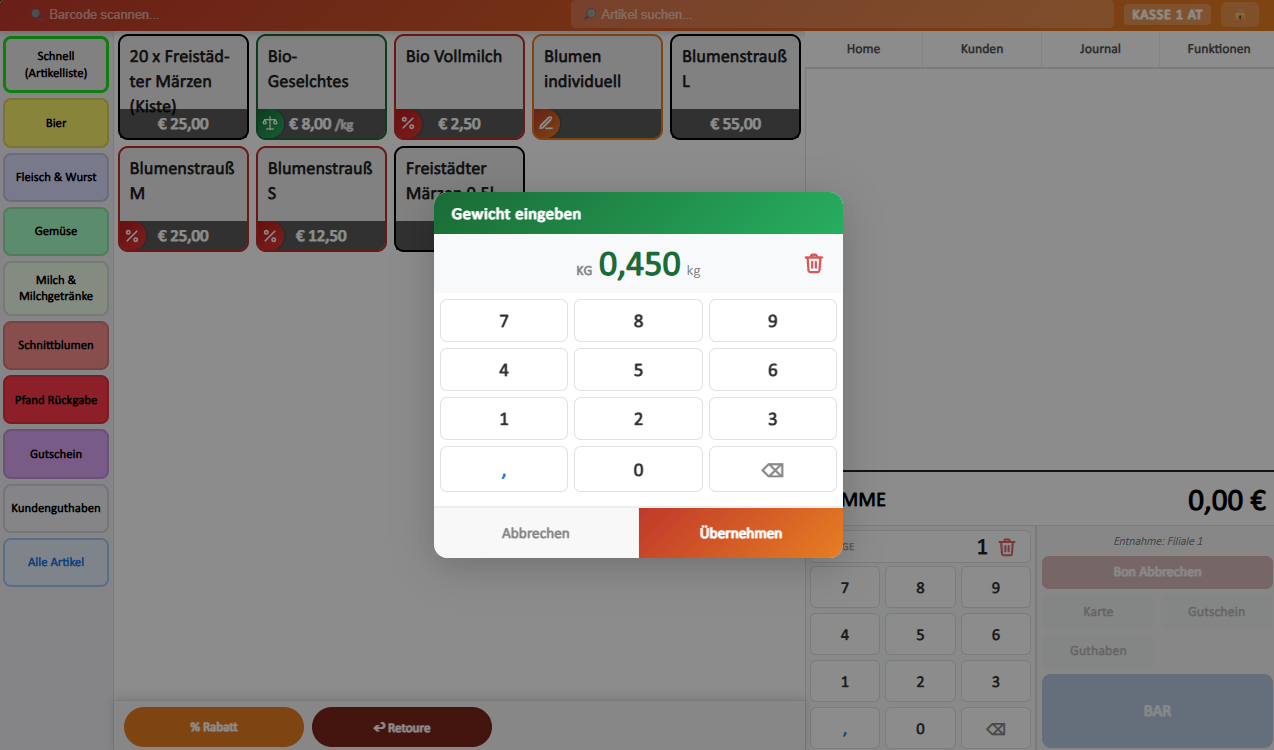
Bei Artikeln mit grünem Waage-Fähnchen öffnet sich das Fenster Gewicht eingeben. Geben Sie das Gewicht in kg ein (z. B. 0,450) und tippen Sie auf Übernehmen. Alternativ geben Sie das Gewicht vorher am Ziffernblock ein (mit Komma) und tippen dann die Kachel an.
Freipreis-Artikel
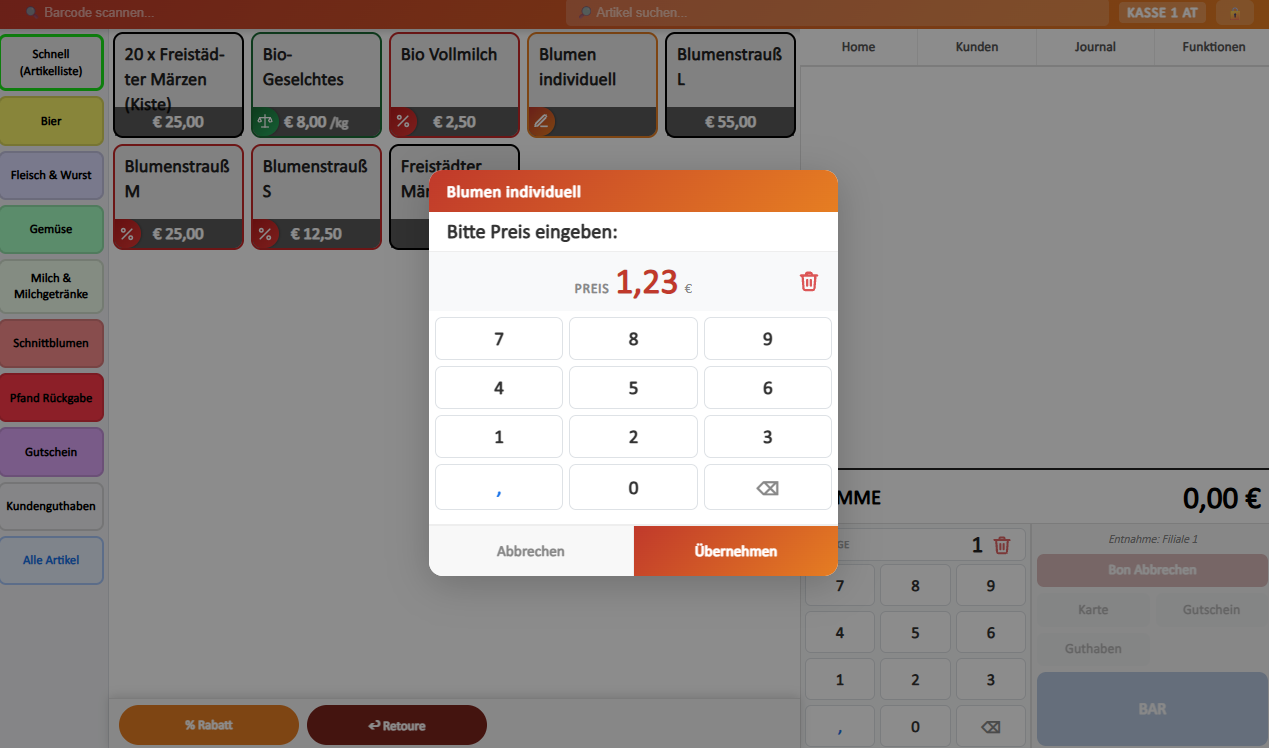
Bei Artikeln mit orangem Stift-Fähnchen erscheint Bitte Preis eingeben. Tippen Sie den Preis ein und bestätigen Sie mit Übernehmen.
📷Screenshot 7 – Eingabefenster:Fenster „Gewicht eingeben“ mit Wert 0,450 kg und Fenster „Preis eingeben“ mit einem Betrag, jeweils mit Abbrechen/Übernehmen.
Artikel suchen
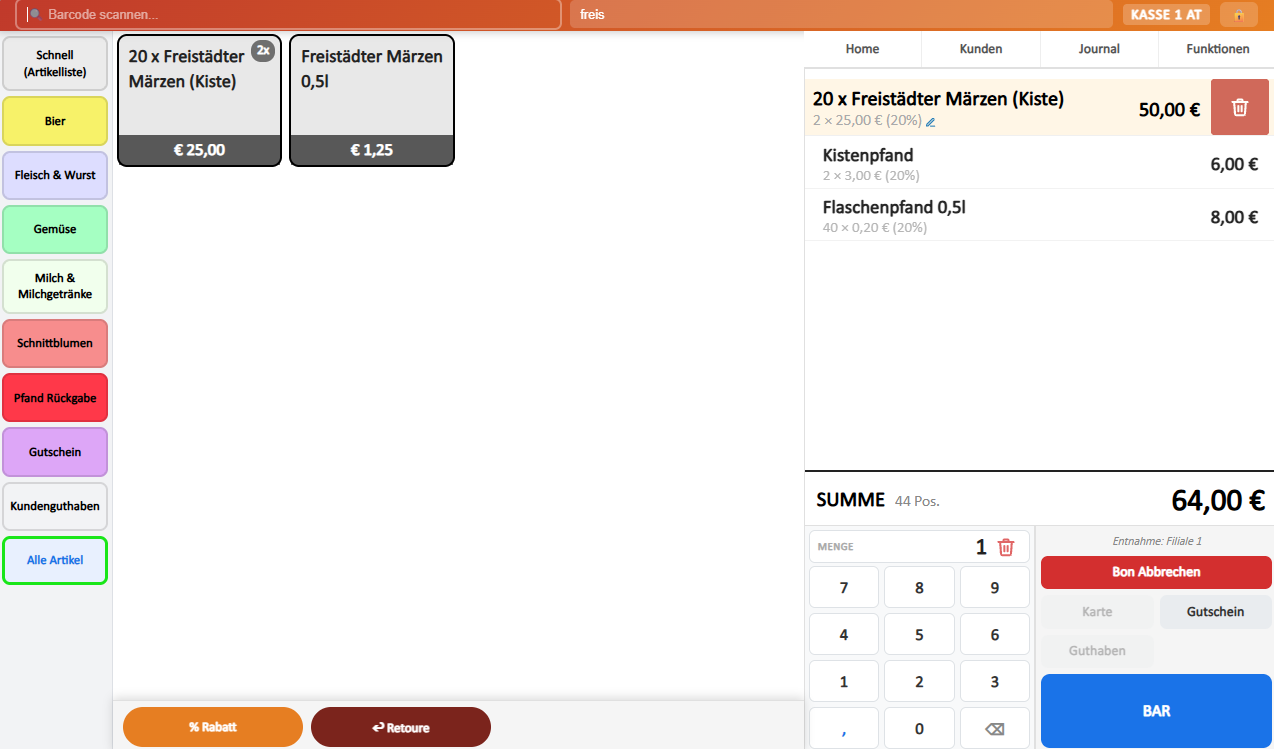
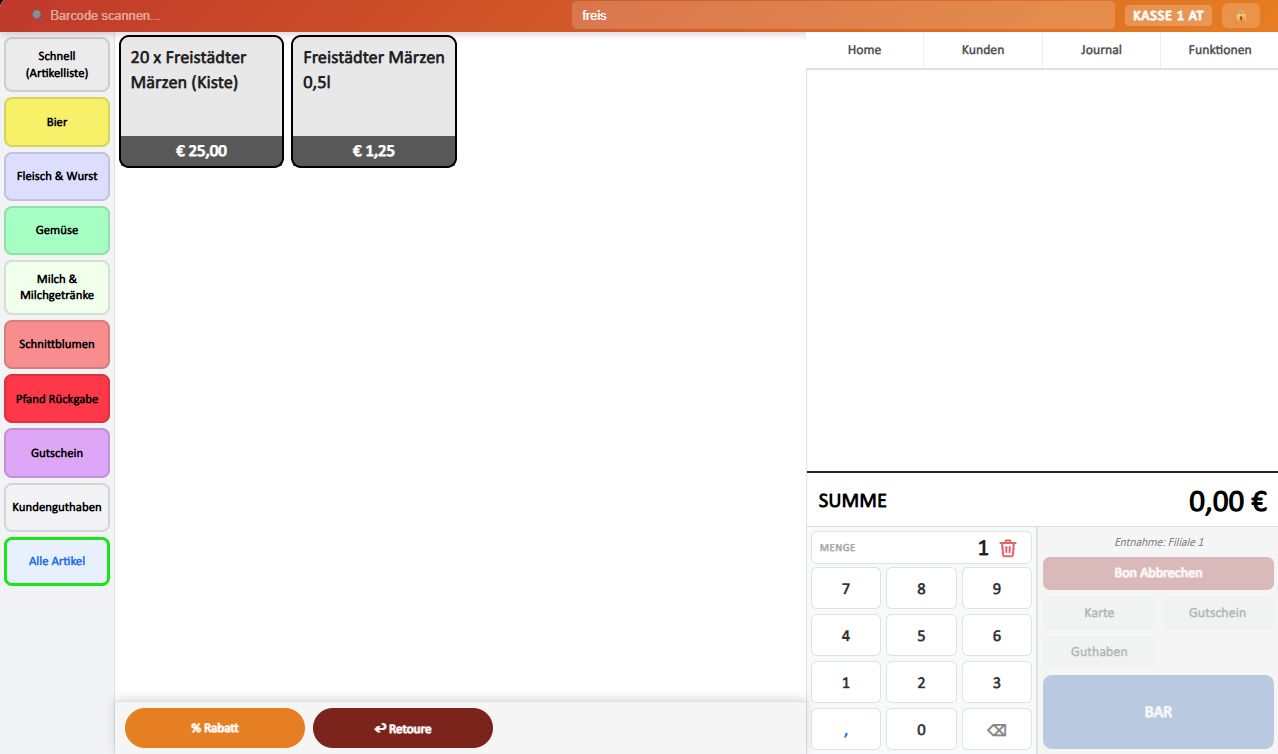
- Artikel suchen… in der Kopfleiste: Ab 3 Buchstaben werden passende Artikel als Kacheln angezeigt. Antippen bucht den Artikel.
- Alle Artikel (unten in der Warengruppen-Spalte): zeigt Artikel unabhängig von der Warengruppe.
📷Screenshot 8 – Artikelsuche:Suchbegriff (z. B. „Brot“) im Suchfeld, darunter die gefundenen Kacheln, „Alle Artikel“ links markiert.
Pfand
Ist bei einem Artikel Pfand hinterlegt, bucht die Kasse den Pfandartikel automatisch als eigene, etwas eingerückte Zeile darunter mit. Ändern Sie die Menge des Hauptartikels, passt sich das Pfand mit an.