
Bezahlen und Bon abschließen
Der Bon wird abgeschlossen, sobald die Summe vollständig bezahlt ist. Sie können eine Zahlungsart verwenden oder mehrere kombinieren.
Barzahlung
- Tippen Sie auf BAR.
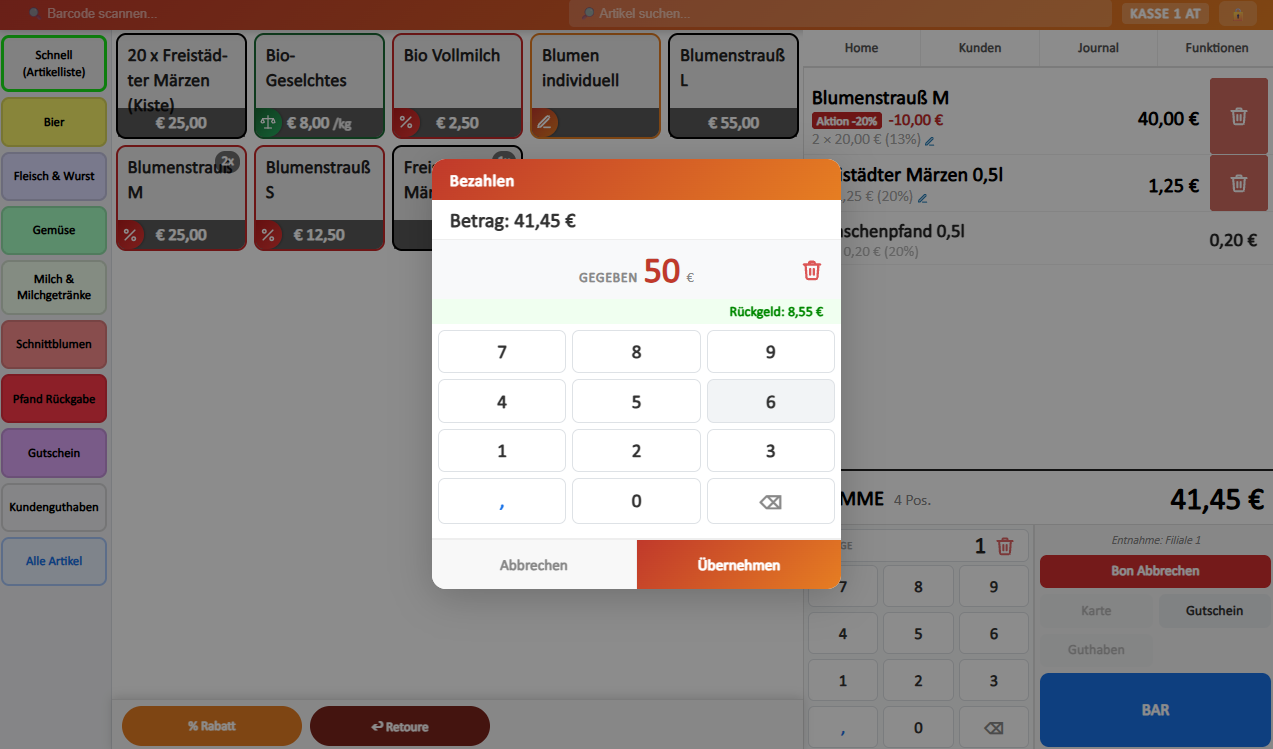
- Das Fenster Bezahlen zeigt den Betrag. Geben Sie den erhaltenen Betrag unter Gegeben ein, z. B. 50.
- Tippen Sie auf Übernehmen – oder direkt auf Passend gegeben, wenn der Kunde genau bezahlt.
- Der Bon wird erstellt und gedruckt, die Kassenlade öffnet sich automatisch. Danach zeigt die Kasse das Rückgeld an.
📷Screenshot 14 – Barzahlung:(a) Fenster „Bezahlen“ mit „Betrag: 23,40 €“, eingegebenem Wert 50 unter „Gegeben“ und Ziffernblock; (b) Abschlussfenster mit Betrag, Gegeben und grün hervorgehobenem Rückgeld 26,60 €.
Kartenzahlung
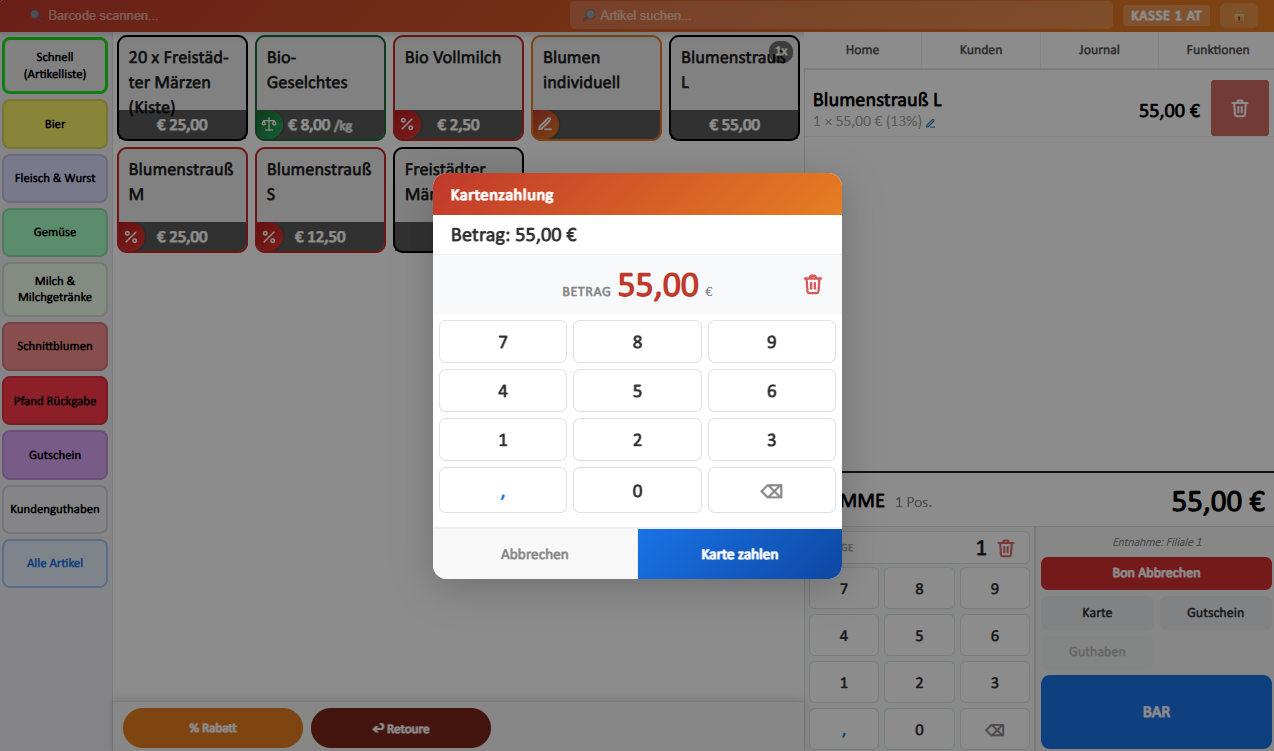
- Tippen Sie auf Karte. Der offene Betrag ist bereits eingetragen.
- Tippen Sie auf Karte zahlen.
- Mit Zahlungsterminal: Die Kasse zeigt „Bitte Karte an das Terminal halten…“ und übernimmt das Ergebnis automatisch. Ohne angebundenes Terminal wird der Betrag nur in der Kasse verbucht.
- Ist damit alles bezahlt, wird der Bon automatisch abgeschlossen.
Zahlung fehlgeschlagen: Die Kasse zeigt die Fehlermeldung des Terminals. Mit OK bleibt der Bon offen, und Sie können es erneut versuchen. Trotzdem verbuchen nur wählen, wenn Sie sicher sind, dass das Terminal die Zahlung gebucht hat – die Kasse fragt dazu noch einmal nach.
📷Screenshot 15 – Kartenzahlung:(a) Fenster „Kartenzahlung“ mit Betrag und blauem Button „Karte zahlen“; (b) Wartefenster „Bitte Karte an das Terminal halten…“.
Teilzahlung (mehrere Zahlungsarten)
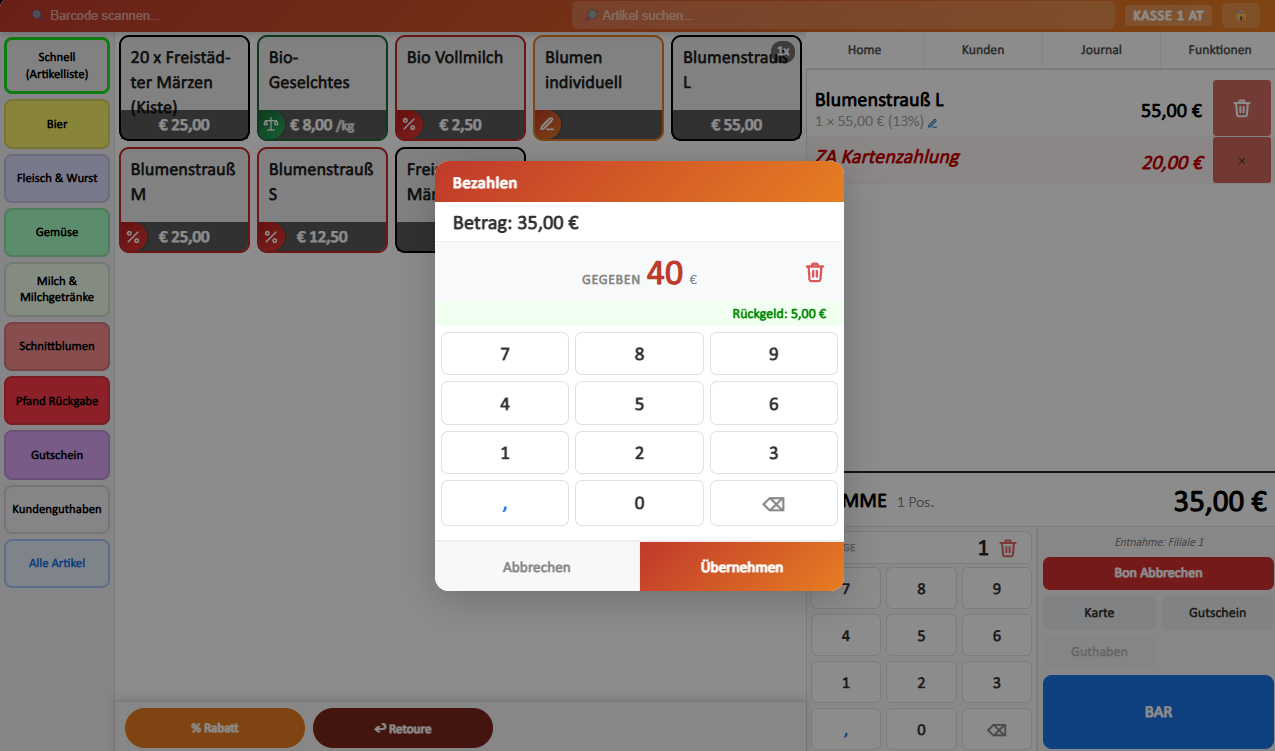
- Tippen Sie auf eine Zahlungsart, z. B. Karte, und ändern Sie den vorgeschlagenen Betrag auf den Teilbetrag (z. B. 20,00).
- Die Zahlung erscheint kursiv im Warenkorb, die SUMME zeigt den Restbetrag.
- Zahlen Sie den Rest z. B. mit BAR. Erreicht der Rest 0,00 €, wird der Bon automatisch abgeschlossen.
📷Screenshot 16 – Teilzahlung:Warenkorb mit Artikeln, darunter kursiv „Karte 20,00 €“ und reduzierte Summe.
Gutschein einlösen
- Tippen Sie auf Gutschein.
- Scannen Sie den Gutschein oder tippen Sie die Gutscheinnummer ein.
- Die Kasse zeigt Gutscheinwert, Warenkorbsumme, Einlösebetrag und Restwert. Tippen Sie auf Einlösen.
- Deckt der Gutschein nicht alles, zahlen Sie den Rest mit einer anderen Zahlungsart. Ein Restwert bleibt auf dem Gutschein erhalten.
Pro Bon kann nur ein Gutschein eingelöst werden.
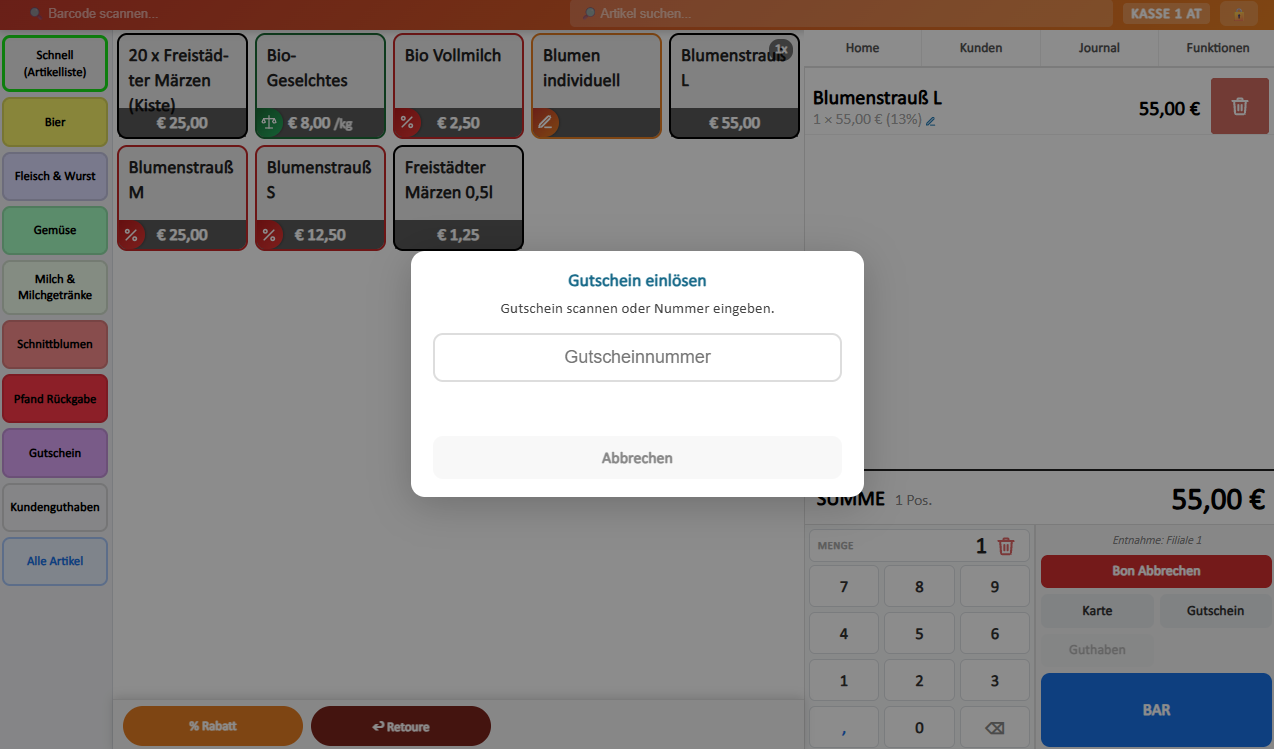
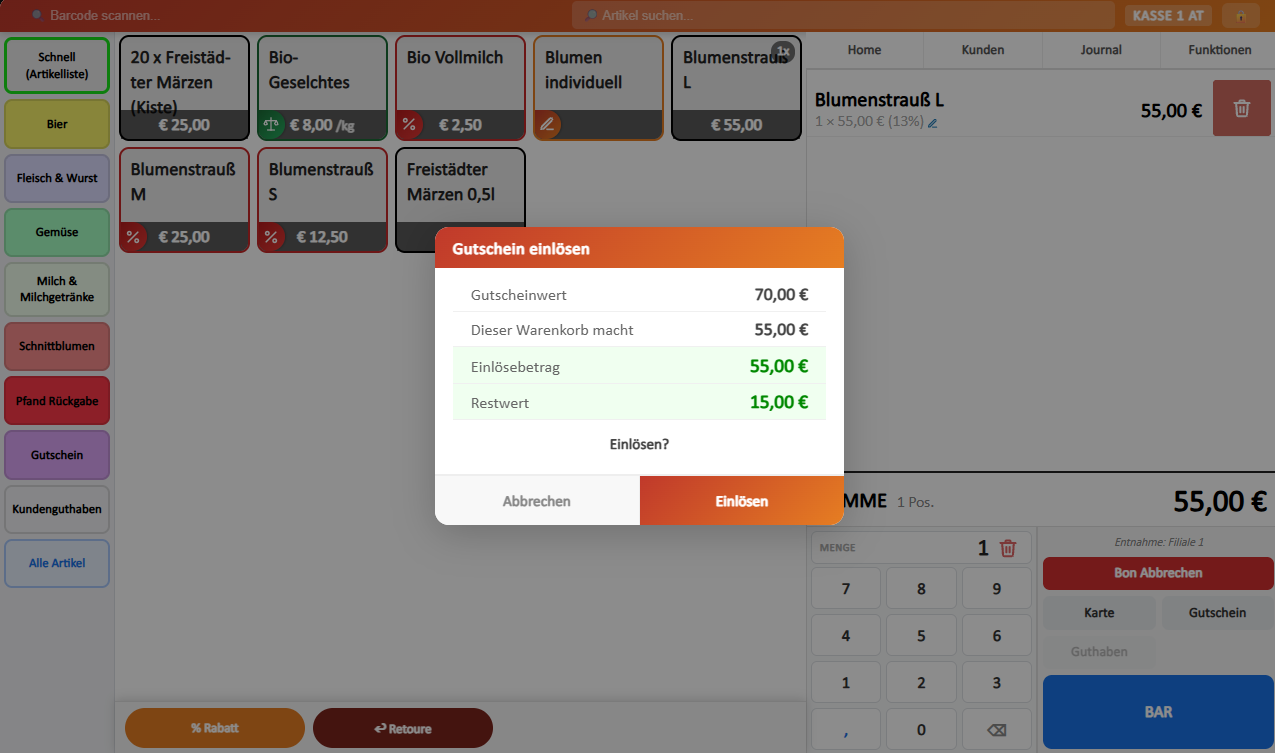
📷 Screenshot 17 – Gutschein: (a) Fenster „Gutschein einlösen – Gutschein scannen oder Nummer eingeben“ mit Eingabefeld; (b) Bestätigung mit Gutscheinwert, Einlösebetrag und Restwert.
Gutschein verkaufen
Buchen Sie den Gutschein-Artikel mit dem gewünschten Wert und kassieren Sie wie gewohnt. Die Kasse druckt zusätzlich zum Bon einen Gutschein-Beleg mit Code (QR oder Barcode).
Kundenguthaben
- Einlösen: Wählen Sie zuerst den Kunden (Reiter Kunden oder Kundenkarte scannen). Sein Guthaben steht im Warenkorb neben dem Namen. Tippen Sie auf Guthaben, prüfen Sie Einlösebetrag und Restwert und tippen Sie auf Einlösen.
- Aufladen: Kunden wählen, Aufladeartikel buchen und den Betrag eingeben, dann kassieren. Ohne gewählten Kunden fordert die Kasse Sie auf, einen auszuwählen.
Lieferschein statt Bon
Ist ein Kunde gewählt, erscheint der Button Lieferschein. Damit wird der gesamte Warenkorb als Lieferschein an den Kunden übergeben und später verrechnet, statt bar oder mit Karte bezahlt. Im Warenkorb darf dazu noch keine Zahlung liegen.
Bon drucken, anzeigen oder per E-Mail senden
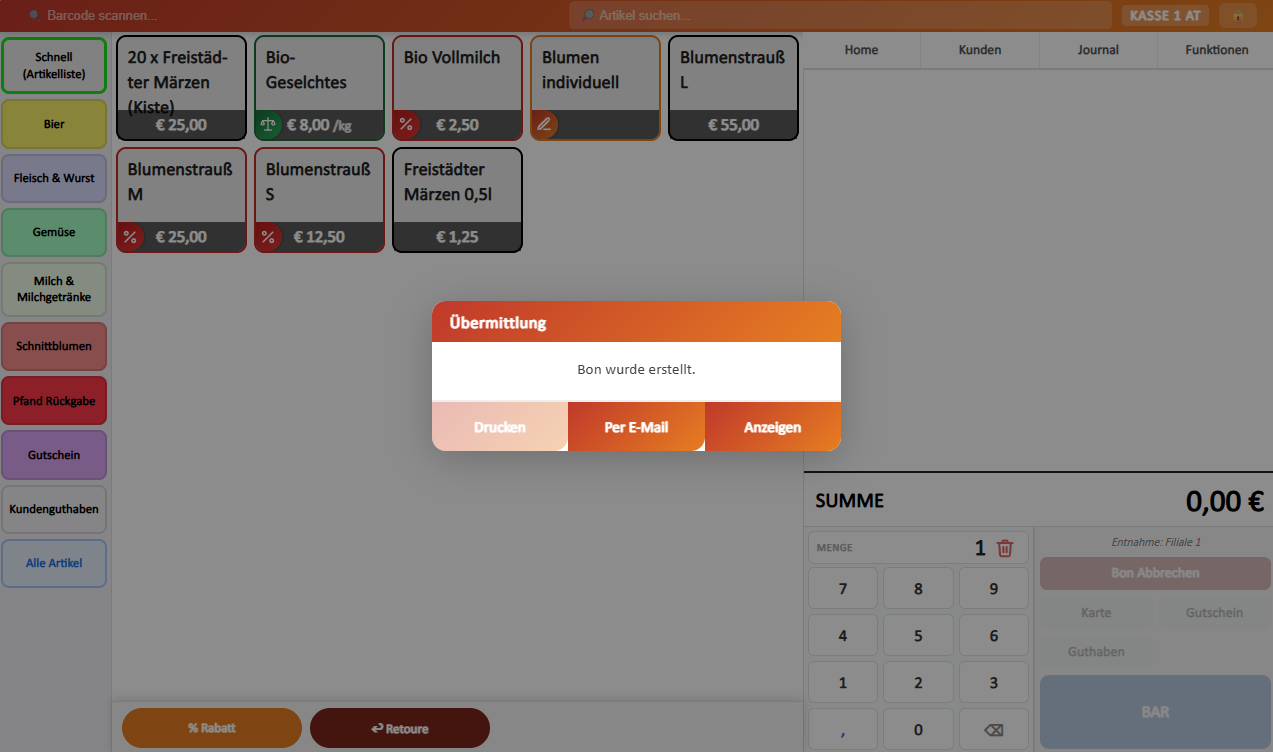
Nach dem Abschluss wird der Beleg signiert („Beleg wird signiert…“) und gedruckt. Ist das Druck-Popup aktiviert, wählen Sie zuerst:
|
Button |
Wirkung |
|---|---|
|
|
Bon am Bondrucker ausgeben |
|
Per E-Mail |
Bon an eine E-Mail-Adresse senden (bei gewähltem Kunden vorausgefüllt) |
|
Anzeigen |
Bon am Bildschirm anzeigen, z. B. zum Vorzeigen |
Schließen Sie das Fenster ohne Auswahl, wird der Beleg verbucht, aber nicht gedruckt. Bei einem Druckfehler bietet die Kasse Erneut drucken an.
📷Screenshot 18 – Druck-Popup:Fenster „Übermittlung – Bon wurde erstellt.“ mit den Buttons Drucken, Per E-Mail und Anzeigen.
Sonderfälle
- Summe 0,00 € (z. B. Tausch gleichwertiger Ware): BAR schließt den Bon direkt ab.
- Summe negativ (Retoure): BAR fragt „Den Kunden … € auszahlen?“, siehe Seite „Retouren und Storno“.