
1. Bestellungen bearbeiten & bestätigen
Stand: 13.10.2026
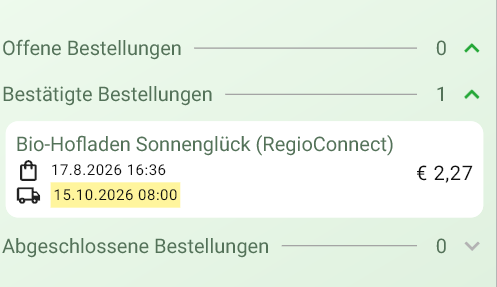
Im Reiter „Bestellungen“ werden alle Bestellungen angezeigt, die von vernetzten Kunden über RegioConnect eingehen. Die Bestellungen sind in drei Abschnitte aufgeteilt:
- Offene Bestellungen: neu eingegangene Bestellungen, die noch nicht bestätigt wurden
- Bestätigte Bestellungen: bestätigte Bestellungen, die noch geliefert werden müssen
- Abgeschlossene Bestellungen: erledigte Bestellungen
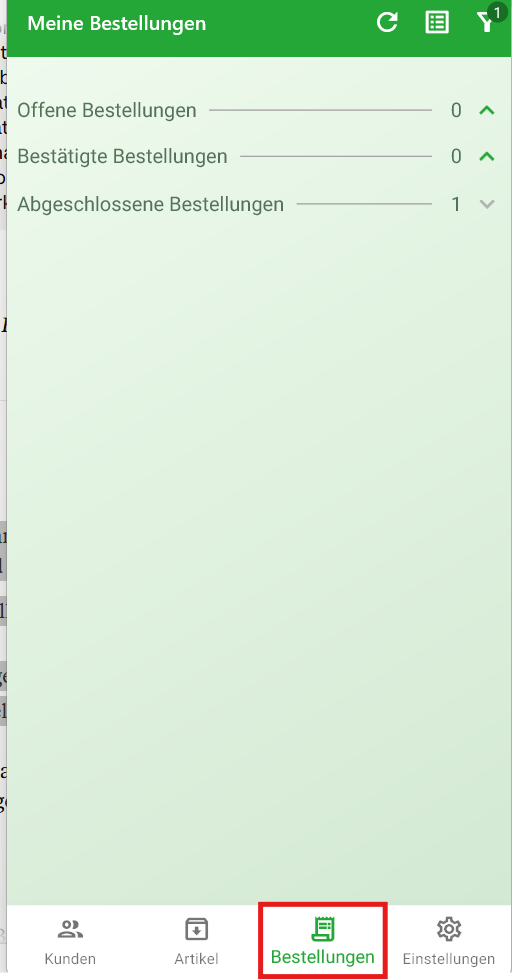
Bei jeder Bestellung werden der Kunde, das Bestelldatum (Taschen-Symbol), das Lieferdatum (LKW-Symbol) und der Bestellwert angezeigt.
Bestellung öffnen:
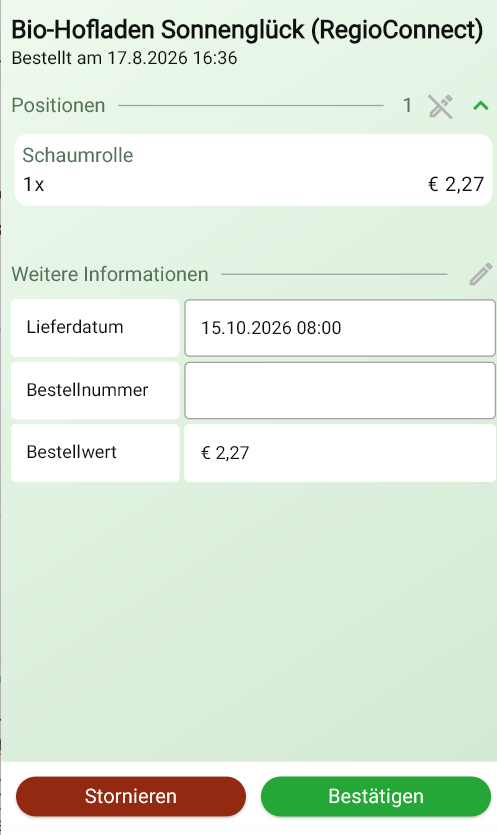
Mit einem Klick auf eine Bestellung öffnen sich die Bestelldetails. Dort sind alle bestellten Positionen sowie weitere Informationen zur Bestellung zu sehen.
Positionen bearbeiten:
Vor der Bestätigung können die bestellten Positionen angepasst werden:
- Auf das Stift-Symbol neben „Positionen“ klicken.
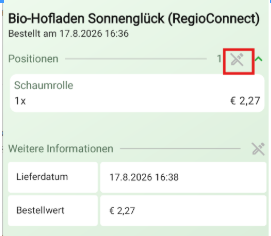
- Mengen und Preise der einzelnen Positionen anpassen.
Weitere Informationen bearbeiten:
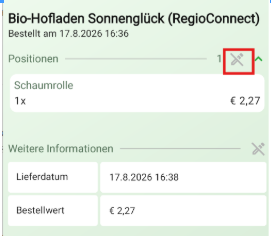
Über das Stift-Symbol neben „Weitere Informationen“ können folgende Felder angepasst werden:
| Feld | Beschreibung |
|---|---|
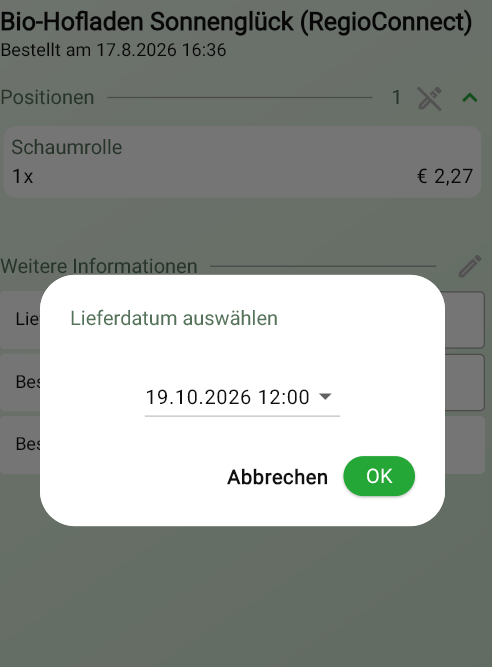
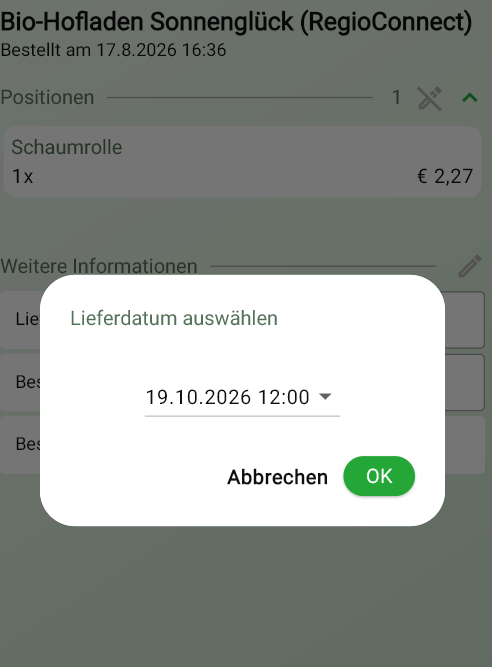
| Lieferdatum | Datum und Uhrzeit der Lieferung. Zur Auswahl stehen die in den Einstellungen hinterlegten Lieferzeiten (siehe unten). |
| Bestellnummer | Optional: Bestellnummer des Kunden |
| Bestellwert | Gesamtwert der Bestellung |
Lieferzeiten anlegen:
Damit beim Bearbeiten einer Bestellung ein Lieferdatum ausgewählt werden kann, müssen zuerst Lieferzeiten in den Einstellungen angelegt werden.
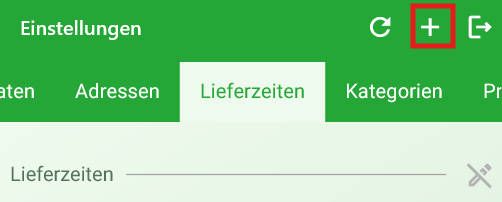
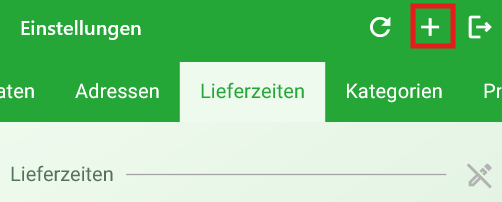
- Unten auf den Reiter „Einstellungen“ klicken und „Lieferzeiten“ auswählen.
- Oben rechts auf das „+“ klicken.
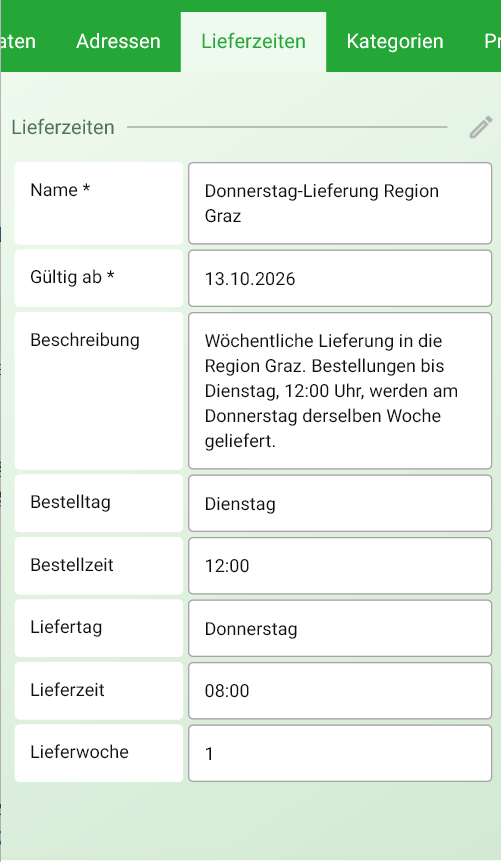
- Die Felder ausfüllen:
Feld Beschreibung Name (Pflichtfeld) Bezeichnung der Lieferzeit Gültig ab (Pflichtfeld) Ab diesem Datum gilt die Lieferzeit Beschreibung Zusätzliche Informationen Bestelltag Letzter Tag, an dem für diese Lieferung bestellt werden kann Bestellzeit Uhrzeit, bis zu der am Bestelltag bestellt werden kann Liefertag Tag, an dem geliefert wird Lieferzeit Uhrzeit der Lieferung Lieferwoche Rhythmus der Lieferung, z. B. 1 = jede Woche 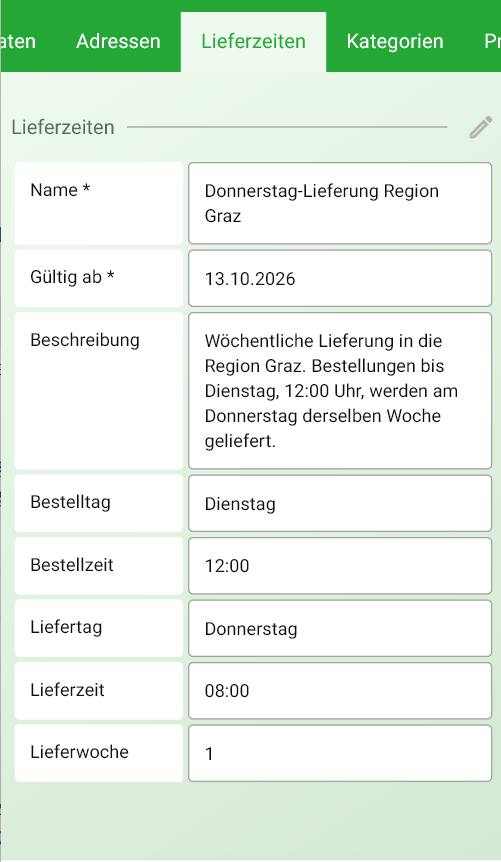
- Danach kann in der Bestellung über „Lieferdatum auswählen“ das passende Lieferdatum gewählt werden.
Bestellung bestätigen:
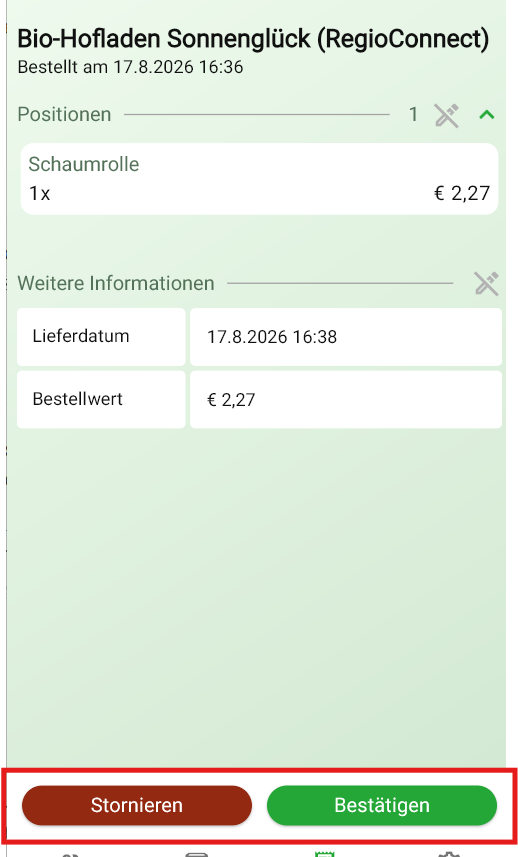
- In den Bestelldetails unten auf „Bestätigen“ klicken.
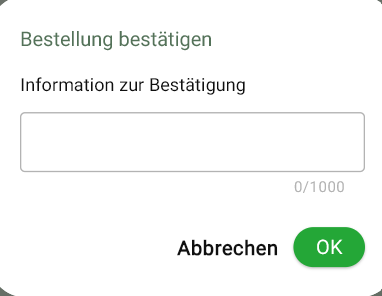
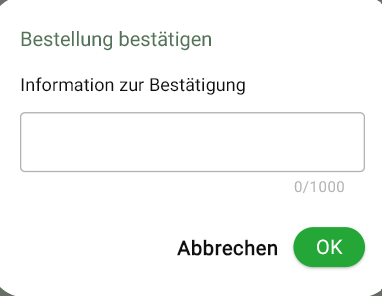
- Optional unter „Information zur Bestätigung“ eine Nachricht an den Kunden ergänzen.
- Mit „OK“ bestätigen.
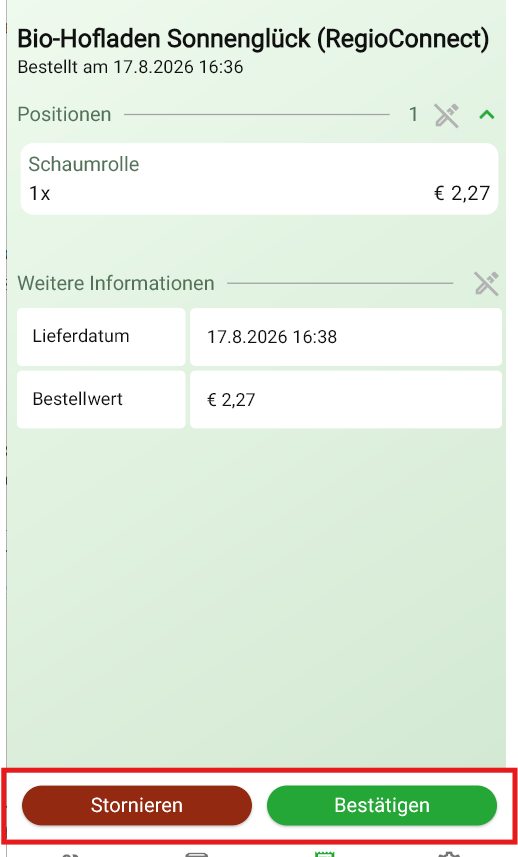
Über „Stornieren“ kann eine Bestellung abgelehnt werden.
Alle Änderungen gegenüber der ursprünglichen Bestellung werden gelb hervorgehoben, z. B. ein geändertes Lieferdatum. Die Bestellung wird anschließend in den Abschnitt „Bestätigte Bestellungen“ verschoben.
No comments to display
No comments to display