
3. Ernte erfassen
Stand: 08.06.2026
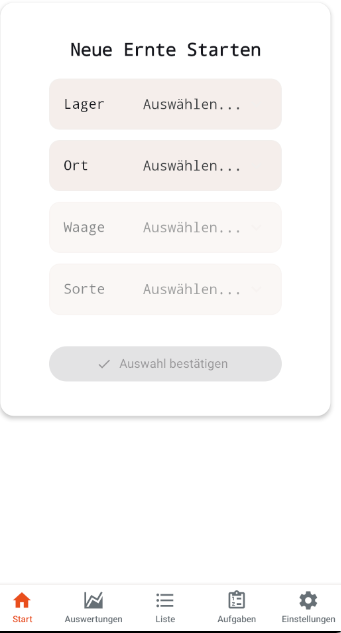
1. Für den Start einer neuen Ernte werden folgende Felder ausgewählt:
| Feld | Funktion |
| Lager | Auswahl des Lagers, in dem die geerntete Ware erfasst bzw. eingebucht wird |
| Ort | Auswahl des Arbeitsorts, an dem die Ernte stattfindet |
| Waage (optional) |
Auswahl der Waage, über die das Erntegewicht erfasst wird |
| Sorte |
Auswahl des Artikels bzw. der Sorte, die geerntet wird |
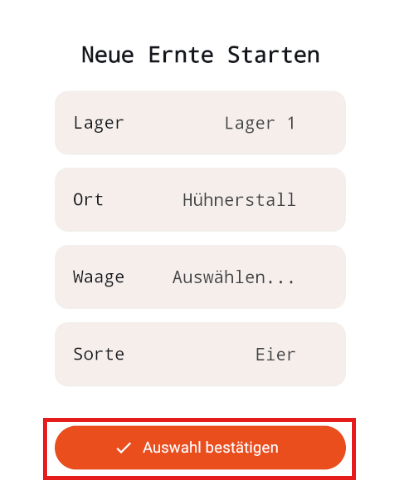
2. Klick auf "Auswahl bestätigen"
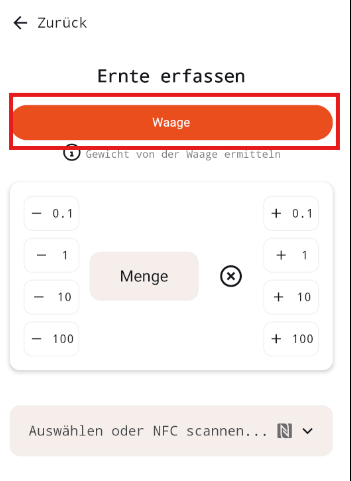
3. Erfassung mittels Waage:
Ist eine Waage verknüpft, genügt ein Klick auf den Button „Waage" – dadurch wird das aktuell auf der Waage befindliche Gewicht sofort als Menge übernommen.
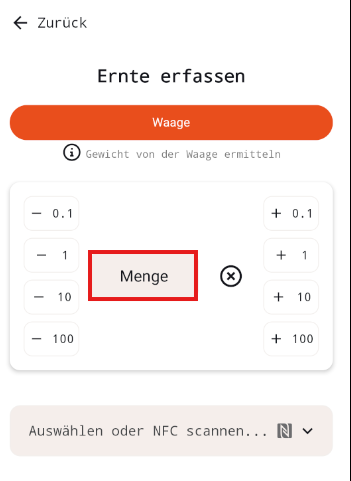
Manuelle Eingabe:
Die Menge wird direkt im Feld „Menge" eingetragen. Der Wert kann jederzeit überschrieben werden.
Für schnelle Anpassungen dienen die Buttons links und rechts neben dem Feld: Sie erhöhen oder verringern die Menge in festen Schritten (0,1 / 1 / 10 / 100). Die linke Seite (– 0,1 / – 1 / – 10 / – 100) verringert den Wert, die rechte Seite (+ 0,1 / + 1 / + 10 / + 100) erhöht ihn entsprechend.
Über das „X" neben dem Mengenfeld kann die Eingabe zurückgesetzt werden.
4. Auswahl des Mitarbeiter:
Im Dropdown-Menü kann der jeweilige Mitarbeiter ausgewählt werden. Werden NFC-Chips verwendet, kann der Mitarbeiter stattdessen auch seinen Chip scannen.
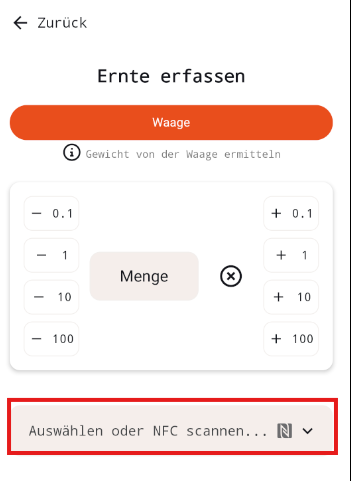
In den App-Einstellungen kann auch ein Standard-Erntearbeiter hinterlegt werden. Dieser User wird dann automatisch vorausgewählt. -> 6. App-Einstellungen | LotzApp Wiki
5. Ernte bestätigen
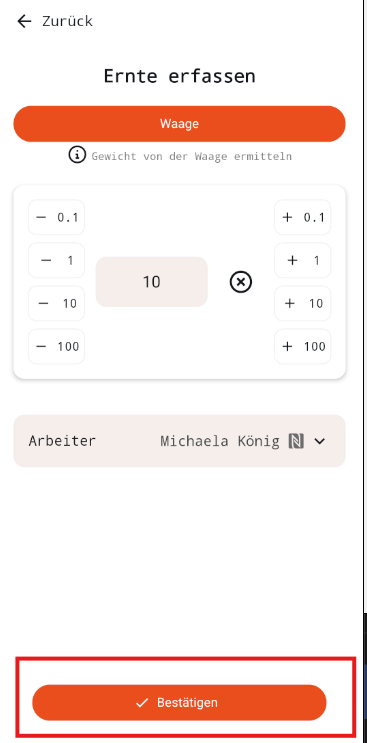
Nach dem Bestätigen einer Ernte kann sofort eine weitere Ernte erfasst werden. Die zuvor getroffene Auswahl bleibt dabei erhalten.
- Die zuletzt verwendete Auswahl (z. B. Lager, Ort und Sorte) wird am unteren Bildschirmrand angezeigt und bleibt für die nächste Erfassung gespeichert.
- Soll mit derselben Auswahl fortgefahren werden, kann direkt das Gewicht für die nächste Ernte eingegeben werden.
- Um die Auswahl zu ändern (z. B. eine neue Sorte oder einen neuen Ort), wird über den Zurück-Button die Auswahl angepasst.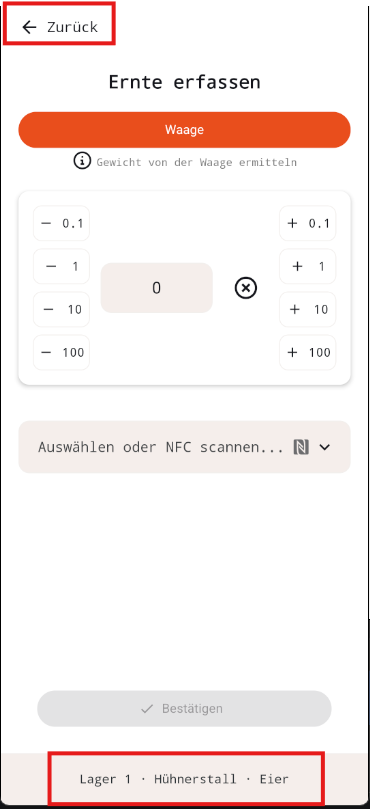
No comments to display
No comments to display