
3. Inventur abschließen
Stand: 09.07.2026
Im Bereich Abschließen wird die Inventur eines Lagers final abgeschlossen. Diese Funktion ist nur für berechtigte User verfügbar.
In der App wird die Inventur immer mit dem aktuellen Tagesdatum abgeschlossen. Soll die Inventur mit einem abweichenden (z. B. zurückliegenden) Datum verbucht werden, darf der Abschluss nicht über die App erfolgen. Stattdessen wird die Inventur in der Browserversion verbucht - siehe Anleitung "Inventur rückwirkend über Browserversion abschließen" weiter unten
Verfügt ein User nicht über die entsprechende Berechtigung, erscheint im Bereich Abschließen die Meldung "Sie dürfen diesen Inventurtyp nicht abschließen." Die Inventur kann in diesem Fall nicht abgeschlossen werden.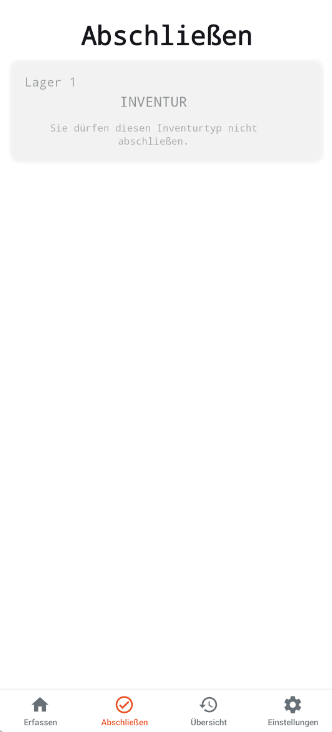
Berechtigung zum Abschließen vergeben:
Welche User Inventuren abschließen dürfen, legt ein Admin-User zentral fest.
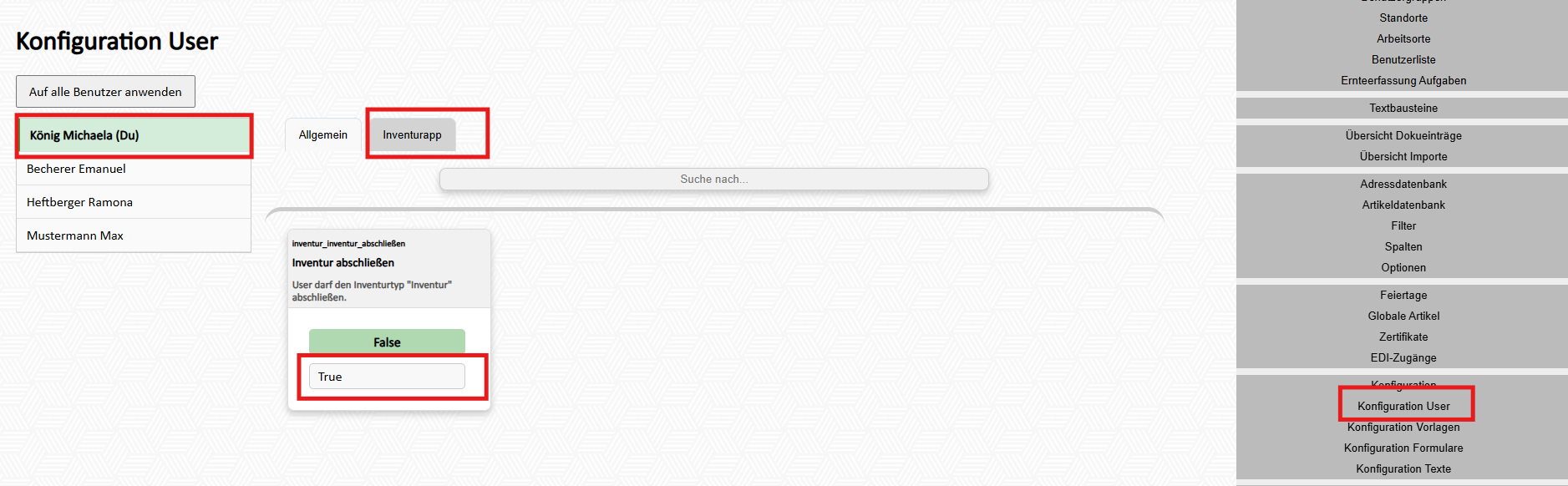
- Modul Stammdaten - Konfiguration User
- Gewünschten User aus der Liste auswählen.
- Zum Reiter Inventurapp wechseln
- Bei der Berechtigung "Inventur abschließen" von False auf True umstellen.
- Mandant wechseln klicken bzw. ab- und wieder anmelden, damit die Änderung übernommen wird.
- Achtung: Zusätzlich muss die App neu gestartet werden, damit die Berechtigung dort freigeschaltet wird.
Über die Schaltfläche "Auf alle Benutzer anwenden" kann die Einstellung für alle User gleichzeitig übernommen werden.
Inventur abschließen:
Ist die Berechtigung freigeschaltet, kann die gewünschte Inventur abgeschlossen werden.
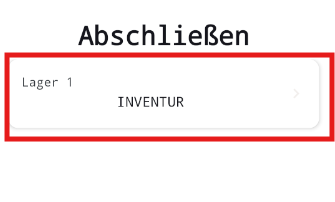
- Im Reiter Abschließen die offenen Inventur auswählen
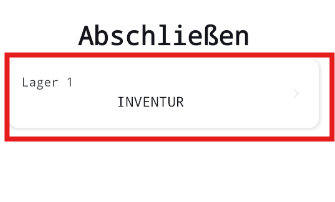
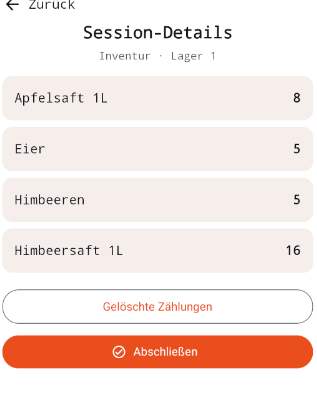
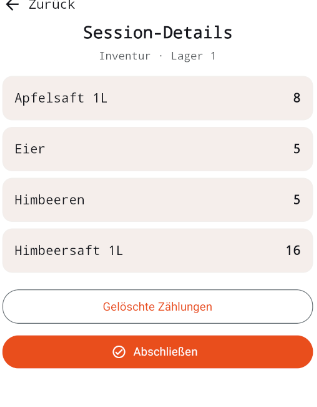
- Im nächsten Schirm werden alle bereits gezählten Artikel mit ihrer jeweils gezählten Menge aufgelistet.
- Über die Schaltfläche "Gelöschte Zählungen" können zuvor gelöschte Zählungen eingesehen werden.
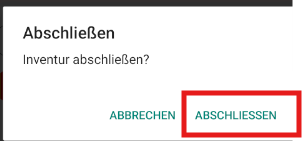
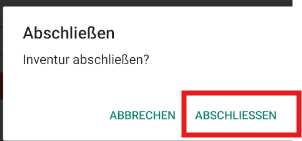
- Zum Abschluss die Schaltfläche "Abschließen" antippen.
Inventur rückwirkend über Browserversion abschließen:
1. Modul Warenbewegungen - Inventur Barcode
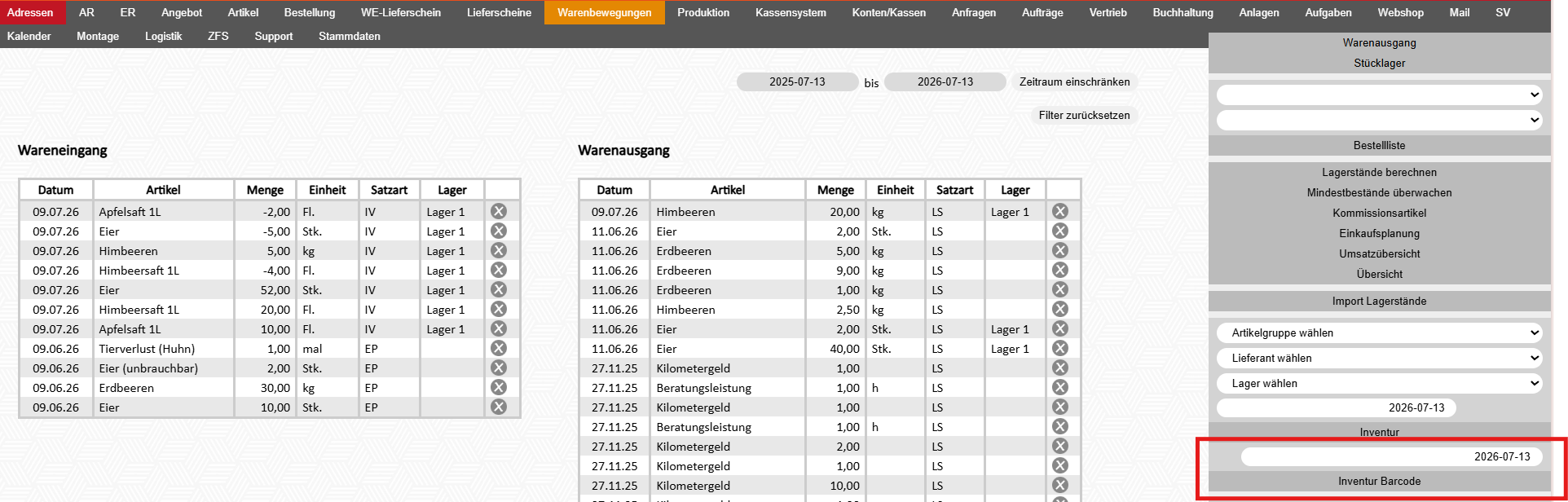
2. Lager auswählen + Sublager wählen (optional) - danach wird die über die App erfassten Inventurwerte angezeigt

3. Bei Bedarf kann der Inventurtyp noch angepasst werden. Bei "verbuchen per" wird das gewünschte Datum eingetragen, mit dem die Inventur verbucht werden soll.
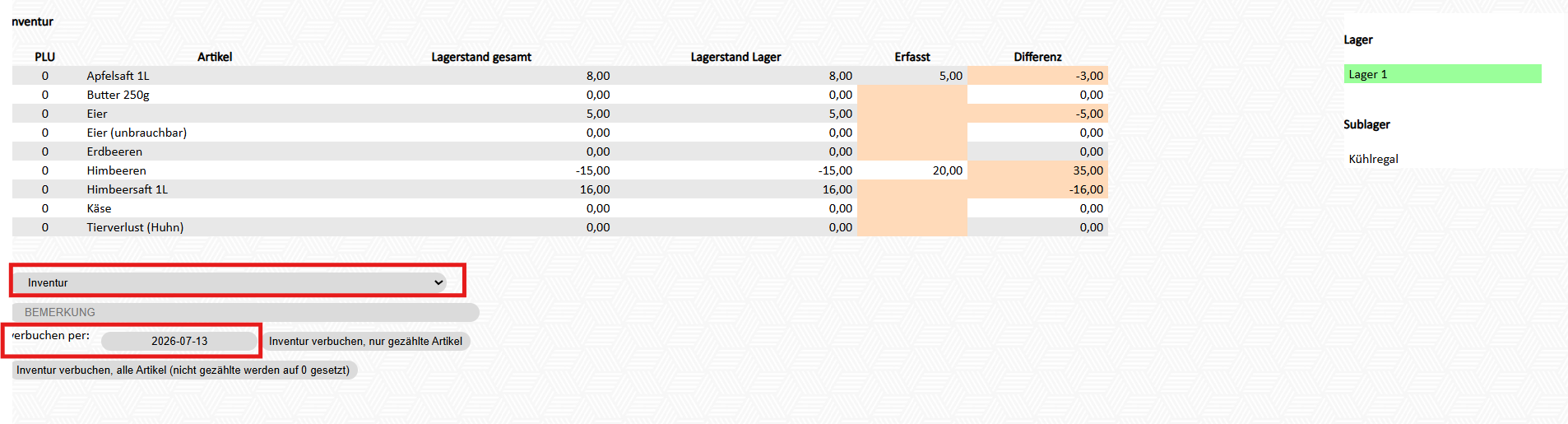
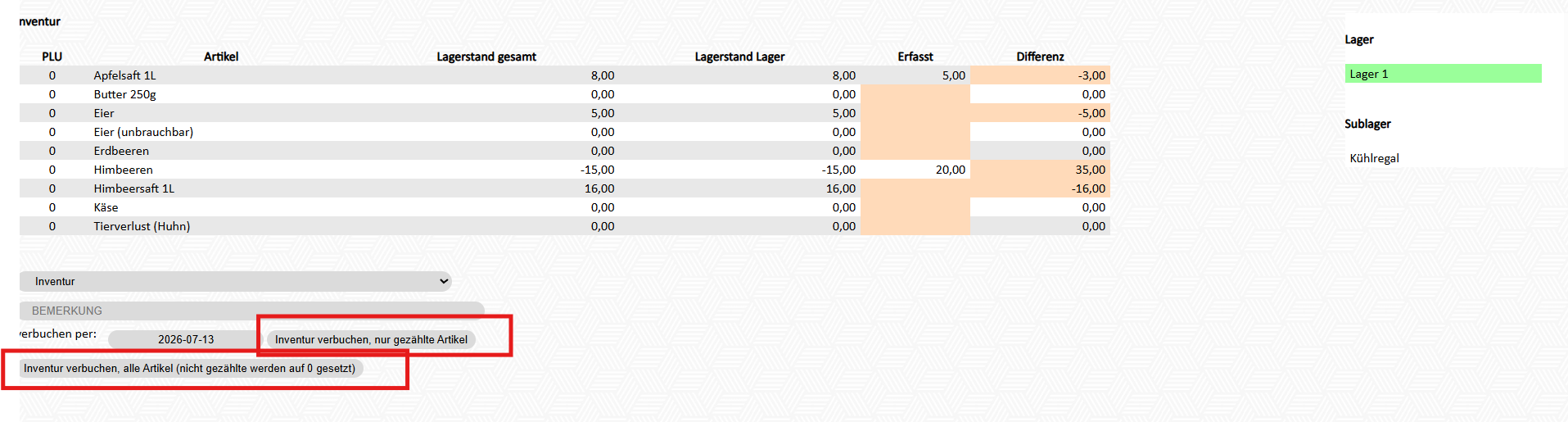
4. Zum Verbuchen stehen zwei Möglichkeiten zur Verfügung:
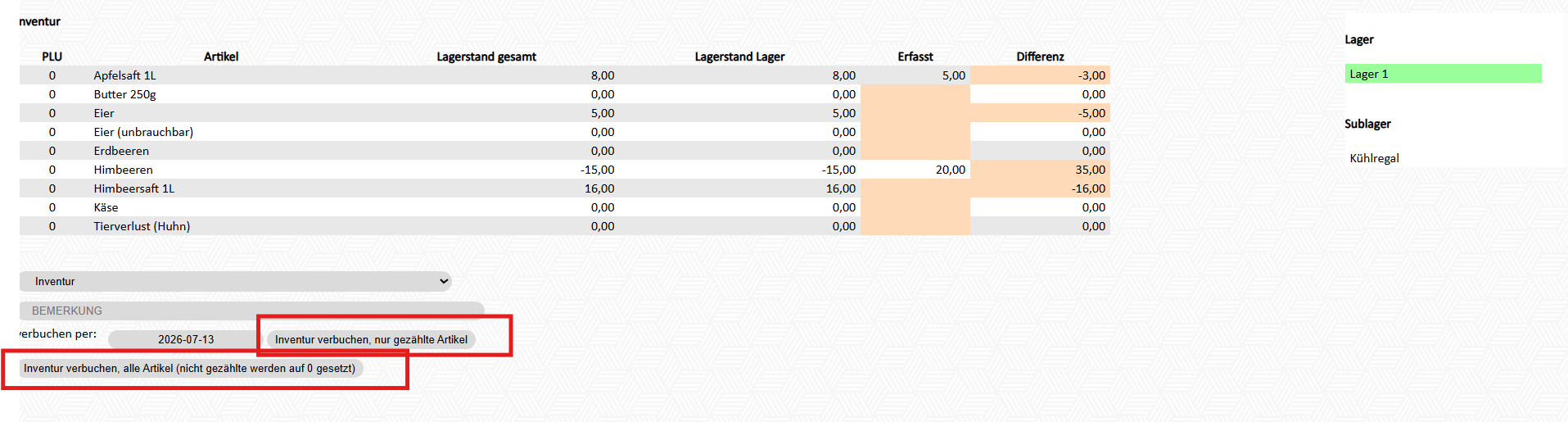
- Inventur verbuchen, nur gezählte Artikel: Es werden ausschließlich die tatsächlich gezählten Artikel mit ihrer erfassten Menge verbucht. Nicht gezählte Artikel bleiben unverändert.
- Inventur verbuchen, alle Artikel (nicht gezählte werden auf 0 gesetzt): Es werden alle Artikel des Lagers verbucht. Artikel, die nicht gezählt wurden, werden dabei automatisch auf einen Lagerstand von 0 gesetzt.
No comments to display
No comments to display