
2. Inventur erstellen
Stand: 08.07.2026
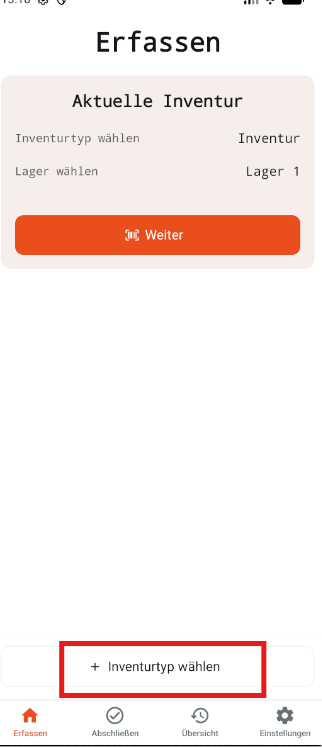
1. Oben im Schirm werden alle bereits erstellten, aber noch nicht abgeschlossenen Inventuren angezeigt. Durch Klick auf „+ Inventurtyp wählen" kann eine neue Inventur gestartet werden.
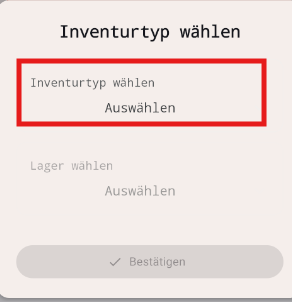
2. Inventurtyp auswählen
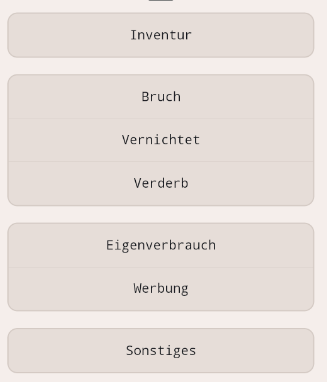
Auswahlmöglichkeiten:
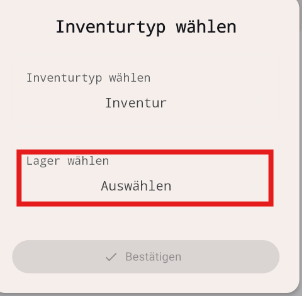
3. Lager auswählen
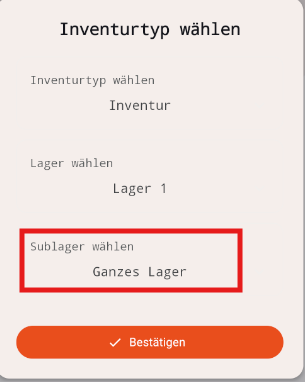
4. Optional: Sublager auswählen
Wurde einem Lager ein Sublager zugeordnet, kann im nächsten Schritt ein bestimmtes Sublager ausgewählt werden, oder die Auswahl bleibt auf „Ganzes Lager". Gibt es keine zugehörigen Sublager, wird dieses Feld nicht eingeblendet.
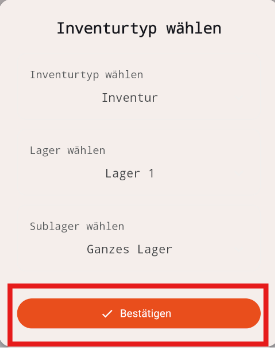
5. Bestätigen
6. Um die Bestände zu erfassen gibt es 3 verschiedene Möglichkeiten:
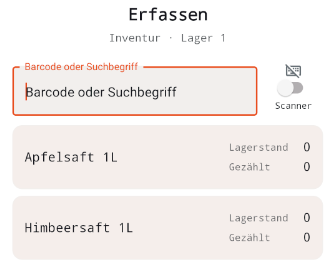
| Feld | Beschreibung |
|---|---|
|
Suchfeld "Barcode oder Suchbegriff"
|
Eingabefeld zur Erfassung eines Artikels, entweder per Scan oder per Texteingabe |
|
Schalter "Scanner/Tastatur" |
Wechselt die Eingabemethode zwischen Barcodescanner und manueller Tastatureingabe |
| Artikelliste | Zeigt die Artikel des ausgewählten Lagers mit Lagerstand und gezähltem Bestand |
| Lagerstand | Der im System aktuell erfasste Bestand vor der Inventur |
| Gezählt | Der tatsächlich gezählte Bestand, der während der Inventur eingetragen wird |
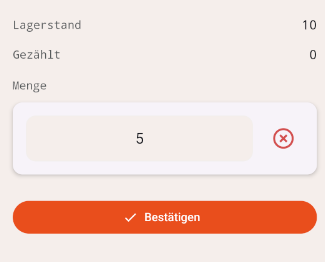
1. Möglichkeit: Artikel per Scanner erfassen:
- Schalter Scanner aktivieren.
- Barcode des Artikels mit einem verbundenen Barcodescanner scannen.
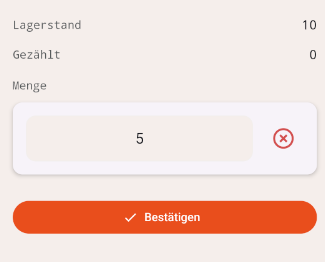
- Der Artikel wird automatisch gefunden und der gezählte Bestand kann eingetragen werden
2. Möglichkeit: Artikel per Suchbegriff erfassen
- Schalter Scanner deaktivieren, um die Tastatureingabe zu aktivieren.
- Artikelnamen oder Teil davon im Feld Barcode oder Suchbegriff eingeben.
- Gewünschten Artikel aus der Ergebnisliste auswählen & Bestand eingeben
3. Möglichkeit: Artikel per Kamera erfassen
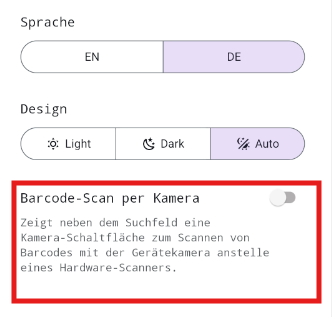
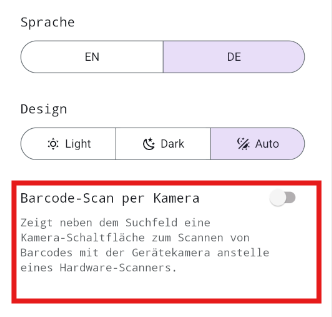
- Im Reiter Einstellungen den Schalter "Barcode-Scan per Kamera" aktivieren.
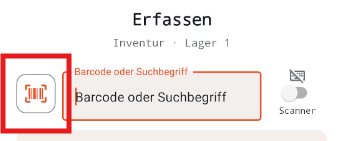
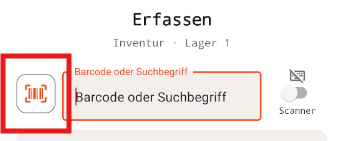
- Zurück in den Bereich Erfassen wechseln & die Kamera-Schaltfläche neben dem Suchfeld antippen.
- Barcode des Artikels mit der Gerätekamera scannen.
- Der Artikel wird automatisch gefunden und der gezählte Bestand kann eingetragen werden
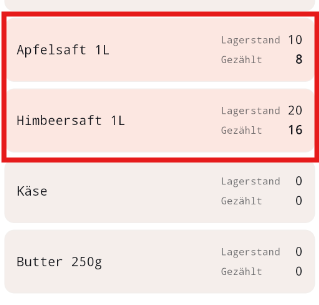
Sobald bei einem Artikel eine Menge im Feld Gezählt eingetragen wurde, wird dieser Artikel in der Liste farblich hervorgehoben. So ist auf einen Blick erkennbar, welche Artikel bereits gezählt wurden und welche noch offen sind.
Inventur – Fortsetzen nach Abmeldung
Meldet man sich während einer laufenden Inventur aus der App ab, scheint diese Inventur am Hauptbildschirm nicht mehr zum Weiterarbeiten auf. Die bereits erfassten Daten gehen dabei jedoch nicht verloren, da sie laufend in der Datenbank gespeichert werden.
Die Inventur bleibt weiterhin im Bereich Abschließen sichtbar und kann von dort abgeschlossen werden. Möchte man die selbe Inventur fortsetzen geht man wie folgt vor:
- Erneut Neue Inventur starten wählen.
- Denselben Inventurtyp wie zuvor auswählen.
- Alle bereits erfassten Einträge scheinen wieder auf, die Erfassung kann normal fortgesetzt werden.
No comments to display
No comments to display