
6. Lagerumbuchung erstellen
Stand: 21.08.2026
Mit einer Lagerumbuchung können Artikel von einem Lager in ein anderes umgebucht werden.
Voraussetzungen:
Um eine Lagerumbuchung durchführen zu können, sind folgende Voreinstellungen notwendig:
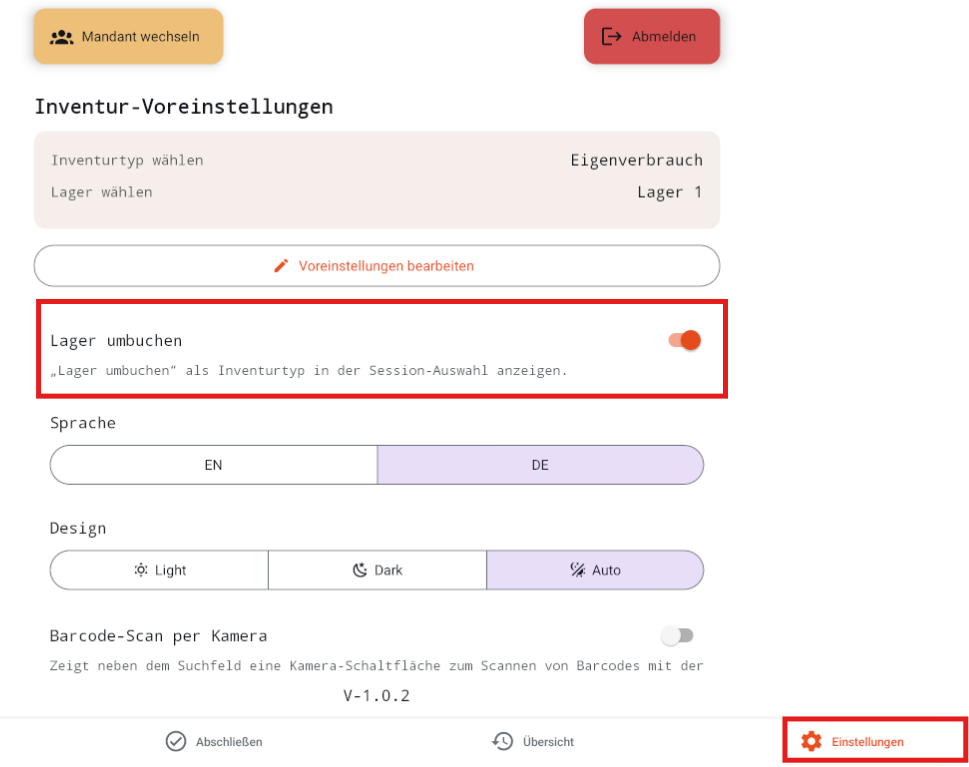
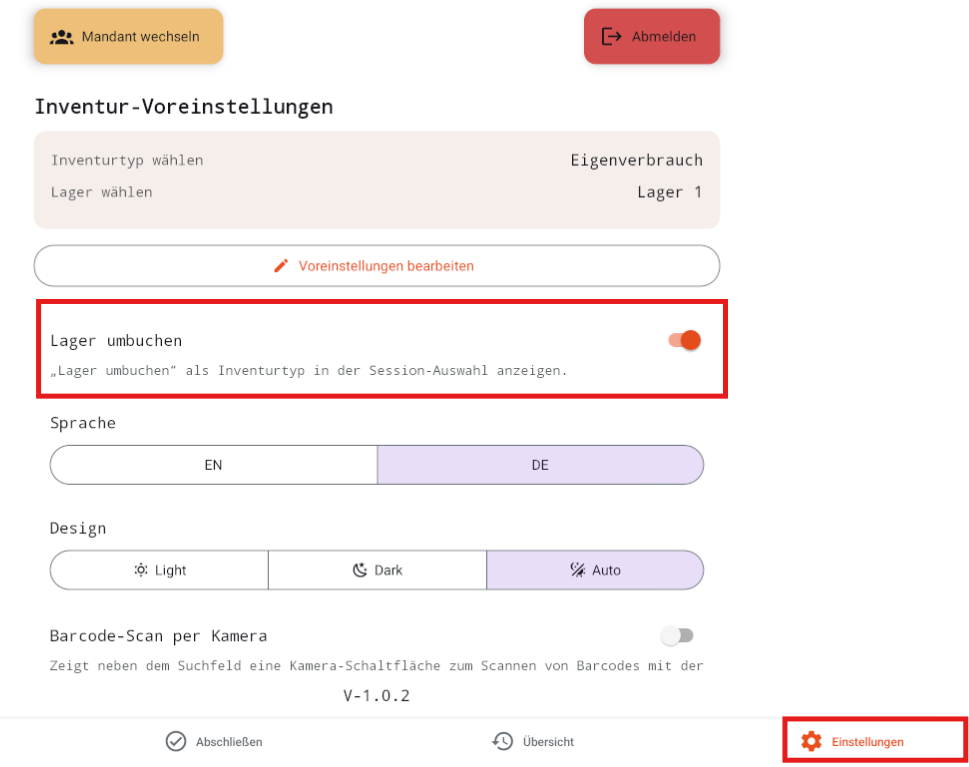
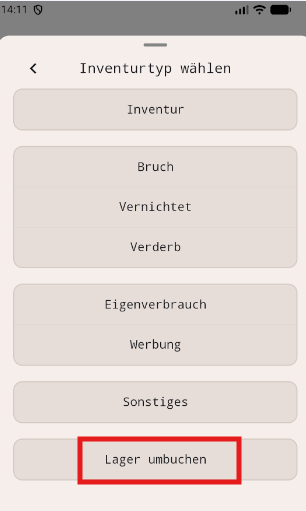
- In der App muss unter den Einstellungen die Option "Lager umbuchen" aktiviert werden. Dadurch wird "Lager umbuchen" als Inventurtyp in der Auswahl angezeigt.
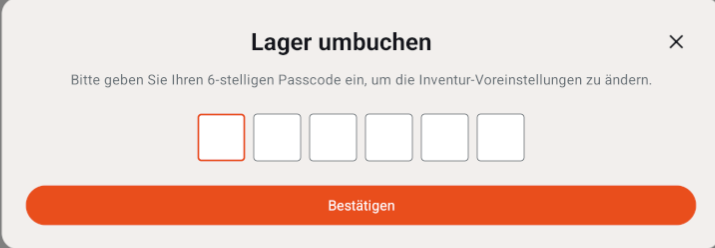
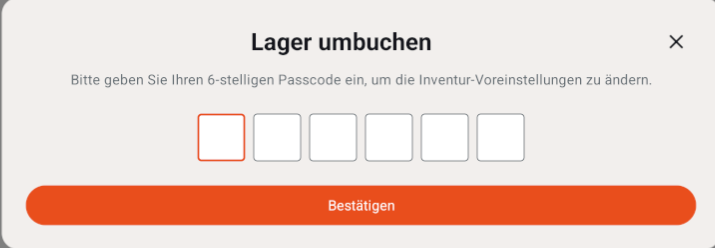
Zur Aktivierung ist die Eingabe des 6-stelligen Codes erforderlich (=Berechtigungsüberprüfung).
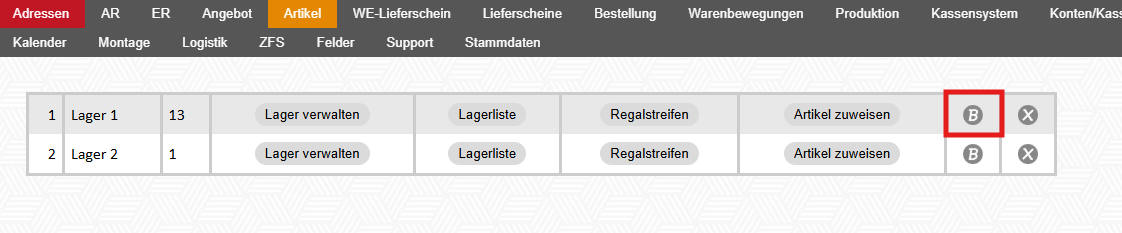
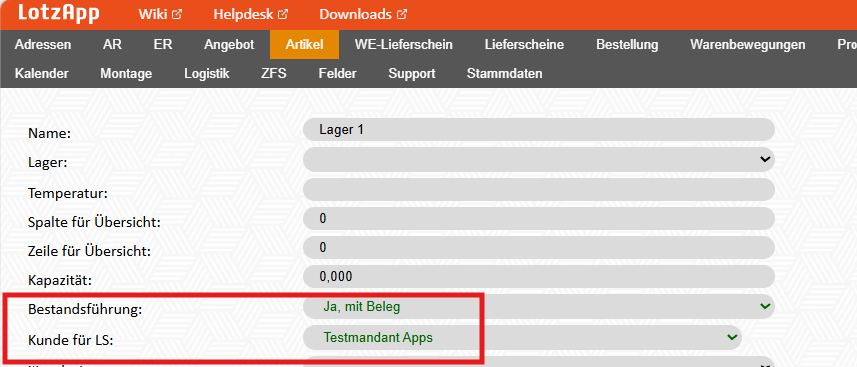
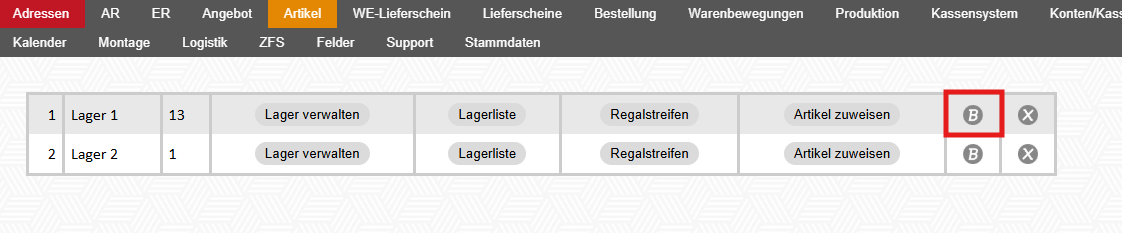
- Die Lager, zwischen denen umgebucht werden soll, müssen bestandsgeführt sein. Diese Einstellung erfolgt in der Browserversion unter Modul Artikel – Lager – Lager bearbeiten (B).

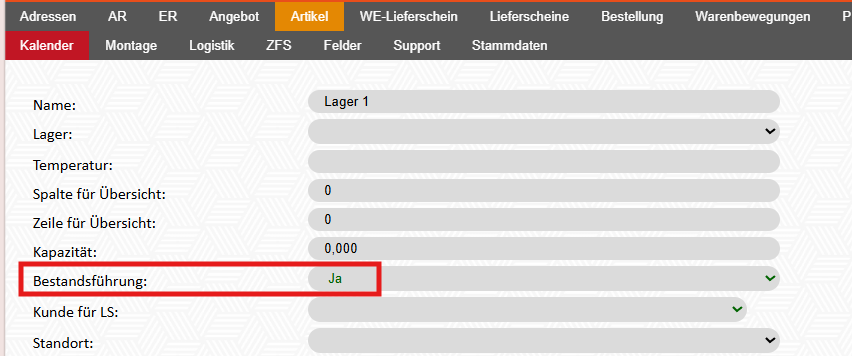
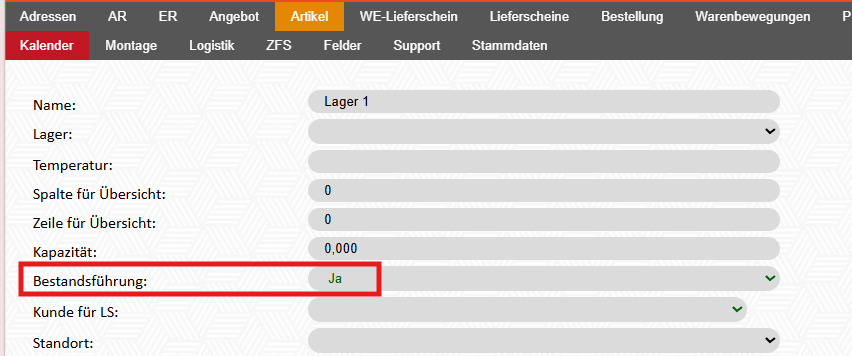
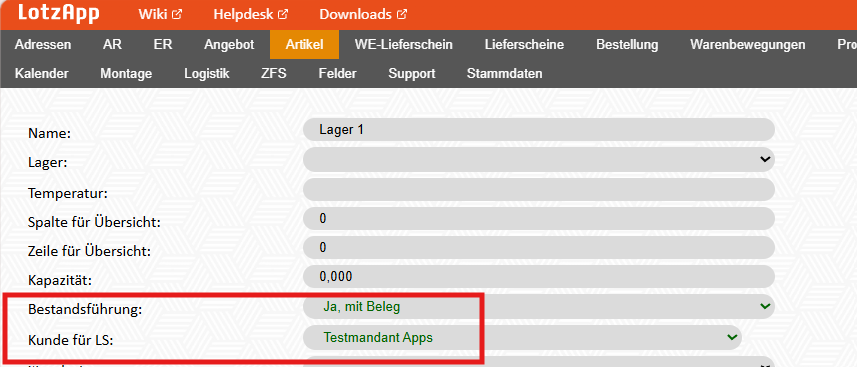
- Beim Feld "Bestandsführung" gibt es zwei Möglichkeiten:
- Ja = Bestände können umgebucht werden und werden auf den Lagern angezeigt. Es wird dabei kein interner Umbuchungsschein erstellt.
- Ja, mit Beleg = Bei jeder Umlagerung wird zusätzlich ein Umlagerungsschein erstellt (dieser wird im Modul Lieferschein angezeigt).
Beim Feld "Kunde für LS" muss eine Adresse ausgewählt sein, an die der Umlagerungsschein ausgestellt wird (standardmäßig die eigene Betriebsadresse).
- Ja = Bestände können umgebucht werden und werden auf den Lagern angezeigt. Es wird dabei kein interner Umbuchungsschein erstellt.
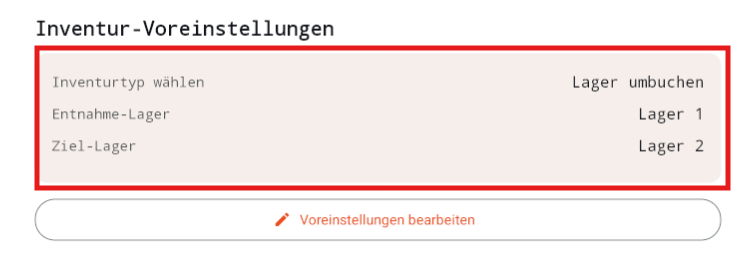
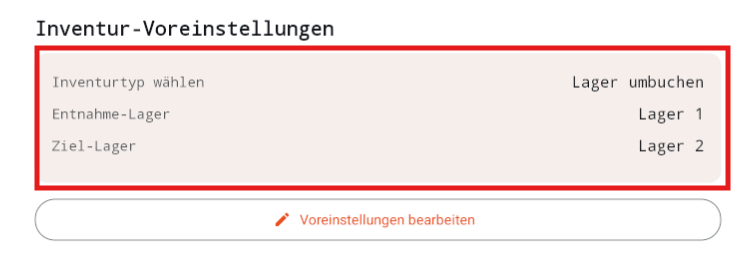
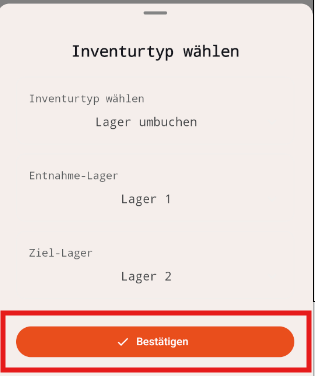
- Die Inventur-Voreinstellung muss auf "Lager umbuchen" eingestellt sein

Umlagerung erstellen:
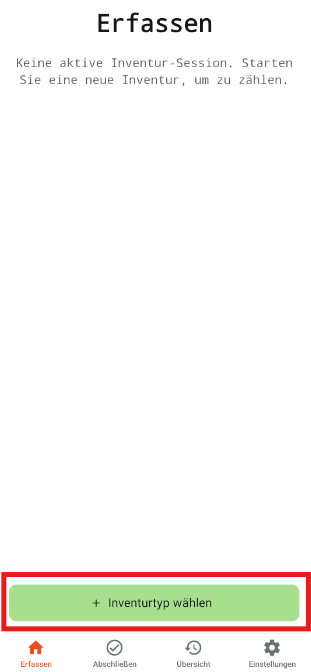
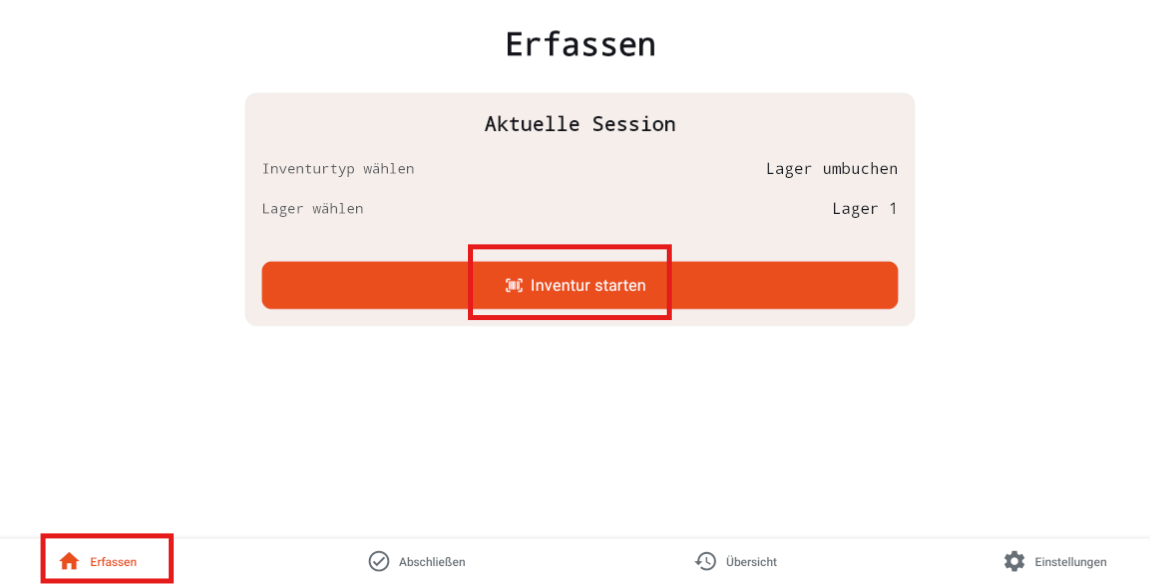
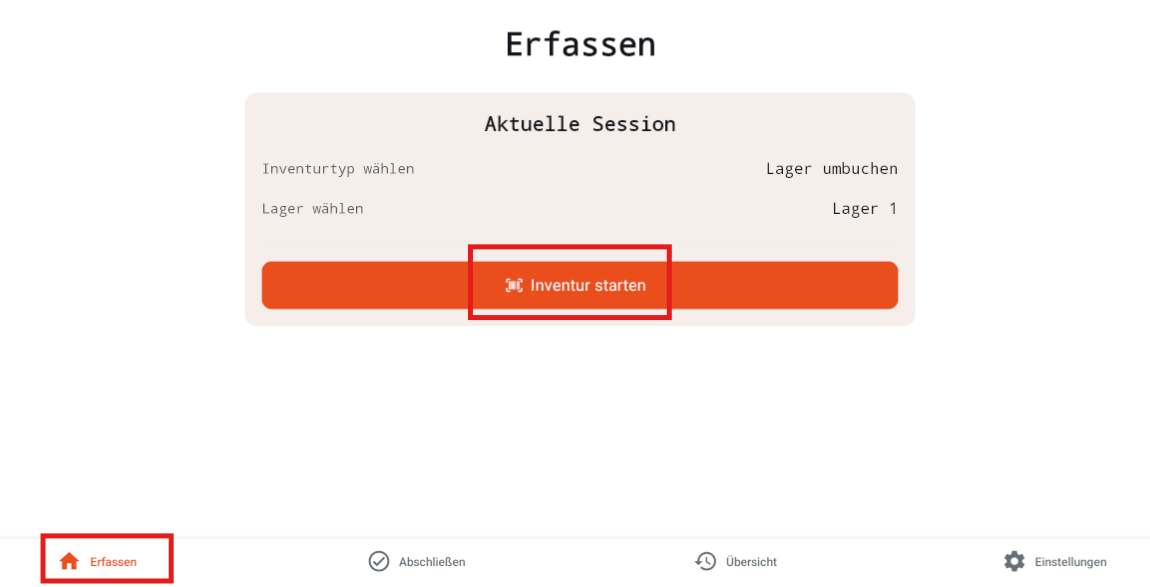
- Im Reiter "Erfassen" auf "
InventurtypInventurwählenstarten""klicken
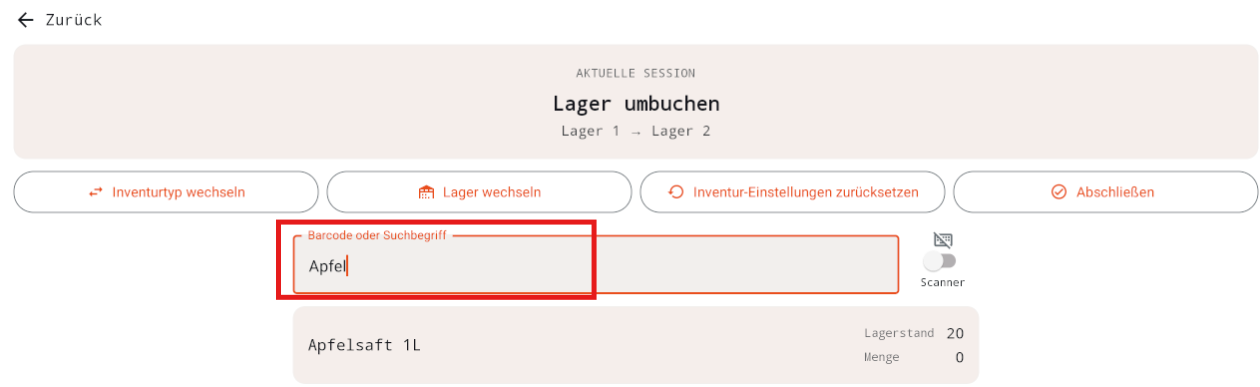
Den gewünschten Artikel über die Tastatureingabe suchen oder den Barcode scannen
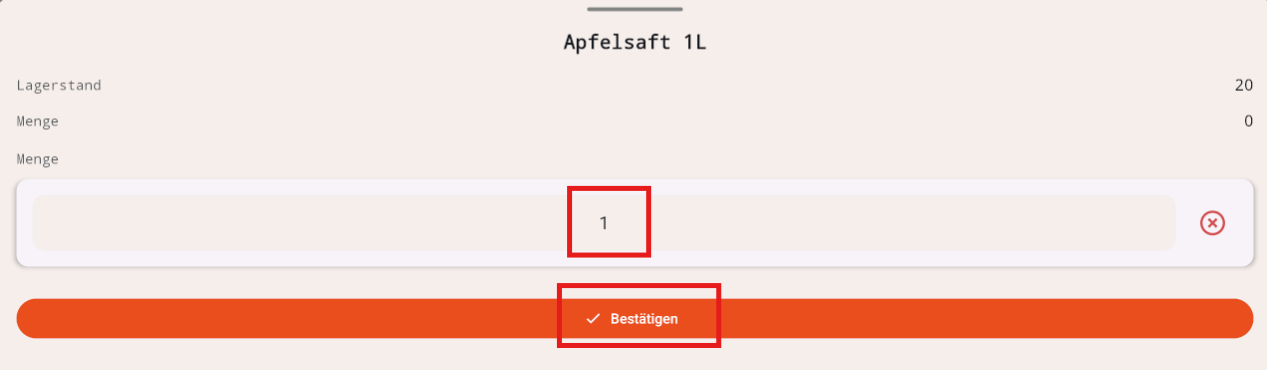
Artikel auswählen, Menge eingeben und mit "Bestätigen" übernehmen
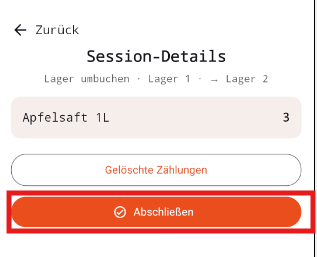
Sind alle Artikel erfasst, in den Reiter "Abschließen" wechseln, den erstellten Datensatz auswählen
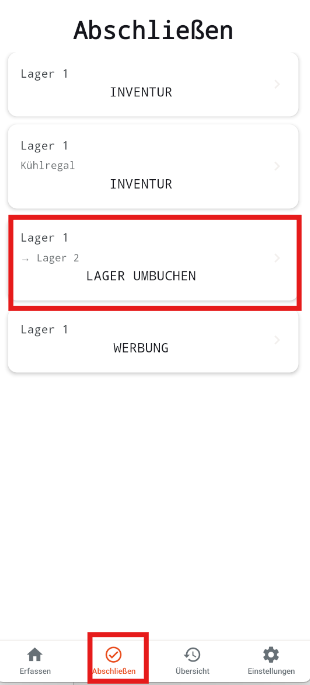
Klick auf "Abschließen"
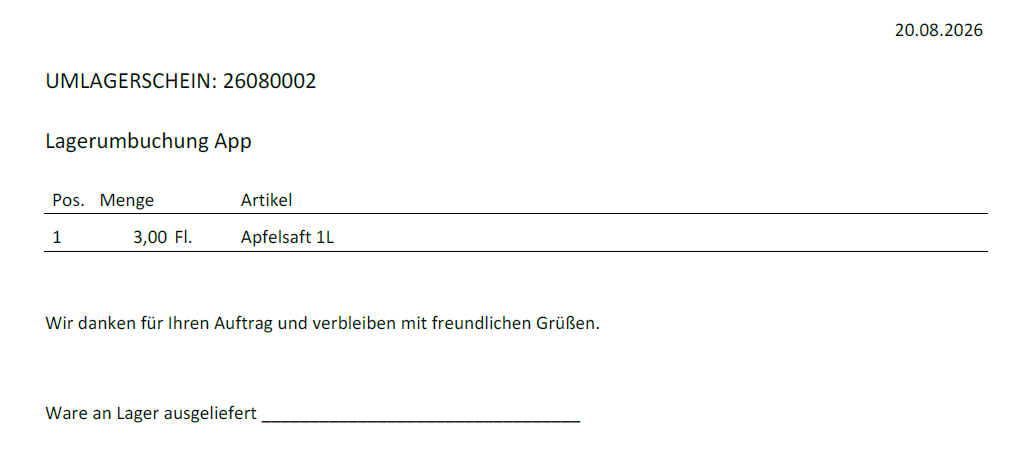
Wurde beim Lager eingestellt, dass ein Beleg erstellt werden soll, erscheint der Umlagerungsschein anschließend in der Browserversion unter Modul Lieferscheine:

Beispiel Umlagerschein:
Auswertung:
Möchte man sich eine Übersicht über alle Umbuchungen ausgeben lassen, wählt man zuvor den gewünschten Monat oder die Kalenderwoche aus und klickt anschließend auf "Lagerumbuchung App".
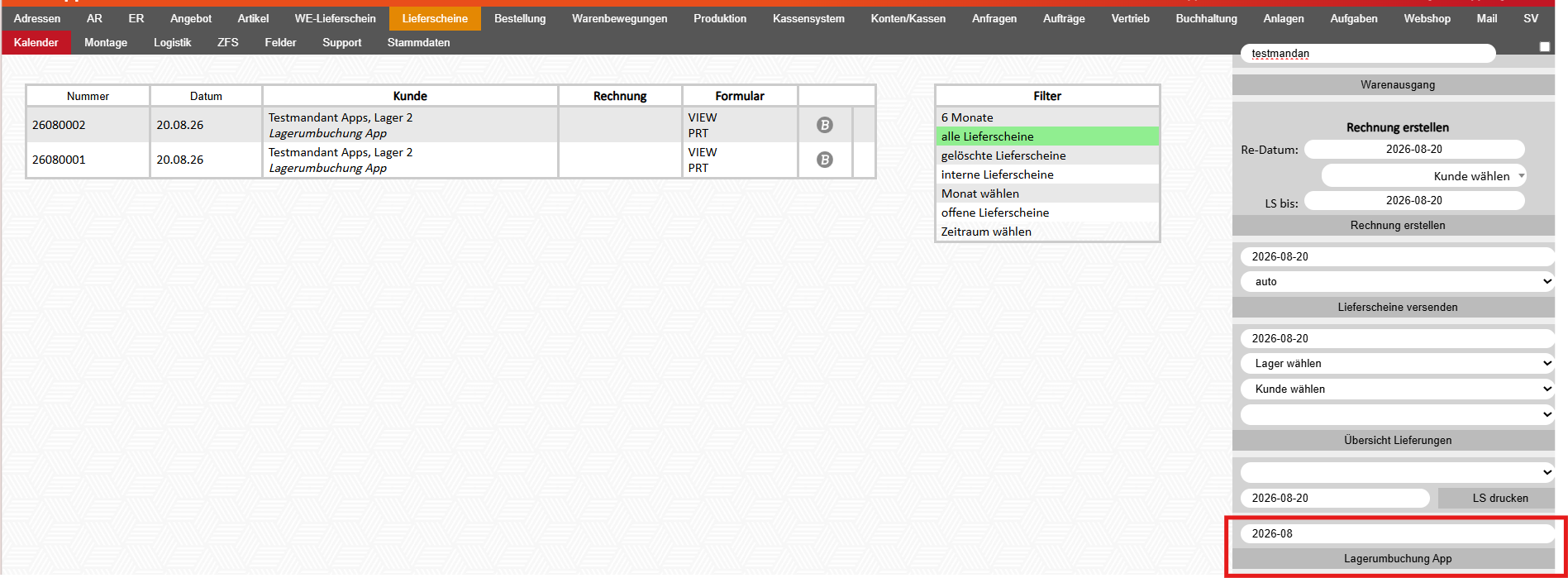
Die Liste kann direkt über den Browser gedruckt, als PDF erstellt oder über den Button "Excel-Export" als Excel-Datei ausgegeben werden.
