
Adressen importieren
Stand: 12.10.2026
Adressen können per CSV-Datei in LotzApp importiert werden. Damit lassen sich neue Adressen anlegen und bestehende Adressen aktualisieren.
Aufbau der Importdatei
- Dateiformat: CSV
- Zeichensatz: Unicode (UTF-8)
- Feldtrenner: Strichpunkt ;
- Erste Zeile: Spaltenüberschriften (Feldnamen)
- Ab der zweiten Zeile: ein Datensatz (eine Adresse) pro Zeile
Die Spaltenüberschriften müssen genau wie in den Tabellen unten geschrieben werden, inklusive Groß- und Kleinschreibung. Die meisten Feldnamen werden klein geschrieben. Ausnahmen sind ID, UID, GLN, IBAN und BIC.
ACHTUNG: Enthält die Datei eine Spaltenüberschrift, die nicht importiert werden kann, wird der gesamte Import abgebrochen und es wird nichts gespeichert. Es erscheint die Meldung „Spalte X kann nicht importiert werden.“ In diesem Fall die genannte Spalte umbenennen oder löschen und den Import erneut starten.
Es müssen nicht alle Felder in der Datei enthalten sein. Es reicht, nur die benötigten Spalten aufzunehmen.
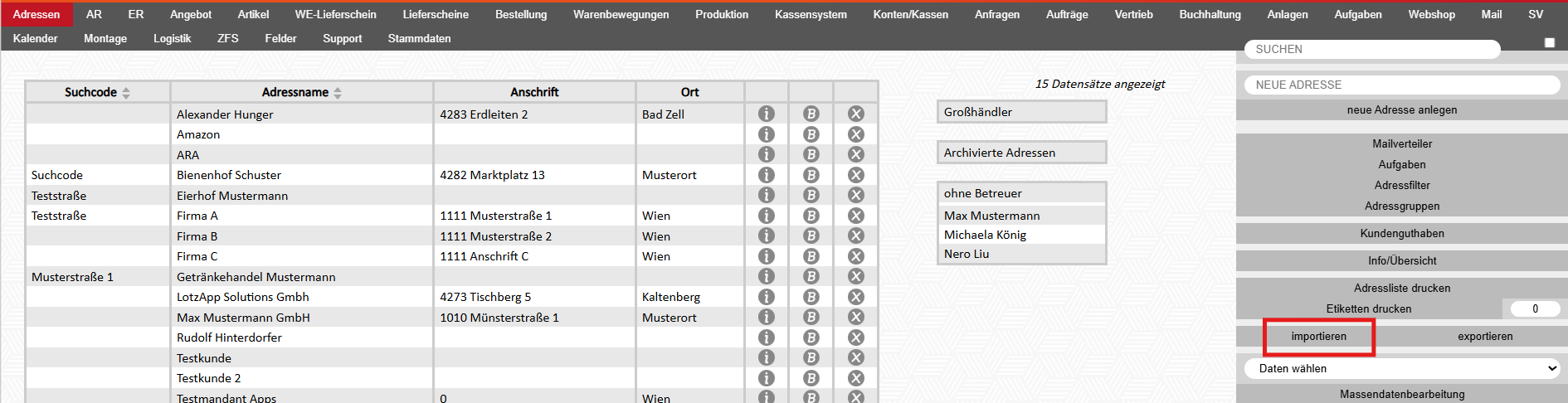
Neue Adressen anlegen oder bestehende aktualisieren:
Beim Import prüft LotzApp für jede Zeile, ob die Adresse bereits vorhanden ist. Gesucht wird in dieser Reihenfolge:
- ID (Adress-ID)
- kdnr (Kundennummer)
- lfnr (Lieferantennummer)
- extnr (externe Nummer)
- suchcode (Suchcode)
- Adresse gefunden: Die bestehende Adresse wird mit den Daten aus der Zeile aktualisiert. Es wird keine neue Adresse angelegt.
- Keine Adresse gefunden: Es wird eine neue Adresse angelegt.
Beim Aktualisieren überschreiben leere Zellen keine bestehenden Werte. Es werden nur die Felder geändert, die in der Datei befüllt sind.
Sollen viele bestehende Adressen geändert werden, empfiehlt es sich, die Adressen zuerst zu exportieren, die Exportdatei zu bearbeiten (siehe nächster Abschnitt) und anschließend wieder zu importieren. Alternativ können bestimmte Felder auch direkt in LotzApp über die Massendatenbearbeitung geändert werden: Massendatenbearbeitung... | LotzApp Wiki
Exportdatei als Importdatei verwenden
Einige Spalten der Exportdatei haben einen anderen Namen als beim Import oder können nicht importiert werden. Vor dem Import müssen diese Spalten deshalb umbenannt oder gelöscht werden:
| Spalte im Export | Spalte für den Import |
|---|---|
| kunde | kundenkonto |
| lieferant | lieferantenkonto |
| preisliste | vk |
| ls_anschrift / ls_plz / ls_ort | lieferanschrift / lieferplz / lieferort (in dieser Reihenfolge) |
| ls_name | liefername |
| ls_name2 | liefername2 |
| ls_land | lieferland |
| ls_gln | liefergln |
| adressgruppen | pro Gruppe eine eigene Spalte gruppe |
| ansprechperson_firma | organisation |
| betreuer-email, createtime, ansprechperson, dachorganisation, shopuser… | löschen |
Importierbare Felder:
Hinweis zu Datumsfeldern: Datumsfelder (z. B. geburtsdatum, eintrittsdatum, mandatsdatum, datum1–4) am besten im Format JJJJ-MM-TT eintragen, z. B. 2026-10-12.
Nummern und Identifikation:
| Feldname | Beschreibung |
|---|---|
| ID | Interne Adress-ID. Ist die ID bereits vorhanden, wird diese Adresse aktualisiert. Für neue Adressen leer lassen. |
| kdnr | Kundennummer bzw. Mitgliedsnummer. Wird auch verwendet, um bestehende Adressen zu finden. |
| lfnr | Lieferantennummer. Wird auch verwendet, um bestehende Adressen zu finden. |
| extnr | Externe Nummer, z. B. aus einem anderen Programm. Wird auch verwendet, um bestehende Adressen zu finden. |
| suchcode | Suchcode |
| kundenkonto | Kundenkontonummer (5- oder 6-stellig, beginnt immer mit 2). -1 = Konto wird automatisch vergeben, -2 = Adresse wird als Kunde ohne Kontonummer angelegt |
| lieferantenkonto | Lieferantenkontonummer (5- oder 6-stellig, beginnt immer mit 3). -1 = nächste freie Nummer wird automatisch vergeben, -2 = Adresse wird als Lieferant ohne Kontonummer angelegt |
| adressen_nr | Adressnummer |
| kurzname | Kurzname |
| lfbis | LFBIS-Nummer |
Name und Rechnungsadresse:
| Feldname | Beschreibung |
|---|---|
| typ | 0 = Firma, 1 = Person |
| anrede | Anrede, z. B. Herr, Frau |
| titel | Akademischer Titel |
| name | Firmenname; bei Personen der Nachname |
| name2 | Zweite Namenszeile: bei Personen der Vorname, bei Firmen ein Namenszusatz. Hinweis: Alternativ kann auch firmenname2 verwendet werden, aber nicht beide Spalten gleichzeitig. |
| anschrift | Straße (inkl. Hausnummer oder Hausnummer separat im Feld anschrift_nr) |
| plz | Postleitzahl |
| ort | Ort |
| land | Land als Ländercode (z. B. AT, DE) oder als Länder-ID (z. B. 1 = Österreich, 2 = Deutschland). Eine Liste aller Länder-IDs ist bei der LotzApp-Kundenbetreuung erhältlich. |
| GLN | GLN-Nummer (Global Location Number) für die Rechnungsadresse |
| koordinate_x | Kartenkoordinate X |
| koordinate_y | Kartenkoordinate Y |
| entfernung | Entfernung |
Lieferadresse:
| Feldname | Beschreibung |
|---|---|
| lieferanschrift | Lieferadresse: Straße |
| lieferplz | Lieferadresse: PLZ |
| lieferort | Lieferadresse: Ort |
| liefername | Lieferadresse: Name |
| liefername2 | Lieferadresse: Name 2 |
| lieferland | Lieferadresse: Land als Länder-ID, gleich wie bei der Spalte land (z. B. 1 = Österreich, 2 = Deutschland) |
| liefergln | Lieferadresse: GLN-Nummer |
Kontakt:
| Feldname | Beschreibung |
|---|---|
| telefon | Telefonnummer. Mehrere Nummern mit Komma trennen, die Formatierung ist egal. Eine Bezeichnung in Klammern wird übernommen, z. B. 0664123456 (Mobil) → Bezeichnung „Mobil“. |
| fax | Faxnummer |
| E-Mail-Adresse. Mehrere Adressen mit Komma trennen. Die erste Adresse wird als Favorit gespeichert. Soll eine E-Mail gleichzeitig an zwei Adressen gesendet werden, die Adressen mit Strichpunkt trennen, z. B. test@lotzapp.org;info@lotzapp.org. | |
| homepage | Website |
| newsletter | Newsletter: 0 = nein, 1 = ja |
Gruppen, Ansprechpersonen und Zuständigkeit:
| Feldname | Beschreibung |
|---|---|
| gruppe | Adressgruppe, als Name oder ID. Existiert die Gruppe noch nicht, wird sie automatisch angelegt. Für mehrere Gruppen die Spalte gruppe mehrfach verwenden. |
| organisation | Übergeordnete Firma, als ID oder genauer Name. Die Adresse wird als Ansprechperson dieser Firma verknüpft. |
| funktion | Funktion der Ansprechperson, z. B. Geschäftsführung. Nur zusammen mit organisation verwenden. |
| firma | ID der Firma, zu der diese Person gehört |
| ansprechpartner | Ansprechpartner (Freitext) |
| betreuer | ID des zuständigen Benutzers |
| betreuer2 | ID des zweiten zuständigen Benutzers |
Steuer und Bank:
| Feldname | Beschreibung |
|---|---|
| UID | UID-Nummer |
| steuernummer | Steuernummer |
| steuerart_ar | ID der Steuerart für Ausgangsrechnungen |
| steuerart_er | ID der Steuerart für Eingangsrechnungen |
| IBAN | IBAN. Wird zusätzlich als geprüfte Bankverbindung gespeichert. |
| BIC | BIC |
| bankeinzug | SEPA-Bankeinzug: 0 = nein, 1 = ja |
| mandatsreferenz | SEPA-Mandatsreferenz |
| mandatsdatum | SEPA-Mandatsdatum |
| belegbankkonto | ID des Bankkontos, das auf den Belegen angezeigt wird |
Zahlung und Rechnung:
| Feldname | Beschreibung |
|---|---|
| zahlungsziel | Zahlungsziel in Tagen (Verkauf) |
| zahlungsziel2 | Zahlungsziel in Tagen (Einkauf/Lieferant) |
| skonto | Skonto |
| zahlungsart | 0 = Überweisung, 1 = Einzug, 2 = Vorkasse, 3 = Bar, 4 = Karte, 5 = PayPal |
| zahlungsmethode | ID der Zahlungsmethode (Modul AR → Zahlungsmethoden) |
| ar_typ | Rechnungsart: 0 = Standard, 1 = nach Lieferscheinen, 2 = keine Sammelrechnung, 3 = laut Auftrag |
| belege_brutto | Belege mit Bruttopreisen: 0 = nein, 1 = ja |
| erechnung | E-Rechnung: Routing bzw. Käuferreferenz |
| erechnung_lfnr | Lieferantennummer für E-Rechnungen |
Preise und Rabatte:
| Feldname | Beschreibung |
|---|---|
| vk | ID bzw. Nummer der Preisliste |
| uvp | Nummer der Preisliste, die als UVP verwendet wird |
| preisgruppe | Preisgruppe, als Name oder ID |
| kundenrabatt | Kundenrabatt in %, z. B. 5 = 5 % |
| kundenrabatt2 | Zweiter Rabatt in % |
| kundenrabatt2_betrag | Zweiter Rabatt als Betrag |
| rabatte | 0 = keine, 1 = Aktionen, 2 = Rabatte, 3 = Rabatte & Aktionen |
| aktionen | Aktionen erlaubt: 0 = nein, 1 = ja |
| kundenguthaben | Kundenguthaben |
| mindestbestellwert | Mindestbestellwert |
| mindestbestellwert_inaktiv | 1 = Mindestbestellwert-Regel deaktiviert |
Lieferung, Belege und Logistik:
| Feldname | Beschreibung |
|---|---|
| lieferkondition | ID der Lieferkondition als Kunde (Modul Aufträge → Lieferkonditionen) |
| lieferkondition2 | ID der Lieferkondition als Lieferant |
| template_ls | Lieferschein-Vorlage |
| printer | ID des Druckers |
| sortiment | Sortiment (ID einer Artikelliste) |
| we_buchen | Wareneingang buchen: 1 = ja, 2 = ja, auch Preise ändern |
| logistik_bs | Logistik für Bestellungen: 0 = nein, 1 = ja |
| logistik_ls | Logistik für Lieferscheine: 0 = nein, 1 = ja |
| text_lieferant | Notiztext für Lieferantenbelege |
| etikett_extnr | ID der Etiketten-Einstellung |
| etikett_extnr_summe | ID der Etiketten-Einstellung (Summe) |
| herkunftsnachweis | ID des Formats für den Herkunftsnachweis |
Kommission und Provision:
| Feldname | Beschreibung |
|---|---|
| kommission | Kommission: 0 = nein, 1 = ja, 2 = Bestellung |
| kommission_miete | Kommission Miete |
| kommission_prozent | Kommission in Prozent |
| provisionen | Provisionen: 0 = nein, 1 = ja |
Mitglieder:
| Feldname | Beschreibung |
|---|---|
| geburtsdatum | Geburtsdatum (siehe Hinweis zu Datumsfeldern) |
| eintrittsdatum | Mitglied seit |
| austritt | Mitglied bis (Austritt) |
| mitgliedsart | ID der Mitgliedsart |
| mitgliedsbeitrag | Mitgliedsbeitrag |
Produzenten und Landwirtschaft:
| Feldname | Beschreibung |
|---|---|
| produzent | Kennzeichnet die Adresse als Produzent (beliebigen Wert eintragen, z. B. 1). Nur beim Neuanlegen möglich. |
| rfid | RFID- bzw. Chipnummer. Beim Aktualisieren können mehrere Nummern mit Komma getrennt eingetragen werden. |
| biobetrieb | Biobetrieb: 0 = nein, 1 = ja |
| bio_name | Bio-Kontrollstelle bzw. Bio-Bezeichnung |
| bienenstoecke | Anzahl der Bienenstöcke |
Notizen und freie Zusatzfelder:
| Feldname | Beschreibung |
|---|---|
| text1 | Notiz bzw. Anmerkungen. Gibt es mehrere Spalten text1, werden die Texte untereinander zusammengefügt. |
| text2 | Freies Zusatzfeld: Text |
| doku1 | Text wird als Dokumentationseintrag bei der Adresse gespeichert |
| doku2 | Text wird als Dokumentationseintrag bei der Adresse gespeichert |
| varchar1 – varchar4 | Freie Zusatzfelder: kurzer Text |
| decimal1 | Freies Zusatzfeld: Zahl |
| datum1 – datum4 | Freie Zusatzfelder: Datum |
| jn1 – jn4 | Freie Zusatzfelder: Ja/Nein |
Shop und Schnittstellen:
| Feldname | Beschreibung |
|---|---|
| wa_fav | Favoriten-Kennzeichen |
| shop_name | Shop-Name |
| slug | URL-Name |
| bossus | Bossus-Anbindung: 0 = nein, 1 = ja |
| ldap | LDAP-Benutzer: 0 = nein, 1 = ja |