
Kundenguthaben anlegen und importieren
Stand: 29.10.2026
Für die erstmalige Einrichtung von Kundenguthaben bitte an die LotzApp-Kundenbetreuung wenden.
Kundenguthaben können auf zwei Arten angelegt werden:
- Manuell – für einzelne Kunden
- Per CSV-Import – für viele Kunden auf einmal
1. Kundenguthaben manuell anlegen
Modul Adressen → Kundenguthaben
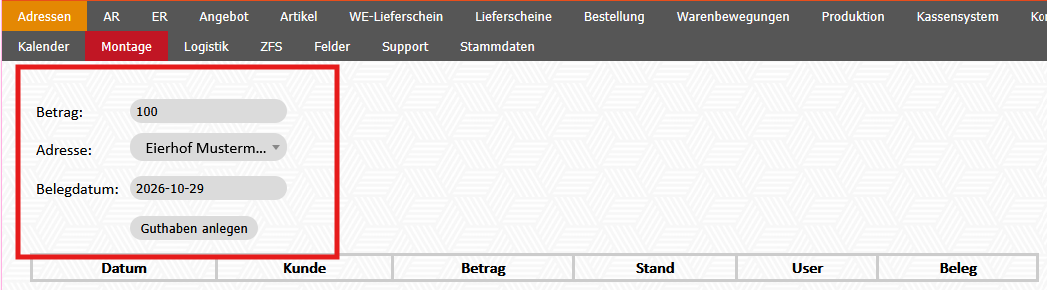
- Im Feld Betrag das gewünschte Guthaben eingeben.
- Im Feld Adresse den Kunden auswählen.
- Im Feld Belegdatum das Datum eingeben, mit dem die Ausgangsrechnung erstellt werden soll.
- Auf Guthaben anlegen klicken.
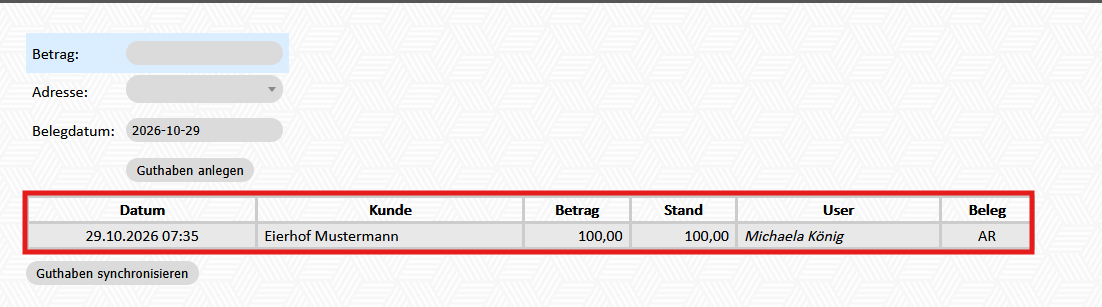
Das angelegte Guthaben wird anschließend in der Zeile darunter angezeigt.
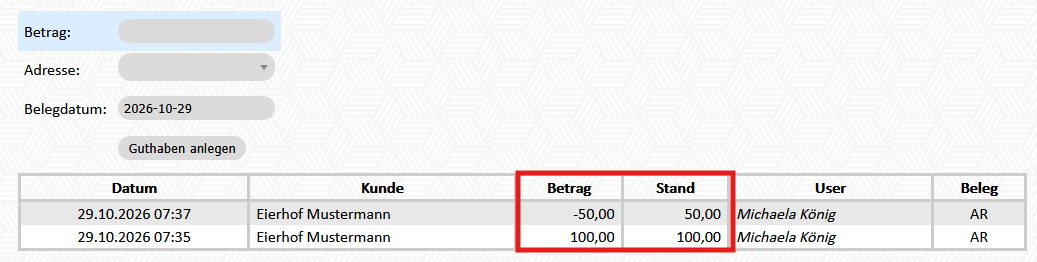
Guthaben erhöhen oder verringern:
Ein Plusbetrag (z. B. 20) erhöht das Guthaben, ein Minusbetrag (z. B. -20) verringert es.
Die erstellten Belege sind im Modul AR mit dem eingegebenen Belegdatum zu finden. Das Guthaben ist trotzdem sofort nach dem Anlegen verfügbar.
2. Kundenguthaben per CSV-Datei importieren:
Bei vielen Kunden geht der Import schneller. Dafür wird eine Tabelle erstellt, zum Beispiel in Excel, und als CSV-Datei gespeichert.
Die Spalten:
Die Datei hat bis zu 5 Spalten. Die Reihenfolge der Spalten ist entscheidend: Spalte 1 ist immer das Datum, Spalte 2 immer die Adress-ID usw.
| Nr. | Spalte | Pflicht | Beschreibung | Beispiel |
|---|---|---|---|---|
| 1 | datum | Ja | Datum der Buchung. Wird eine Rechnung erstellt, erhält sie dieses Datum. Format: Jahr-Monat-Tag. | 2025-06-10 |
| 2 | adresse | Ja | Adress-ID des Kunden (siehe unten). | 40 |
| 3 | betrag | Ja | Höhe des Guthabens in Euro. Muss größer als 0 sein. | 50,00 |
| 4 | ar | Ja | 1 = Ausgangsrechnung wird erstellt, 0 = keine Ausgangsrechnung. | 1 |
| 5 | rabatt | Nein | Nachlass in Euro, der auf der Rechnung abgezogen wird. Gilt nur, wenn in der Spalte „ar“ eine 1 steht. Der Kunde erhält trotzdem das volle Guthaben. Ohne Rabatt bleibt das Feld leer. | 10,00 |
Adress-ID finden:
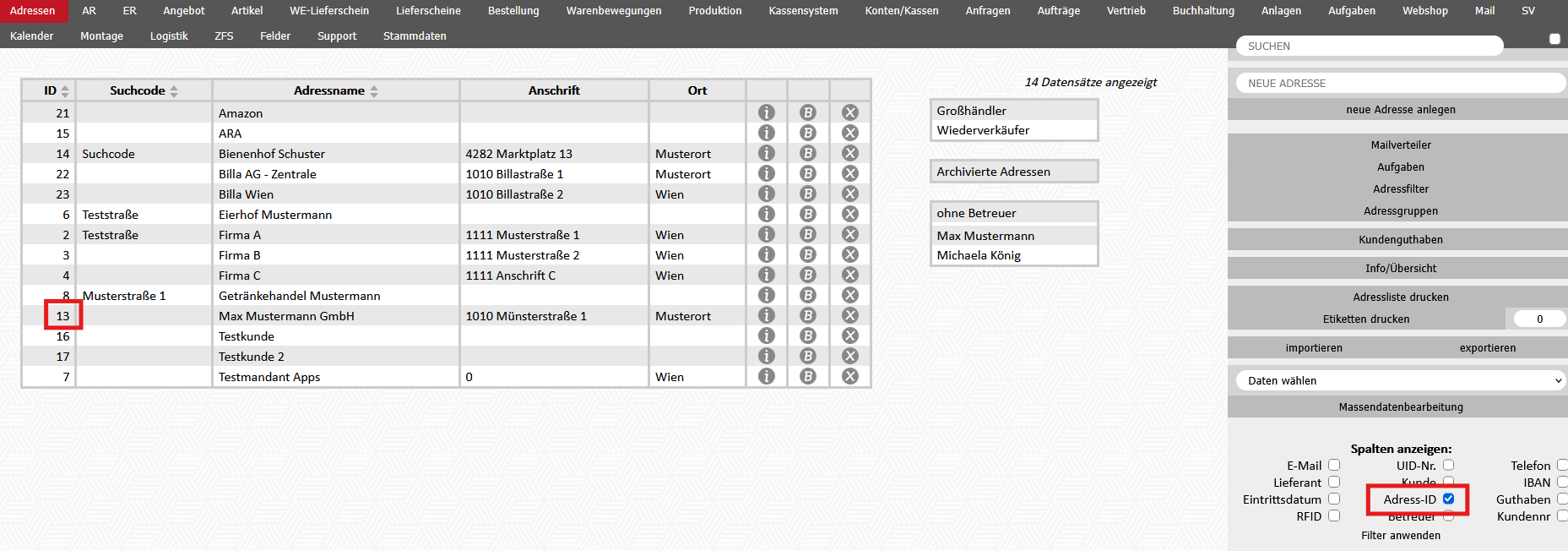
Im Modul Adressen den Filter „Adress-ID“ aktivieren. Die Nummer wird dann in der Liste angezeigt. Soll das Guthaben zum Beispiel für den Kunden „Max Mustermann GmbH“ angelegt werden, wird dessen Nummer (z. B. 13) in die Datei eingetragen.
Kopfzeile:
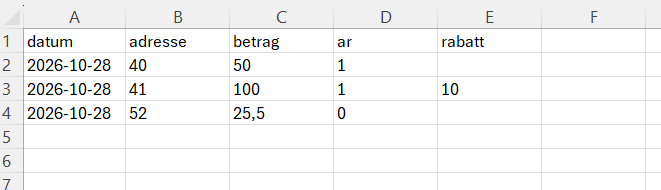
In die erste Zeile müssen die Spaltennamen in Kleinbuchstaben geschrieben werden (datum, adresse, betrag, ar, rabatt). Diese Zeile wird beim Import automatisch übersprungen.
Beispiel:
- Zeile 1: Kunde 40 erhält 50 € Guthaben. Es wird eine Rechnung über 50 € erstellt.
- Zeile 2: Kunde 41 erhält 100 € Guthaben. Auf der Rechnung werden 10 € Rabatt abgezogen: Der Rechnungsbetrag beträgt 90 €, das Guthaben 100 €.
- Zeile 3: Kunde 52 erhält 25,50 € Guthaben. Es wird keine Rechnung erstellt.
Wichtige Regeln:
- Datum: immer Jahr-Monat-Tag mit Bindestrichen (2025-06-10, nicht 10.06.2025).
- Nur positive Beträge: Zeilen mit 0 oder Minusbeträgen werden nicht importiert. Ein Guthaben kann nur manuell verringert werden.
- Datum nicht leer lassen: Zeilen ohne Datum werden übersprungen.
- Keine leeren oder zusätzlichen Spalten: weder zwischen den Spalten noch davor.
Datei speichern:
Anführungszeichen ( “ )