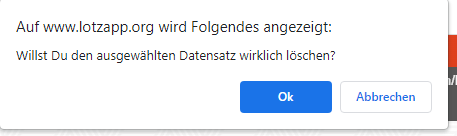
Dauerrechnungen erstellen
Um eine Dauerrechnung zu erstellen klickt man zuerst auf Dauerrechnungen
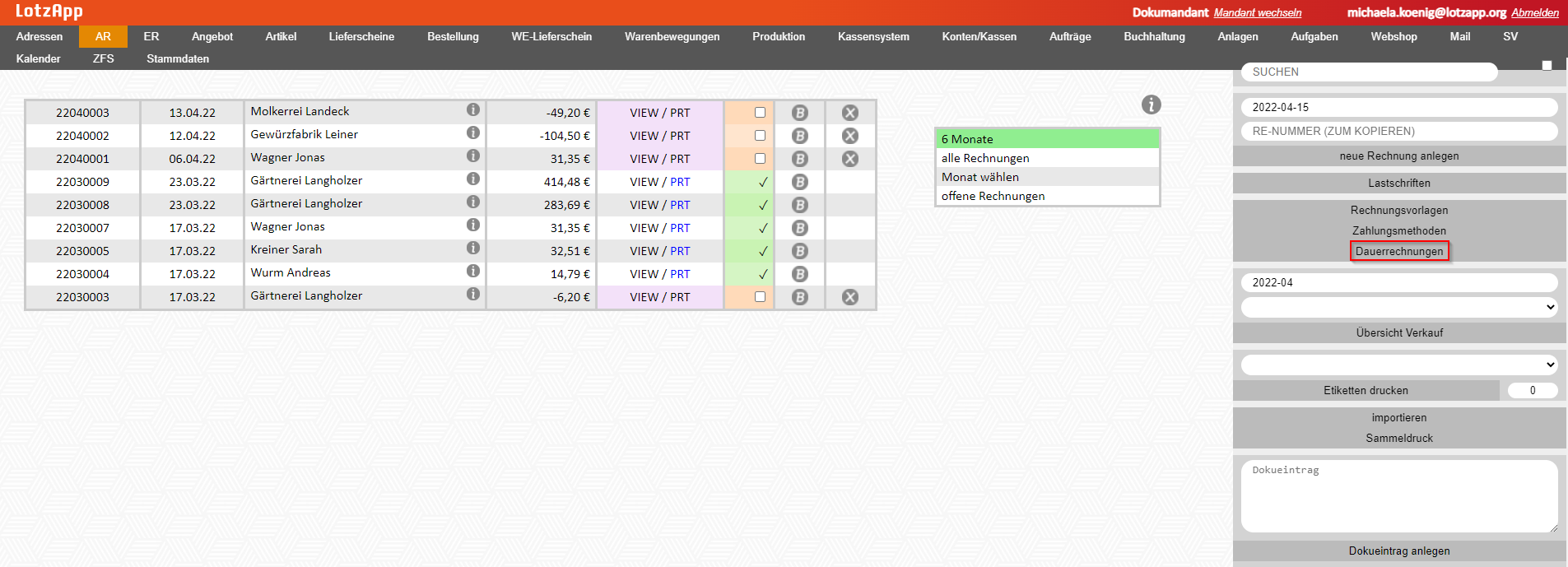
Wurde bei der Rechnungsgruppe eine Adressgruppe hinterlegt, dann werden alle Adressen, die in dieser Gruppe hinterlegt sind automatisch bei der jeweiligen Rechnungsgruppe vorgeschlagen

Bei der Spalte ab kann nun eingegeben werden, ab wann die jeweilige Person/der jeweilige Lieferant die Rechnung ausgestellt bekommen soll und in welchem Intervall er diese zukünftig bekommen soll
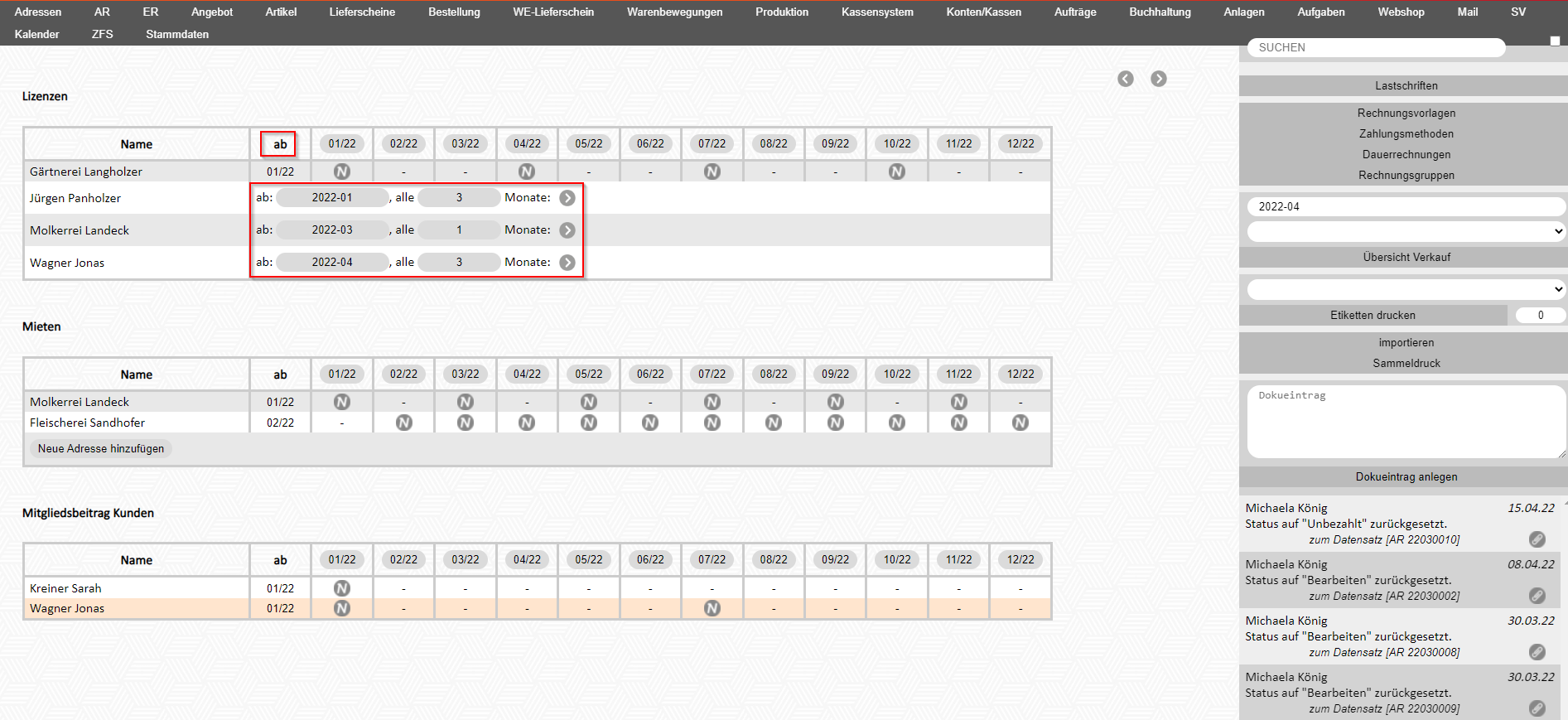
Durch klick auf > wird das Datum und der Intervall gespeichert
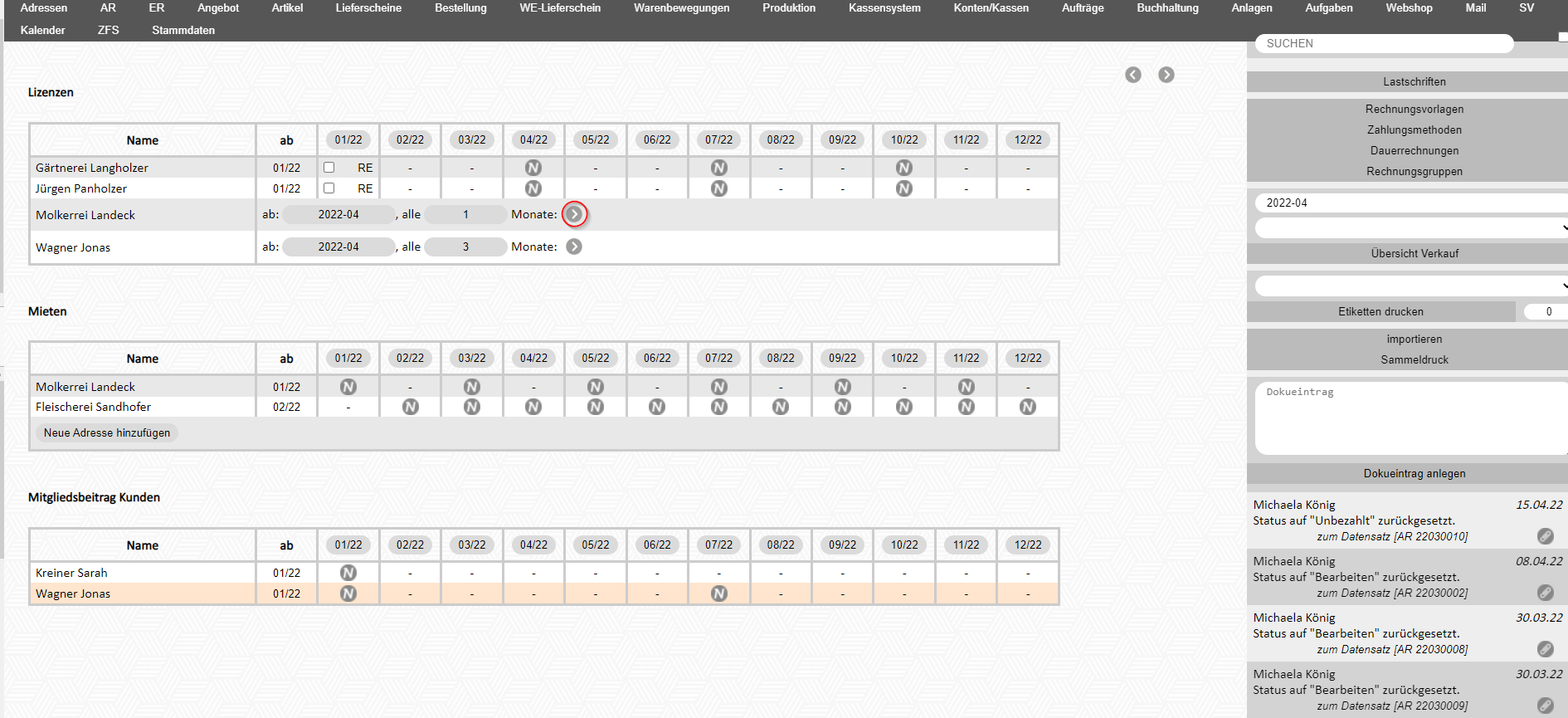
Wurde bei einer Rechnungsgruppe keine Adressgruppe zugewiesen, kann man manuell Personen/Lieferanten der jeweiligen Rechnungsgruppe zuweisen
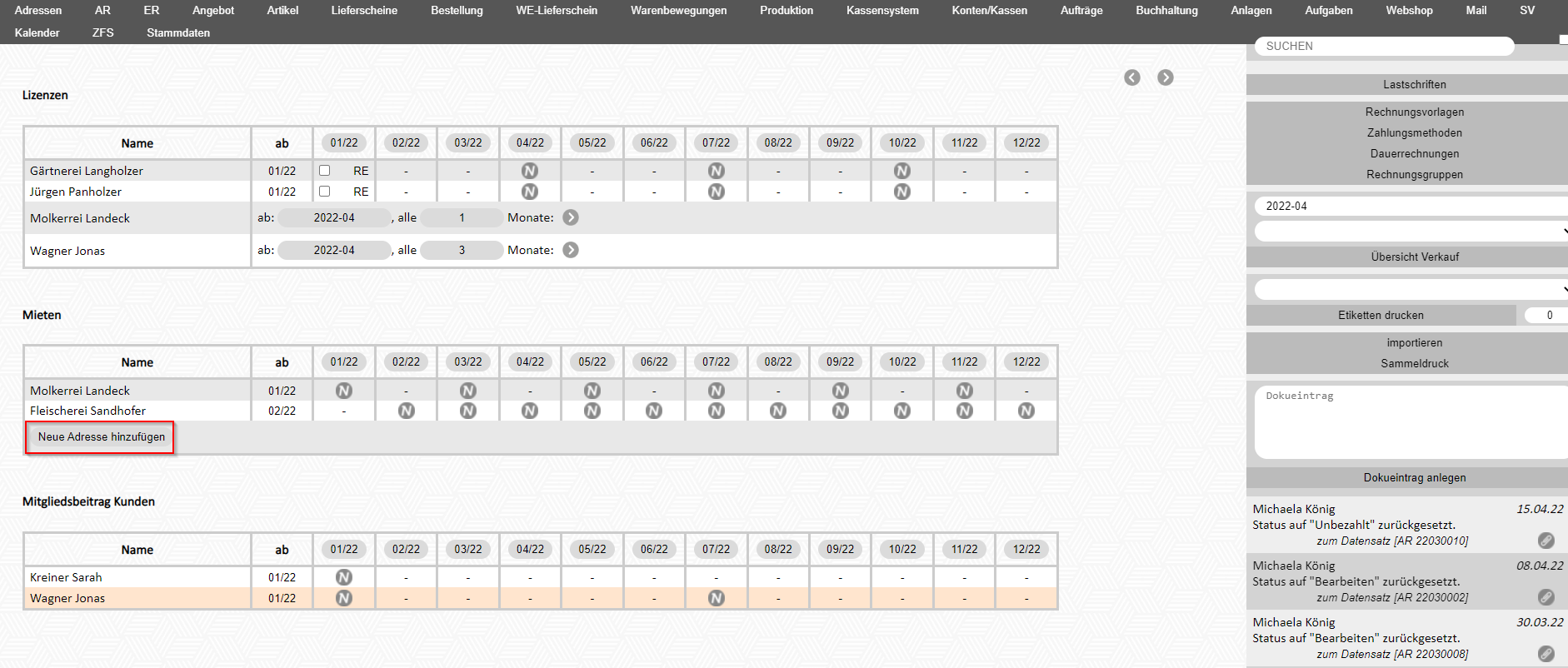
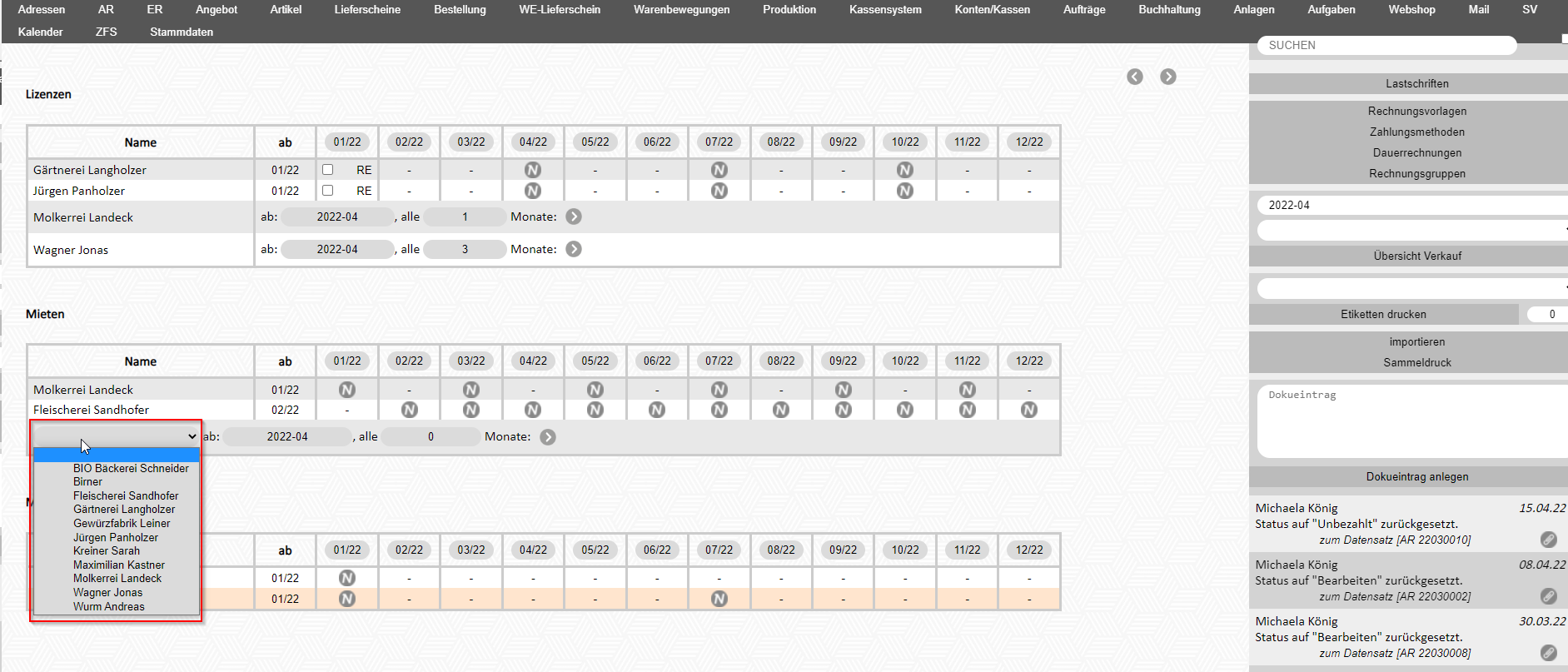
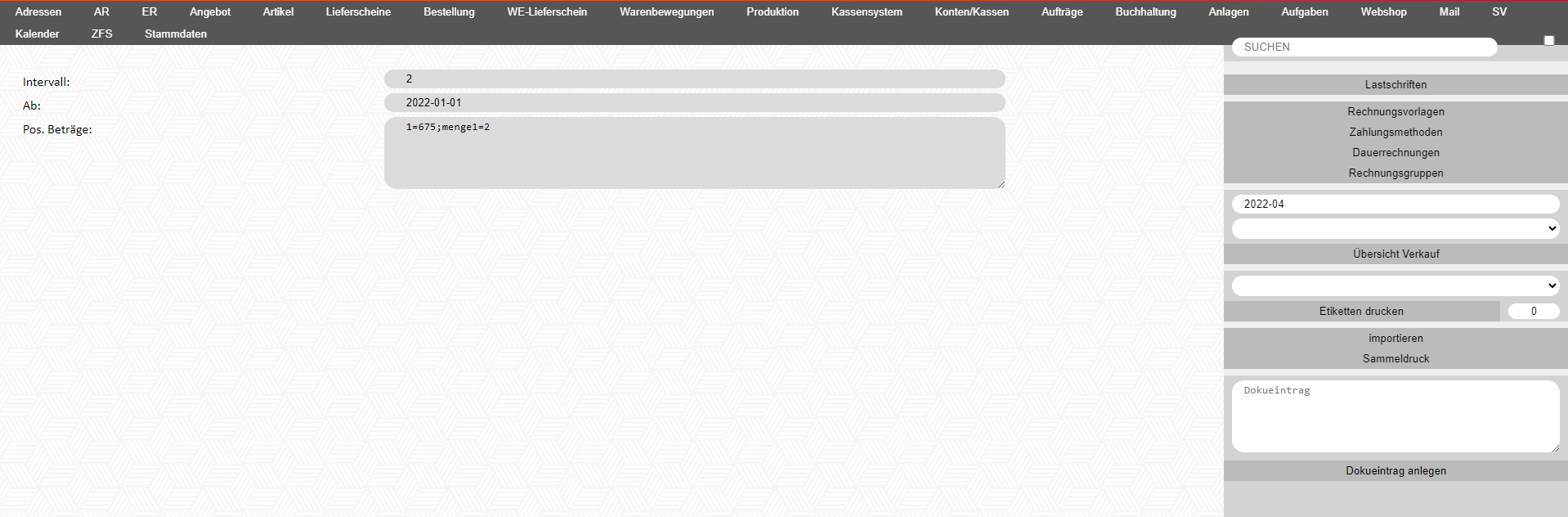
Durch klick auf die Spalte ab können einige Felder bearbeitet werden

Durch einen klick auf N wird die jeweilige Rechnung erstellt

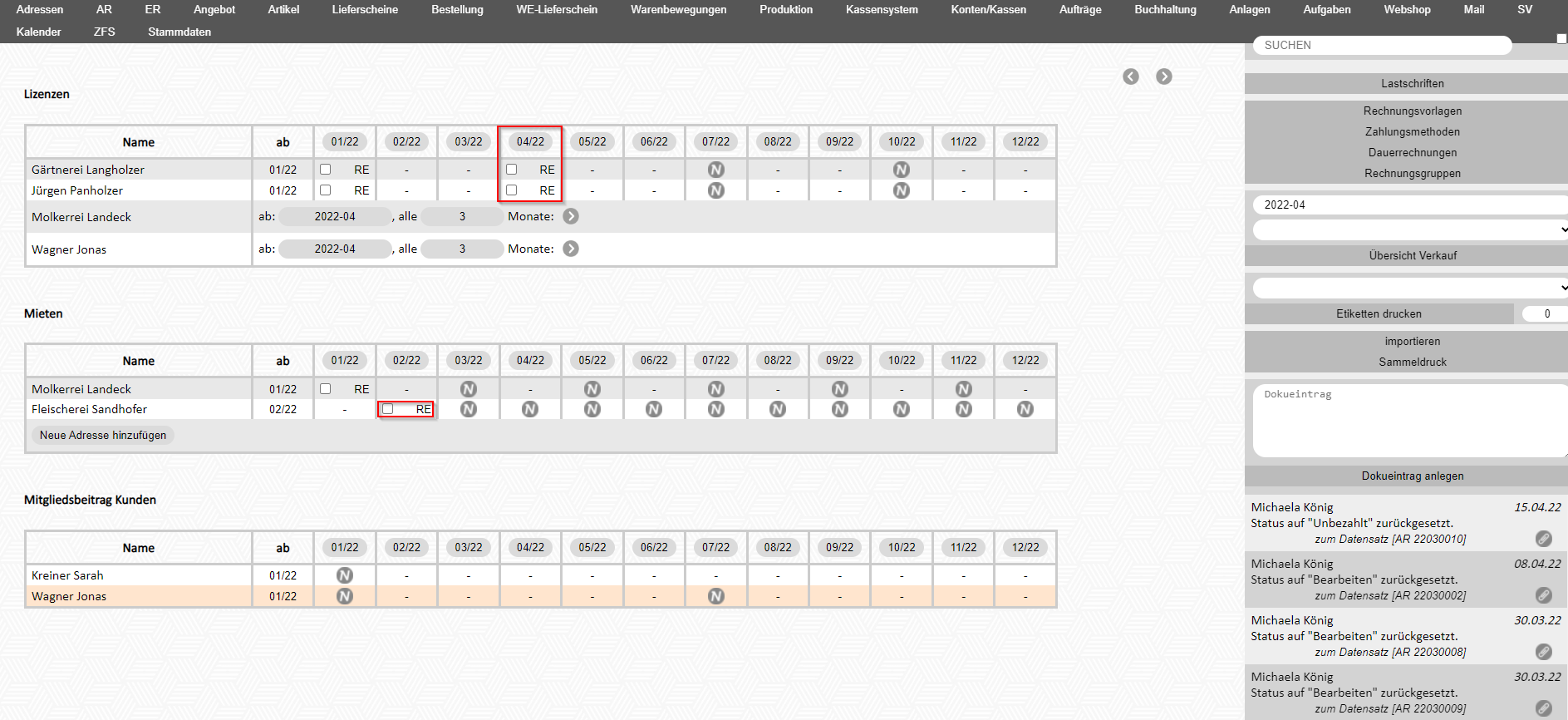
Durch klick auf z.B. 04/22 werden alle Rechnungen der Rechnungsgruppe für dieses Monat erstellt
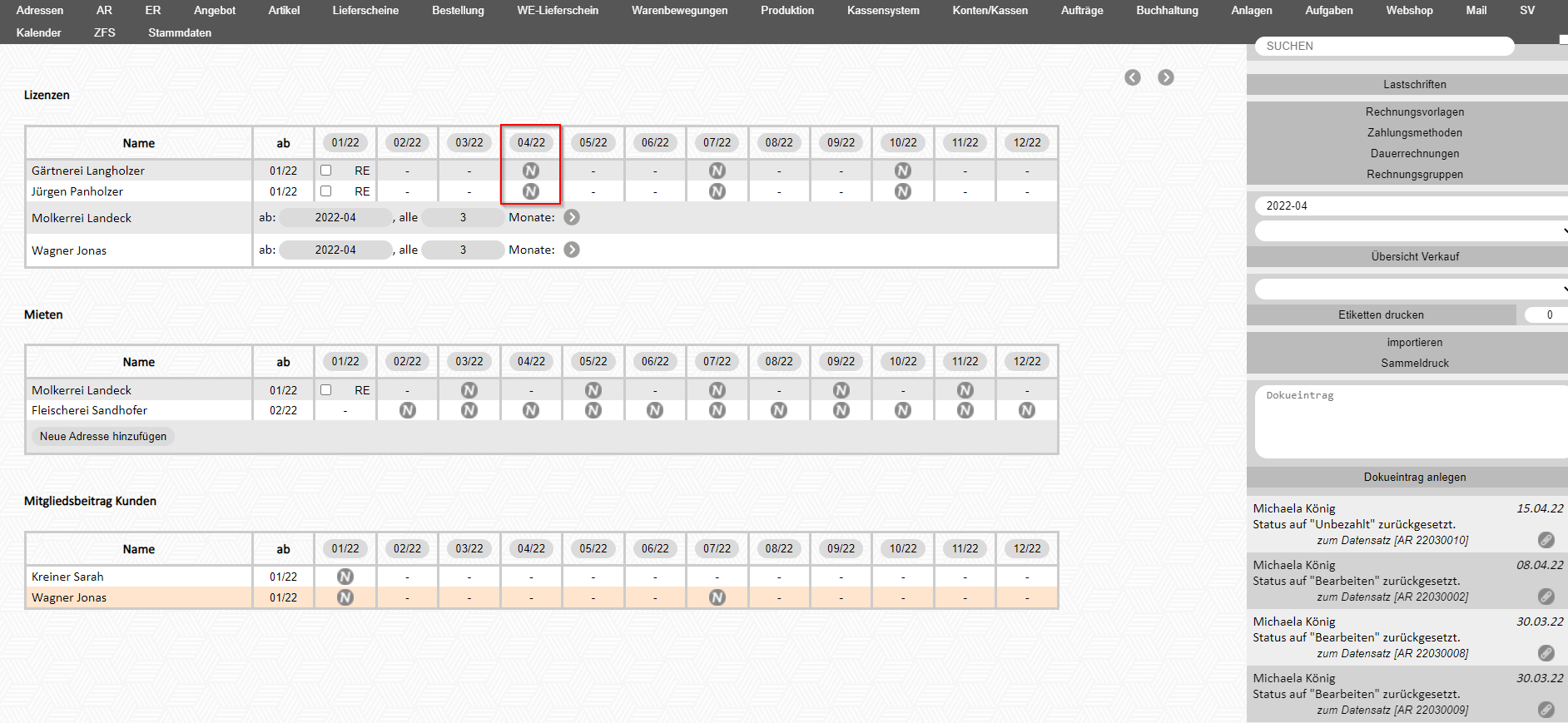
Nun kann man durch klick auf □ die Rechnung auf bezahlt setzen und auf RE kann man die jeweilige Rechnung einsehen
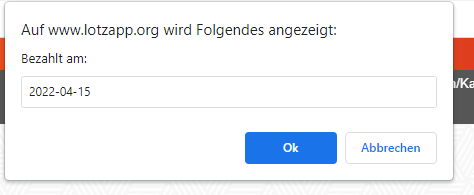
Möchte man die Rechnung auf bezahlt setzen, erscheint ein weiteres Feld, indem man noch das Datum eingeben muss, wann die Rechnung bezahlt wurde
Danach mit Enter bestätigen
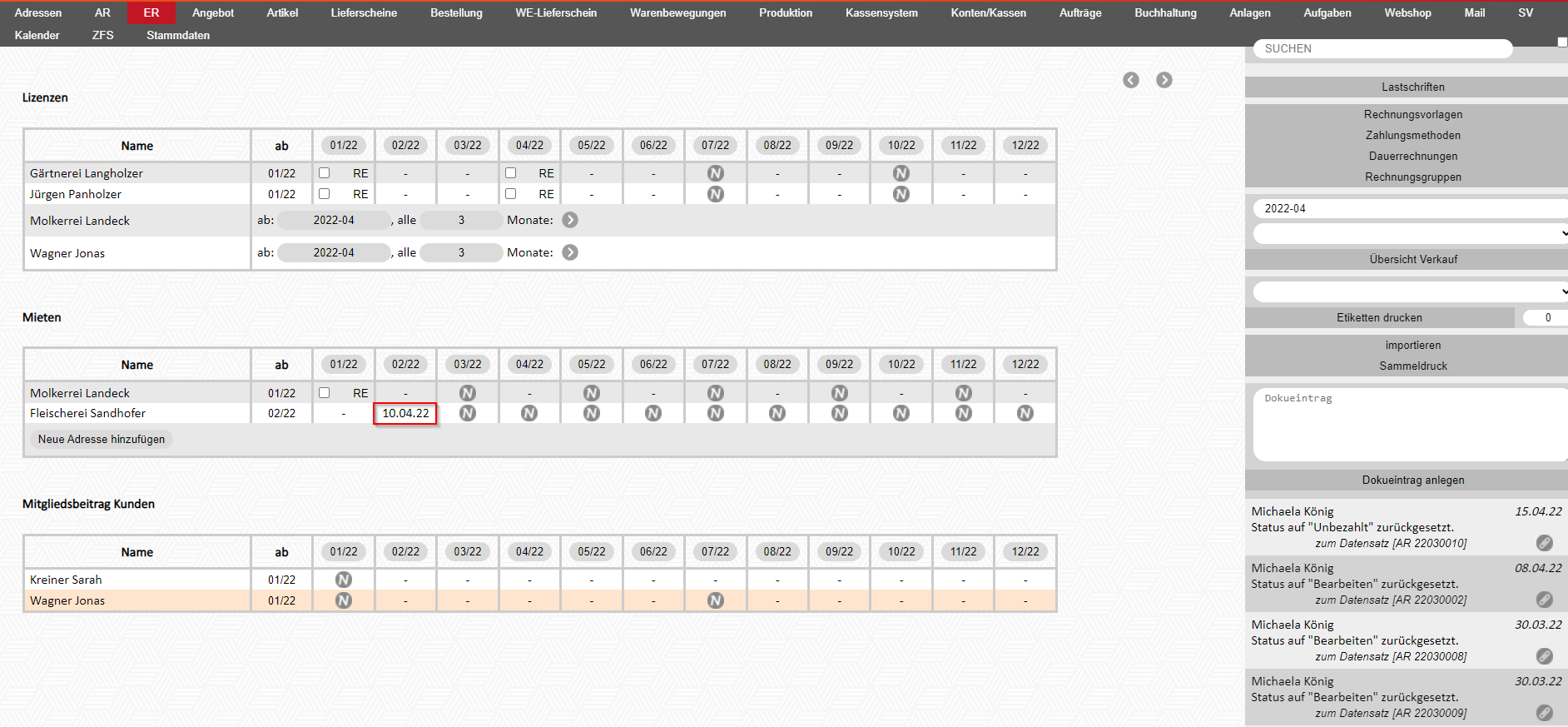
Danach erscheint das Datum, an welchen die Rechnung bezahlt wurde
WICHTIG: Man kann natürlich auch in der AR Übersicht die Rechnung auf bezahlt setzen. Hier wird dann ebenfalls das Datum automatisch eingetragen
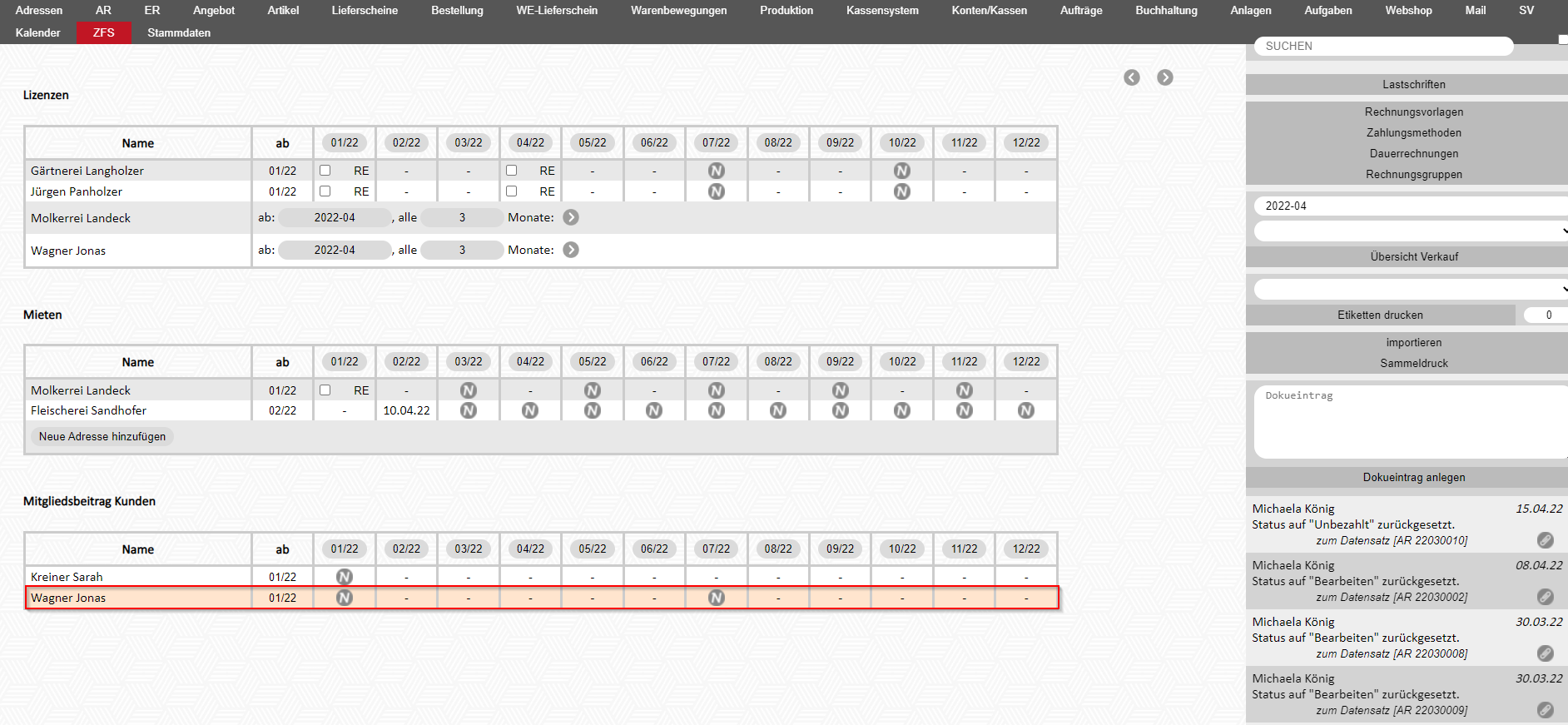
Wenn eine Zeile rot markiert wird heißt das, dass sich die Person/der Lieferant nicht mehr in der Adressgruppe zugeordneteten Rechnungsgruppe befindet
Um eine Person/einen Lieferanten aus der jeweiligen Rechnungsgruppe zu löschen, klickt man mit einem Doppelklick auf die Person/den Lieferanten. Danach wird ein weiteres Feld angezeigt, hier nochmal mit Enter bestätigen. Danach wurde die jeweilige Person/der jeweilige Lieferant aus der Rechnungsgruppe gelöscht.