
Mahnungen: Protokoll und Übersicht
Stand: 27.11.2026
LotzApp merkt sich jetzt jede Mahnung, die per E-Mail verschickt wird. So sieht man direkt in der Mahnliste, wie oft ein Kunde schon gemahnt wurde, und kann alle versendeten Mahnungen in einer eigenen Übersicht nachschlagen.
Wichtig: Erfasst werden nur Mahnungen, die ab 27.11.2026 verschickt werden. Mahnungen, die vorher verschickt wurden, scheinen nicht auf. Auch per Post verschickte oder ausgedruckte Mahnungen werden nicht erfasst.
Voraussetzungen
- Die Mahnungen müssen eingeschaltet sein.
- Ist die Einstellung aus, gibt es weder den Button „Mahnungen“ noch „Übersicht Mahnungen“.
- Für den Versand per E-Mail braucht man das Modul Mail und ein eingerichtetes Postfach.
Sollten diese Einstellungen bei dir fehlen, wende dich an deine LotzApp-Betreuung zur Einrichtung.
1. Mahnung per E-Mail versenden
Der Versand selbst funktioniert wie bisher - siehe auch Mahnungen erstellen
- Im Modul AR
linksrechts auf „Mahnungen“ klicken. Hier stehen alle offenen Rechnungen, deren Zahlungsziel abgelaufen ist. - Bei der gewünschten Rechnung in der Spalte Formular auf das @ klicken.
- Im E-Mail-Fenster Empfänger, Betreff und Text prüfen und die E-Mail senden.
Sobald die E-Mail versendet wurde, wird die Mahnung automatisch protokolliert. Gespeichert werden:
- Datum und Uhrzeit des Versands
- die Rechnung, zu der gemahnt wurde
- der User, der die Mahnung verschickt hat
- Absender-Adresse (Postfach)
- Empfänger-Adresse(n)
- Betreff der E-Mail
Man muss dafür nichts extra einstellen oder anklicken.
2. Neue Spalte „Mahnungen“ in der Mahnliste
In der Liste „Mahnungen“ gibt es jetzt eine eigene Spalte Mahnungen. Sie zeigt, wie viele Mahnungen zu dieser Rechnung schon per E-Mail verschickt wurden.
- 0: Zu dieser Rechnung wurde noch keine Mahnung verschickt (bzw. keine seit dem Update).
- 1, 2, 3 …: So viele Mahnungen wurden bisher verschickt.
Wann verschickt? Mit der Maus über die Zahl fahren. Ein Tooltip zeigt Datum und Uhrzeit jeder einzelnen Mahnung (z. B. 03.11.26 09:14, 17.11.26 10:02).
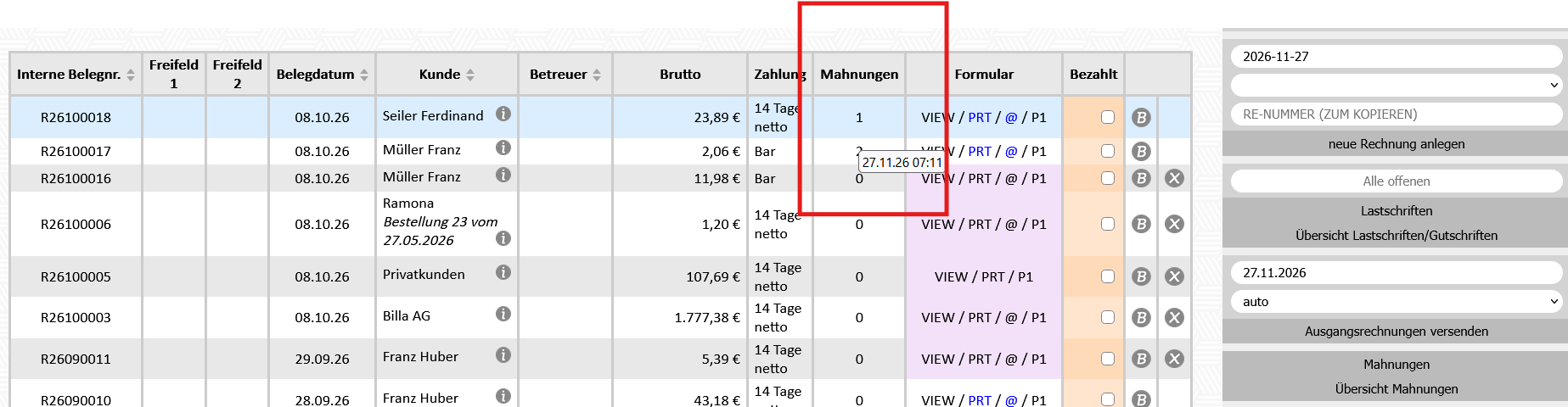
Tipp: Mit der Spalte sieht man auf einen Blick, wer zum ersten Mal erinnert wird und wer schon mehrmals gemahnt wurde, zum Beispiel um die nächste Mahnstufe zu wählen.
3. Button „Übersicht Mahnungen“
Im Modul AR gibt es links unter „Mahnungen“ den neuen Button „Übersicht Mahnungen“. Er zeigt eine Liste aller per E-Mail versendeten Mahnungen, die neuesten zuerst.
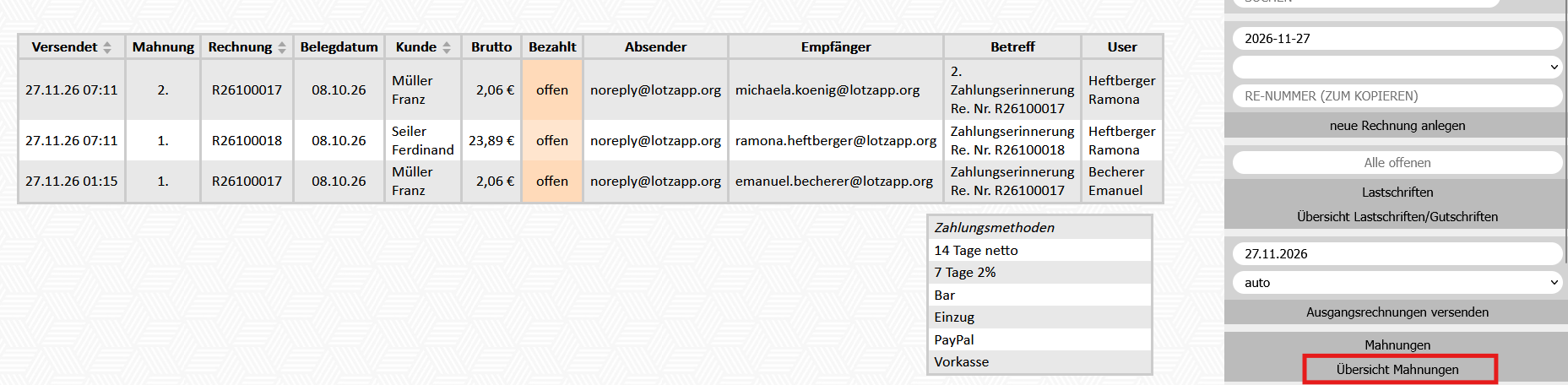
| Spalte | Bedeutung |
|---|---|
| Versendet | Datum und Uhrzeit des Versands |
| Mahnung | Die wievielte Mahnung zu dieser Rechnung es war (1., 2., 3. …) |
| Rechnung | Rechnungsnummer. Ein Klick öffnet die Rechnung in einem neuen Tab. |
| Belegdatum | Datum der Rechnung |
| Kunde | Name des Kunden |
| Brutto | Rechnungsbetrag brutto |
| Bezahlt | Grün mit Datum = bezahlt, rot „offen“ = noch nicht bezahlt |
| Absender | E-Mail-Adresse, von der die Mahnung verschickt wurde |
| Empfänger | Adresse(n), an die die Mahnung ging |
| Betreff | Betreff der E-Mail |
| User | Wer die Mahnung verschickt hat |
Die Spalten Versendet, Rechnung und Kunde lassen sich mit einem Klick auf die Überschrift sortieren.
Mit der Spalte Bezahlt sieht man außerdem, ob eine Rechnung nach der Mahnung bezahlt wurde.
Häufige Fragen
Warum steht bei einer Rechnung „0“, obwohl wir schon gemahnt haben? Die Mahnung wurde vor dem Update am 27.11.2026 verschickt, per Post zugestellt oder ausgedruckt. Erfasst werden nur Mahnungen, die ab dem Update per E-Mail aus der Mahnliste verschickt werden.
Die Übersicht zeigt „1. Mahnung“, es war aber schon die zweite. Gezählt werden nur die erfassten Mahnungen. Wurde vor dem Update schon gemahnt, fehlt diese Mahnung in der Zählung.
Wird auch der normale Rechnungsversand angezeigt? Nein. Die Spalte und die Übersicht zeigen nur Mahnungen. Normale Rechnungen, die per E-Mail verschickt werden, erscheinen hier nicht.