
Zahlungsmethoden anlegen
Stand 03.06.2026
Zahlungsmethoden sorgen dafür, dass die Zahlungsbedingungen klar auf der Rechnung angegeben sind. So wissen die Kunden, wie und bis wann sie zahlen müssen.
Zahlungsmethoden anlegen:
1. Modul AR - Zahlungsmethoden:
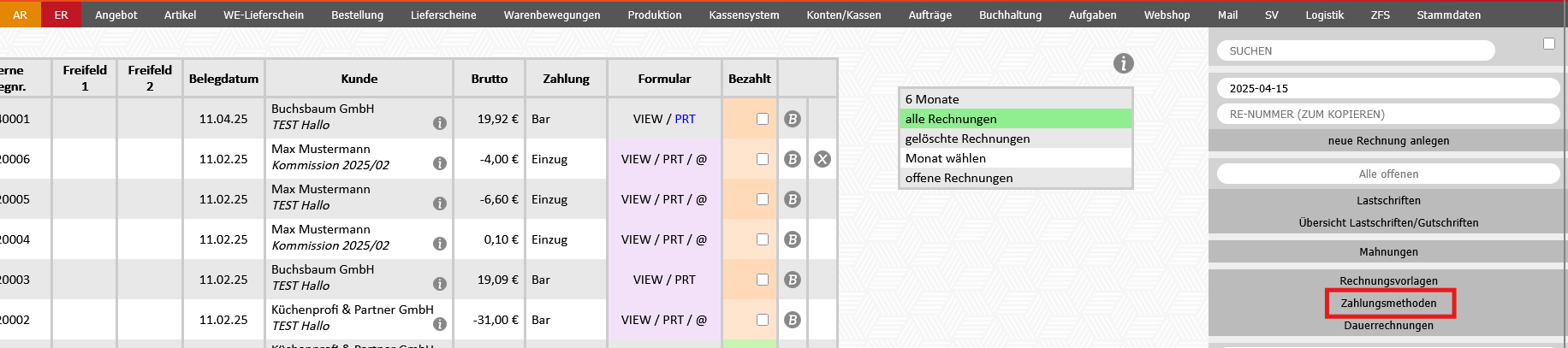
Links im Schirm werden alle bereits angelegten Zahlungsmethoden angezeigt. Diese können über den Button "B" bearbeitet und über den Button "X" gelöscht werden.
2. Um eine neue Zahlungsmethode anzulegen, gibt man im weißen Feld "Zahlungsmethode" den gewünschten Namen ein und klickt anschließen auf "Zahlungsmethode anlegen":

3. Je Zahlungsmethode können individuelle Einstellungen vorgenommen werden:
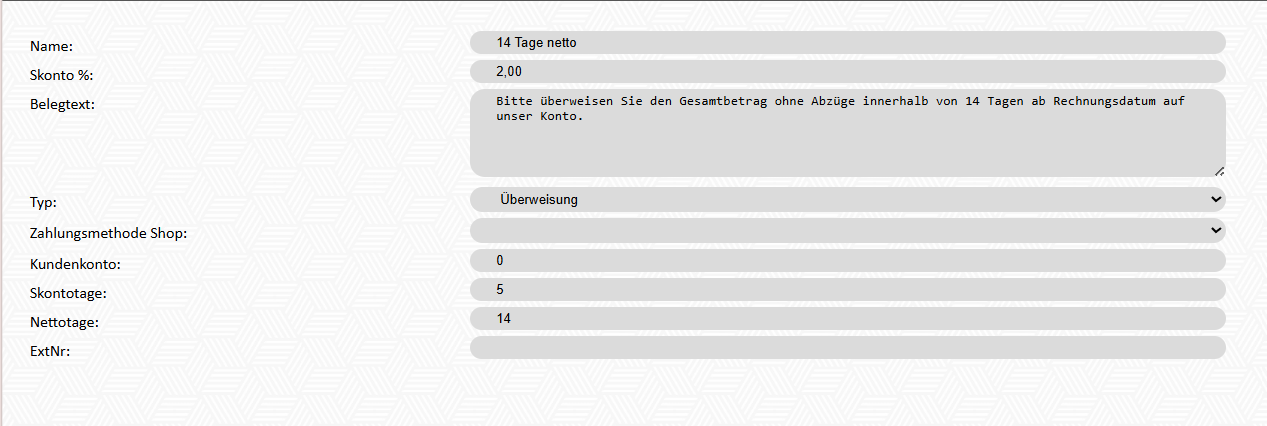
| Feldname | Funktion |
| Name | Name der Zahlungsmethode |
| Skonto % | Skonto in Prozent (optional) |
| Belegtext |
Text, der auf der Rechnung angezeigt wird. Im Belegtext können folgende Formeln verwendet werden, die beim Erstellen der Rechnung automatisch durch die jeweiligen Werte ersetzt werden:
§§skontobetrag§§: Zeigt den Betrag abzüglich Skonto in Klammern an
§§belegnummer§§: Fügt die Belegnummer (=Rechnungsnr.) in den Belegtext ein
§§belegdatum§§: Fügt das Belegdatum in den Belegtext ein
§§gesamtbetrag§§: Zeigt den Gesamtbetrag der AR an
§§mandatsreferenz§§:Fügt die beim Kunden hinterlegte Mandatsreferenz automatisch ein
Damit die Mandatsreferenz eingetragen werden kann, muss zuvor folgendes Feld in der Adressdatenbank freigeschalten werden:
<b>...</b>: Stellt den Text zwischen den Tags fett dar |
| Typ | Auswahl des Zahlungstyps |
| Zahlungsmethode Shop | Nur relevant, wenn über LotzApp auch ein Webshop betrieben wird |
| Kundenkonto | |
| Skontotage | |
| Nettotage | |
| ExtNr |
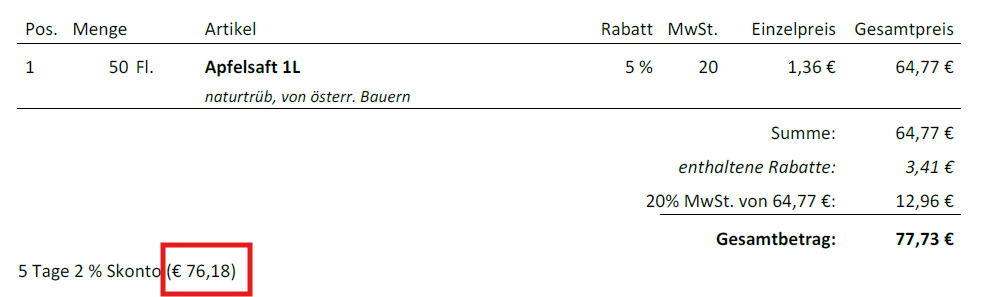
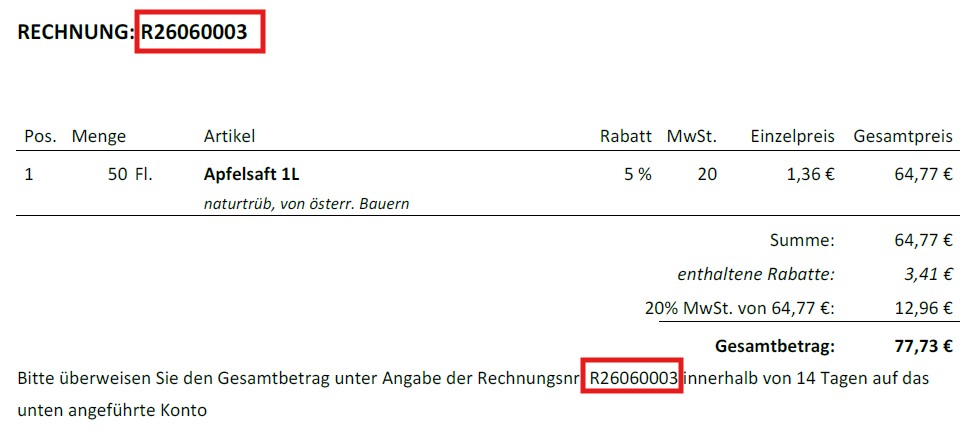
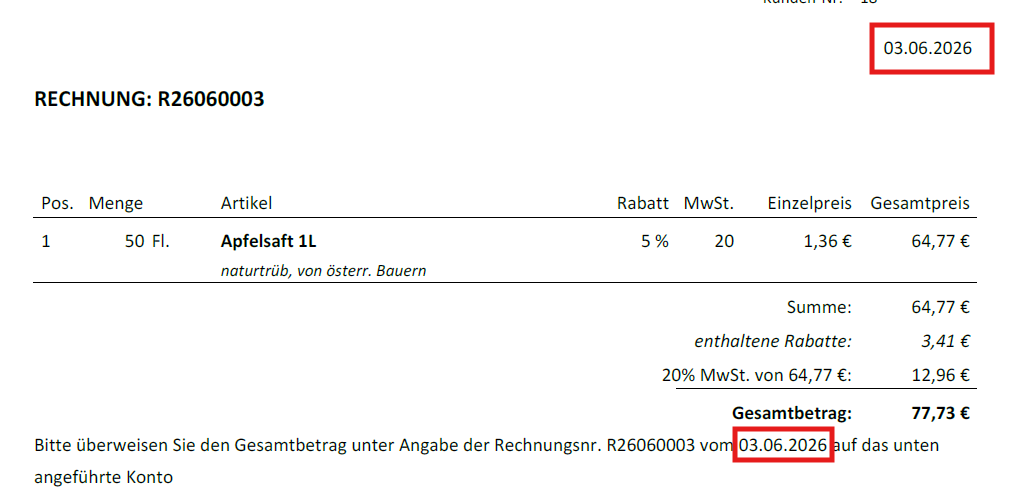
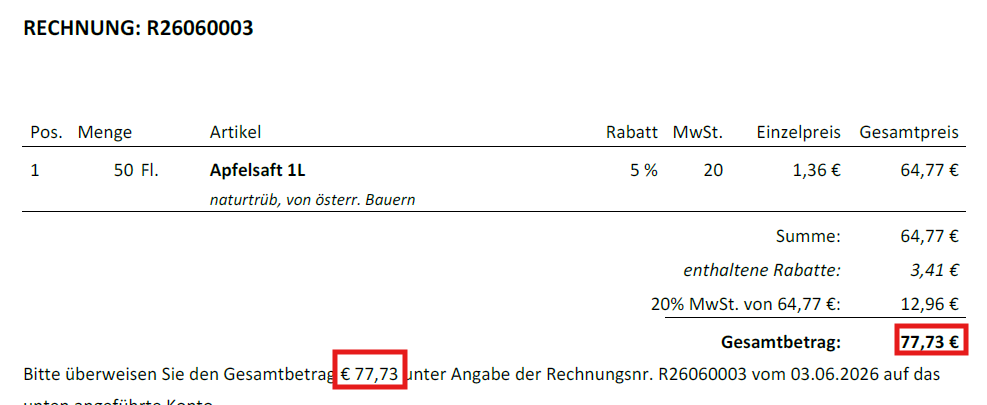
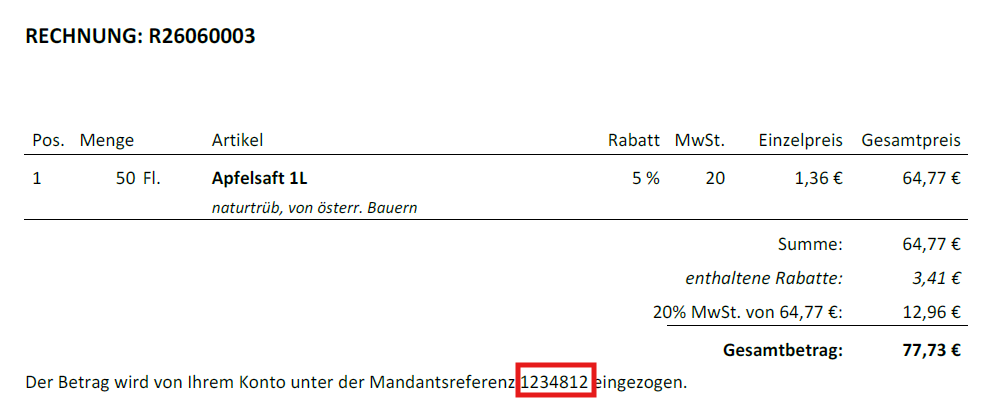



Belegtext, der auf der Rechnung angezeigt wird
Es gibt hier die Möglichkeit bestimmte Felder zum Belegtext hinzuzufügen:
Standardzahlungsmethode definieren:
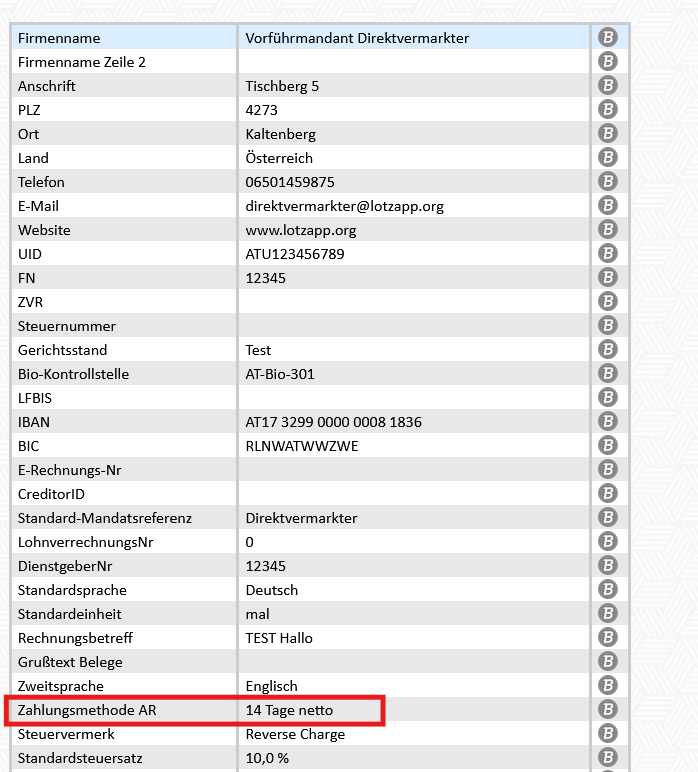
Sobald die Zahlungsmethoden angelegt sind, ist es wichtig, eine Standardzahlungsmethode festzulegen. Diese wird automatisch bei jeder Rechnung ausgewählt – solange beim jeweiligen Kunden im Modul Adressen keine abweichende Zahlungsmethode hinterlegt ist.
Modul Stammdaten - Feld "Zahlungsmethode AR"
Abweichende Zahlungsmethode beim Kunden hinterlegen:
Für einzelne Kunden lässt sich eine individuelle Zahlungsmethode wie folgt festlegen:
Modul Adressen - Adresse bearbeiten (B) - gewünschte Zahlungsmethode im Feld "Zahlungsmethode für AR" hinterlegen:
Die Bezeichnung dieses Feldes kann variieren. Sollte dieses Feld in deinem Mandanten nicht ersichtlich sein, kann das Feld wie folgt freigeschalten werden:
Modul Stammdaten - Adressdatenbank - Feld "Zahlungsmethode" aktivieren: