Artikel - Artikellisten anlegen
Stand: 26.01.2026
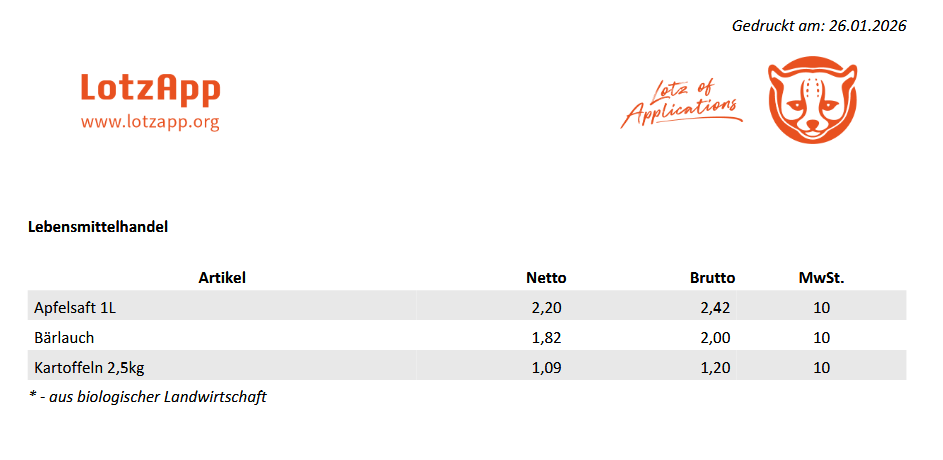
Artikellisten dienen zur strukturierten Zusammenstellung von Artikeln und können für unterschiedliche Zwecke eingesetzt werden. Zum einen können Artikellisten als Preislisten verwendet werden. In diesem Fall enthalten Sie ausgewählte Artikel inklusive Preise und können beispielsweise als PDF exportiert und direkt an Kunden versendet werden. Zum anderen können Artikellisten auch als Sortimentslisten genutzt werden, zum Beispiel für die Webshop-Verwaltung.
Artikelliste anlegen:
Modul Artikel - Artikellisten

- Name der neuen Artikelliste eingeben und Klick auf "Artikelliste anlegen"
- Es kann eine bestehende Artikelliste kopiert werden. Dazu gibt man im Feld 1 den gewünschten Namen ein, wählt im Feld 2 die bestehende Artikelliste die kopiert werden soll aus und klickt danach auf "Artikelliste anlegen"
- bestehende Artikelliste bearbeiten
- bestehende Artikelliste löschen

Folgende Einstellungen können je Artikelliste getroffen werden:
| Feldname | Funktion |
| Name | Name der Artikelliste |
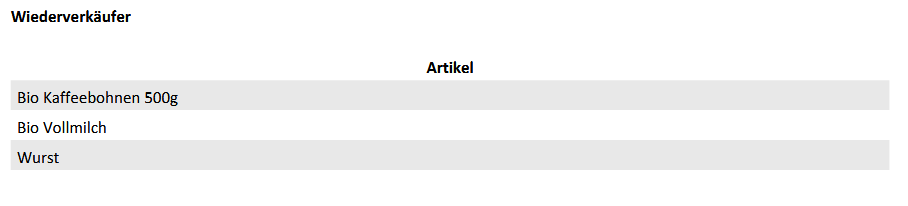
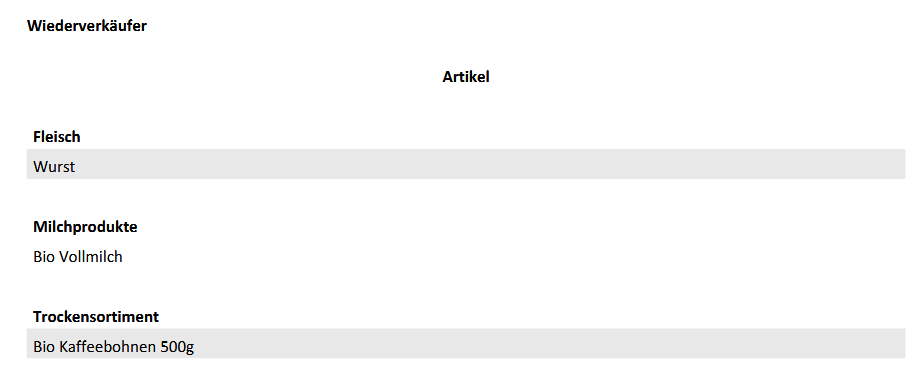
| Sortierung |
Die Liste kann sortiert werden nach:
|
| Netto | Wird eine Preisliste ausgewählt, dann wird der Nettopreis auf der Artikelliste angezeigt. |
| Brutto | Wird eine Preisliste ausgewählt, dann wird der Bruttopreis auf der Artikelliste angezeigt. |
| MwSt. | Die Mehrwertsteuer kann auf der Artikelliste angezeigt werden. |
| Lagerstand | Lagerstand der Artikel wird angezeigt |
| Einheit | Einheit der Artikel wird angezeigt |
| Kunde | Der ausgewählte Kunde wird angezeigt |
| UVP Netto | Preisliste kann ausgewählt werden, von der der UVP Netto auf der Artikelliste angezeigt werden soll. |
| UVP Brutto | Preisliste kann ausgewählt werden, von der der UVP Brutto auf der Artikelliste angezeigt werden soll. |
| PLU | PLU wird angezeigt |
| Verfügbarkeit | Verfügbarkeit des Artikels wird angezeigt |
| Barcode | Barcode wird angezeigt |
| Standardsortiment | Artikelliste kann als Standardsortiment definiert werden (notwendig, wenn mit RegioConnect gearbeitet wird) |
| Inhalt | Inhalt des Artikels wird angezeigt |
| Grundeinheit | Grundeinheit des Artikels wird angezeigt |
| Netto/Grundeinheit | Nettobetrag je Grundeinheit |
| Brutto/Grundeinheit | Bruttobetrag je Grundeinheit |
| extNr. | externe Nummer des Artikels wird angezeigt |
| Artikel-ID | Artikel-ID wird angezeigt |
| extNr Lieferant | externe Lieferantennummer wird angezeigt |
| Belegtext | Belegtext des Artikels wird angezeigt |
| Name Lieferant | Name des Lieferanten wird angezeigt |
| Bio | Bio-Artikel werden in der Liste gekennzeichnet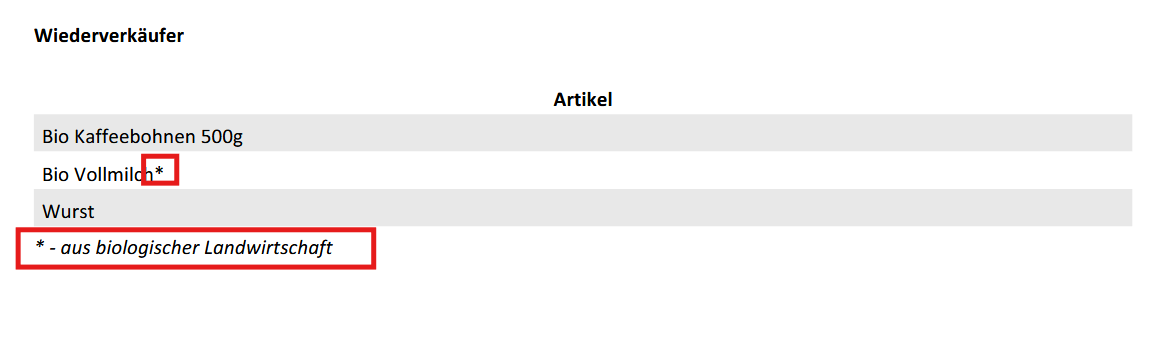 |
| Beschreibung | Die Beschreibung aus dem Feld "Beschreibung" wird angezeigt |
| Varcher 1 | |
| Varcher 2 | |
| Allergene | |
| Nährwerte | |
| Kurzname |
Der hinterlegte Kurzname des Artikels wird angezeigt
Bezieht sich auf das Feld "kurzname" der Artikeldatenbank (Modul Stammdaten - Artikeldatenbank): |
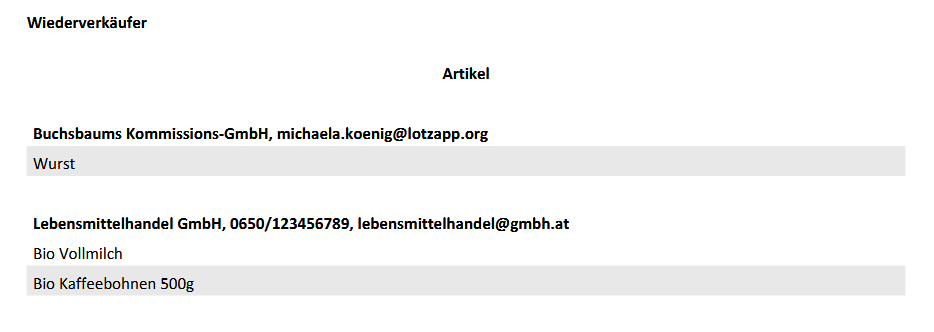

Artikel der Artikelliste zuordnen:
- Modul Artikel - Artikel zu Listen

- Artikelliste auswählen
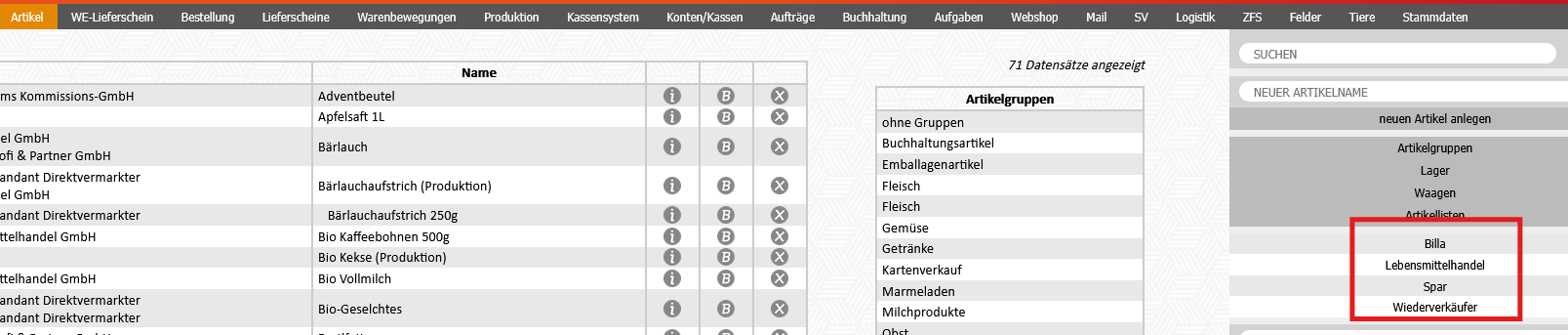
- Artikel anwählen, die der Liste zugeordnet werden soll


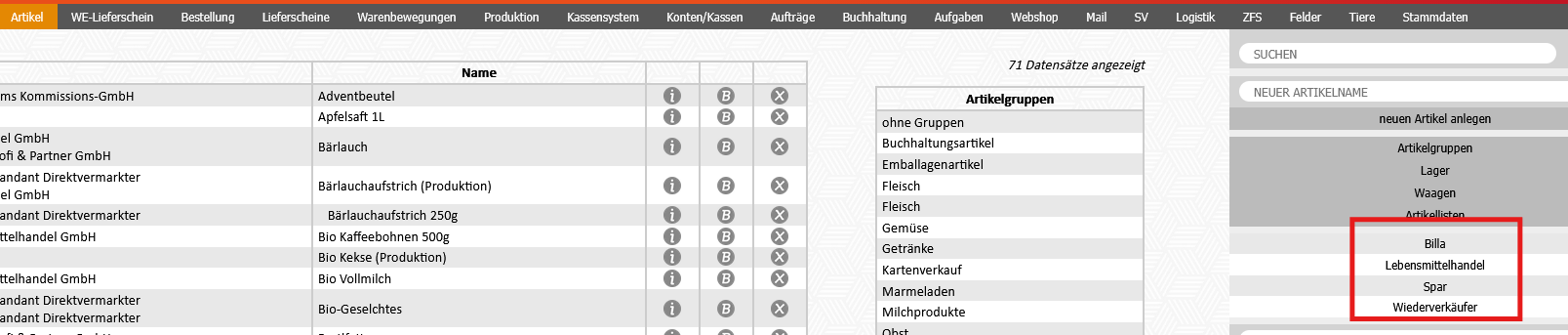

Um Artikel aus der Liste zu entfernen, klickt man nochmal auf den grün markierten Artikel, somit wird dieser entfernt.
Artikelliste einsehen:
Modul Artikel - Artikellisten - Button "Artikelliste"
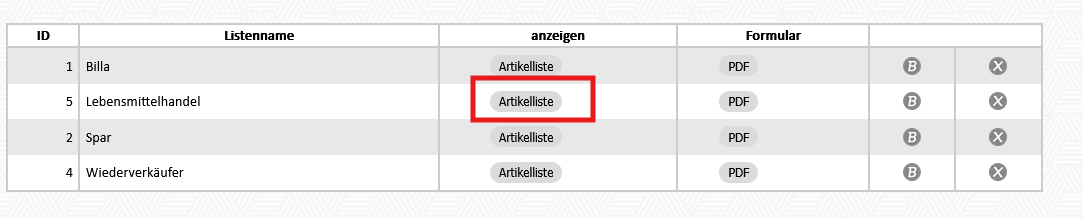
Hier erhählt man einen Überblick, welche Artikel der jeweiligen Artikelliste zugeorndet wurden. Durch Klick auf den Button "Excel-Export" kann die Liste exportiert werden

Durch Klick auf "PDF" wird die Artikelliste in ein PDF umgewandelt und kann über den Browser abgespeichert bzw. gedruckt werden