Beilagen für CAS-Kassen
Beilagen für CAS-Kassen
Mit Beilagen fragt die Kasse beim Bonieren eines Artikels nach,automatisch nach Zusatzauswahlen. Beispiele sind „Wienerschnitzel – mit Pommes oder Reis?“, „Pizza – welche Beilage(n)Extras?“ dazugehörenoder „Steak – z.welche B. beim Schnitzel: „Pommes, Reis oder Salat?Garstufe?“.
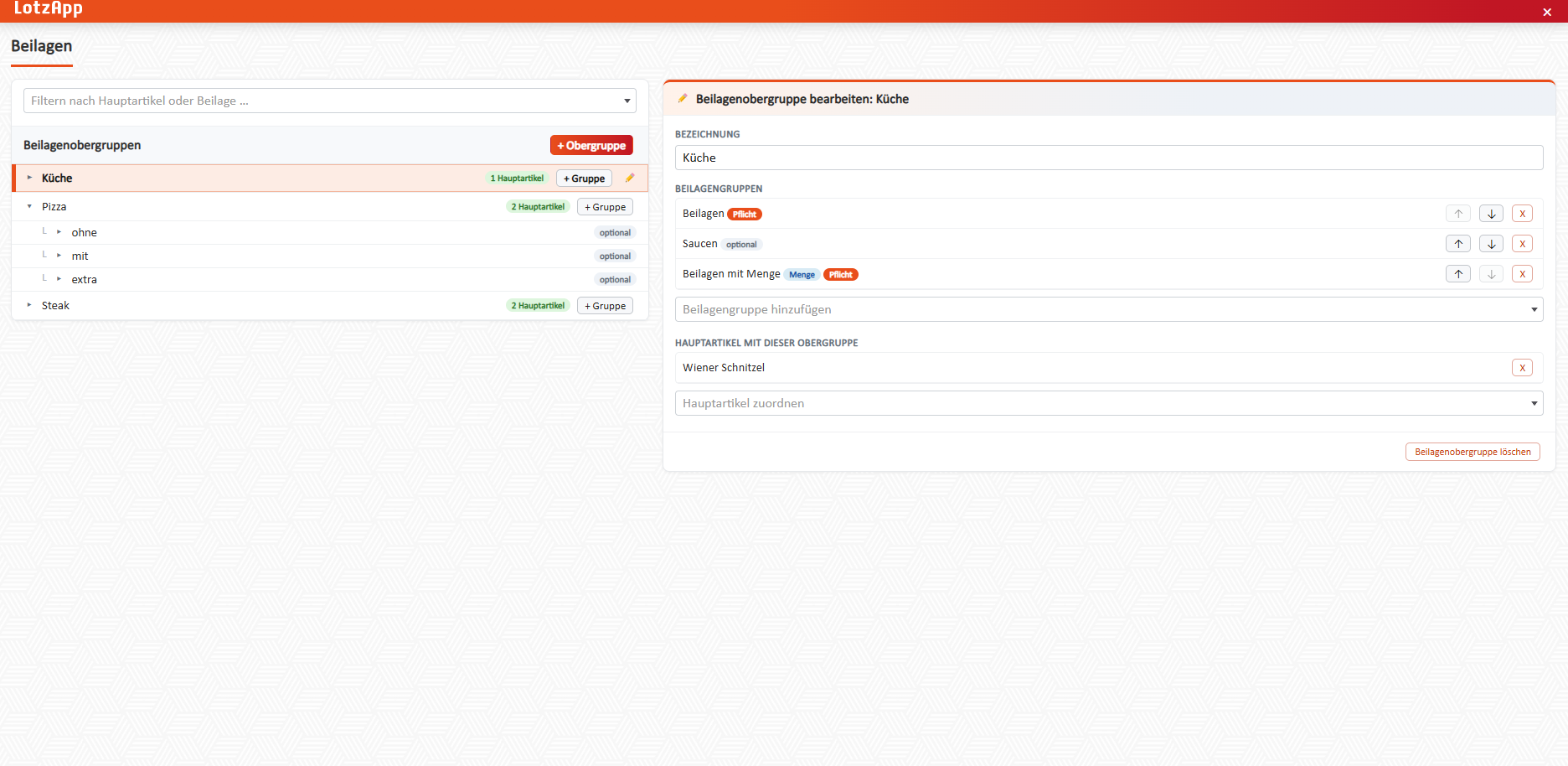
In LotzApp gibt es dafür im Artikelmodul die Seite „Beilagen“. Dort legen Sie alles an einer Stelle an und pflegen es.
Voraussetzungen
Was Einstellung Konfiguration
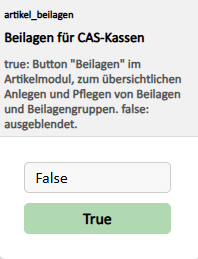
artikel_beilagen=Gilttruenur(„Beilagen fürKassenCAS-Kassen“).mitDamitFrontenderscheint im Artikelmodul der Button „HöglBeilagen“. Benutzerrecht Administrator oder voller Zugriff auf den Mandanten Kasse Eine CAS-Kasse (CAS)CASPOS)&oderCASPOS“.Högl-Kasse,An Kassen mit Frontend „CASPOS“ werden Beilagen derzeitnichtübertragen.
Überblick: Wie hängt alles zusammen?Artikel Beilagen müssen
Beilagen werdendie in LotzAppkompletteingerichtetüberistnormale Artikel, das Feld„Beilagengruppe“Kassaartikel(Artikel-Infos)seinund
Die Konfiguration blendet nur die
StücklisteSeiteabgebildet.einEsodergibtaus. Sobald Beilagengruppen angelegt sind, werden sie bei jeder Kassen-Aktualisierung mitgesendet.Aufbau: die vier
Ebenen:Ebenen
Ebene Beispiel Feld „Beilagengruppe“Stückliste enthältBedeutung Beilagenobergruppe „Schnitzel-Beilagen“ Fasst mehrere Beilagengruppen zusammen und wird dem Hauptartikel zugeordnet Beilagengruppe „Sättigungsbeilage“, „Salat“ Eine Frage an der Kasse mit ihren Auswahlmöglichkeiten Beilage „Pommes“, „Reis“, „Petersilerdäpfel“ Ein normaler Kassaartikel, auch mit Aufpreis Hauptartikel „Wienerschnitzel“ Der Artikel, bei dem die Kasse nach den Beilagen fragtAblauf an der Kasse: Wienerschnitzel bonieren → Kasse fragt „Sättigungsbeilage“ (Pommes/Reis/…) → dann „Salat“ (gemischt/grün/…).
Eine Beilagengruppe kann in mehreren Obergruppen vorkommen. „Sättigungsbeilage“ kann also beim Schnitzel und beim Cordon bleu verwendet werden, ohne sie doppelt anzulegen.
Schritt für Schritt
1. Seite öffnen
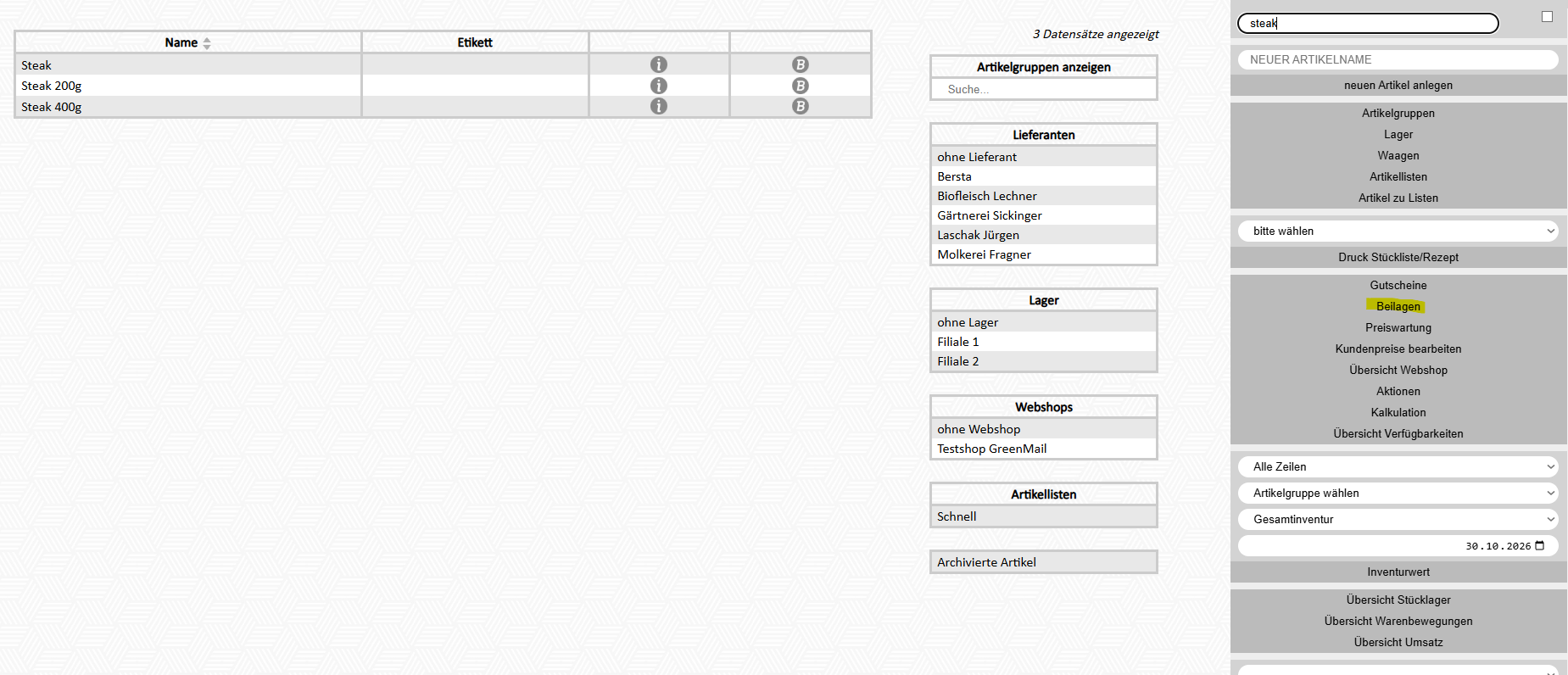
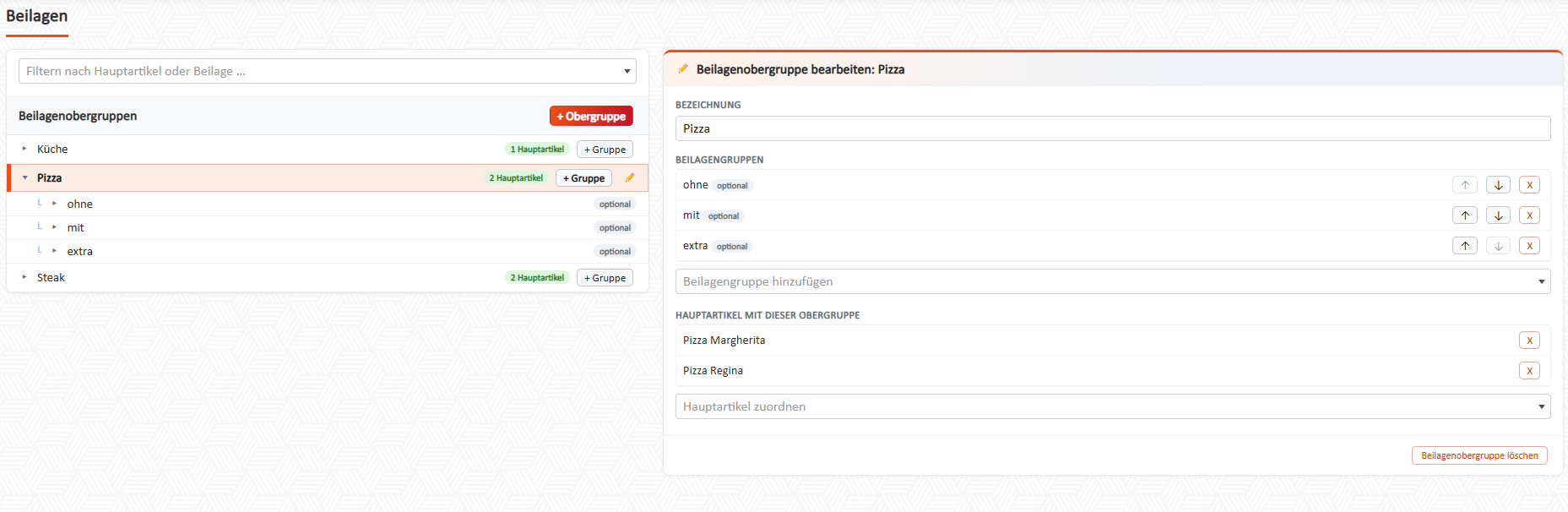
Klicken Sie im Artikelmodul im Bereich Gutscheine/Preiswartung auf „Beilagen“. Die Seite öffnet sich in einem neuen Tab.
2. Beilagenobergruppe anlegen
Klicken Sie links auf „+ Obergruppe“ und vergeben Sie einen Namen, z. B. „Schnitzel-Beilagen“.
3. Beilagengruppen anlegen
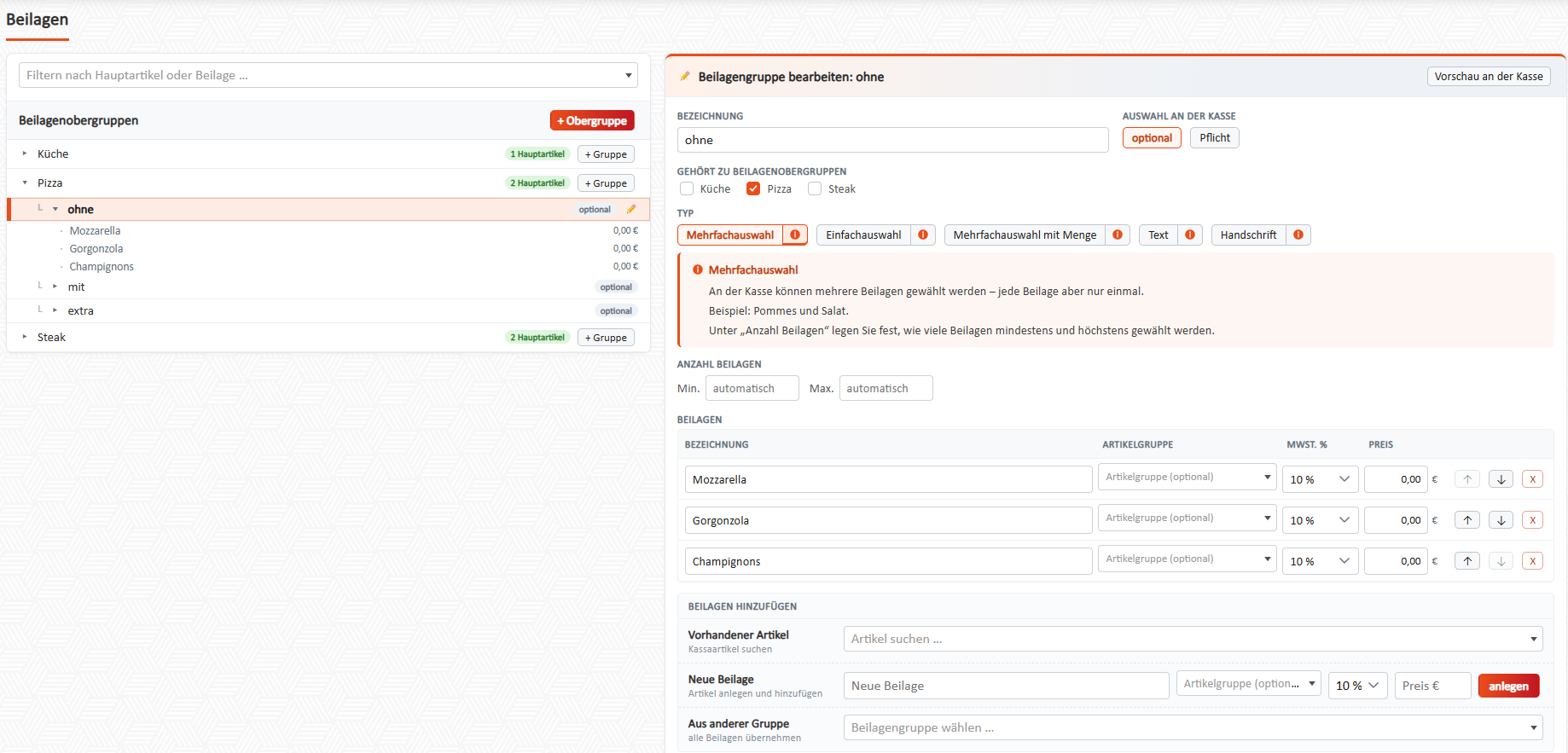
Klicken Sie in der Zeile der Obergruppe auf „+ Gruppe“, z. B. für „Sättigungsbeilage“. Stellen Sie rechts im Editor ein:
Optional / Pflicht: Bei „Pflicht“ muss an der Kasse etwas gewählt werden. Typ: siehe nächster Abschnitt. Das orange i neben jedem Typ erklärt ihn mit Beispiel. Obergruppen: Hier können Sie die Gruppe zusätzlich in weitere Obergruppen hängen.
4. Beilagen hinzufügen
Im Bereich „Beilagen hinzufügen“ gibt es drei Wege:
Weg Wann verwenden Vorhandener Artikel Der Artikel existiert schon. Die Suche zeigt nur Kassaartikel ohne Pfandartikel, bereits als Beilage verwendete Artikel stehen oben. Neue Beilage
Pommes,Name,Reis,Artikelgruppe (optional), Steuersatz und Preis eingeben, dann „anlegen“. Der Artikel wird angelegt und gleich hinzugefügt. Aus anderer Gruppe Übernimmt alle Beilagen einer anderen Gruppe, z. B. Pizza „Extras“ → „Ohne“.In der Beilagenliste können Sie Name, Artikelgruppe, Steuersatz und Preis direkt ändern. Mit ↑ ↓ legen Sie die Reihenfolge an der Kasse fest, mit X entfernen Sie eine Beilage aus der Gruppe. Der Artikel selbst bleibt dabei erhalten.
5. Hauptartikel zuordnen
Klicken Sie links auf die Obergruppe und wählen Sie unter „Hauptartikel“ z. B. „Wienerschnitzel“ aus.
Die Anzahl der Hauptartikel wird in der Liste angezeigt:
rot (0): Die Obergruppe ist noch keinem Artikel zugeordnet und kommt an der Kasse nie vor. grün: Mindestens ein Hauptartikel ist zugeordnet.
6. An die Kasse senden
Klicken Sie im Artikelmodul auf „Kassa … aktualisieren“ bzw. „Alle CAS-Kassen aktualisieren“. Die Beilagen werden dabei mitübertragen.
Die Typen einer Beilagengruppe
Typ An der Kasse Beispiel Einstellungen Mehrfachauswahl (Standard) Mehrere Beilagen wählbar, jede einmal Pommes und Salat
NeinAnzahl Beilagen min/max Einfachauswahl Genau eine Beilage Garstufe: medium –2.MehrfachauswahlBeilagengruppemit MengeSättigungsbeilageBeilagen auch mehrfach wählbarBeilagengruppe2×oderKetchup,Beilagengruppe,1×pflichtMayodieMengeBeilagengesamt(Ebenemin/max,1)zusätzlich min/max je Beilage3. BeilagengruppenwahlTextBeilagenEingabefeldHauptspeisemit BildschirmtastaturBeilagengruppenwahl„Allergien?“die Beilagengruppen (Ebene 2)Fragestellung4. VerkaufsartikelHandschriftSchnitzelSchreibfeld für Finger oder StiftNameWidmung auf derBeilagengruppenwahl (Ebene 3)Torte–FragestellungSchnitzel ──► Beilagen Hauptspeise (Beilagengruppenwahl) ├── Sättigungsbeilage (Beilagengruppe, pflicht) │ ├── Pommes │ ├── Reis │ └── Kartoffeln └── Salat (Beilagengruppe) ├── Grüner Salat └── Gemischter Salat
Schritt 1: Beilagen anlegen
Die einzelnen Beilagen sind ganz normale Verkaufsartikel.Artikel→ neuen Artikel anlegen, z. B. „Pommes“.Kassaartikel = Jasetzen – die Kasse bucht die Beilage über diesen Artikel.Preis hinterlegen (bei inkludierten Beilagen 0,00 €, bei Beilagen mit Aufpreis den Aufpreis).Feld„Beilagengruppe“bleibt aufNein.
Für alle Beilagen wiederholen.
Schritt 2: Beilagengruppen anlegen
Eine Beilagengruppe fasst mehrere Beilagen zu einer Auswahl zusammen.Neuen Artikel anlegen, z. B. „Sättigungsbeilage“.Feld„Beilagengruppe“setzen:
BeilagengruppeMin/Max leer lassen→bedeutetAuswahl„automatisch“:istoptional(Gast muss nichts wählen)Beilagengruppe, pflicht→ es mussmindestenseineBeilage gewählt werdenIn derStücklistedieses Artikels die zugehörigen Beilagen aus Schritt1hinzufügen.bei Pflicht,sind.
Hinweis:sonstIn0,einerundBeilagengruppe können mehrere Beilagen gewählt werden – maximalhöchstens so viele, wie Beilagen in derStücklisteGruppestehen.Text
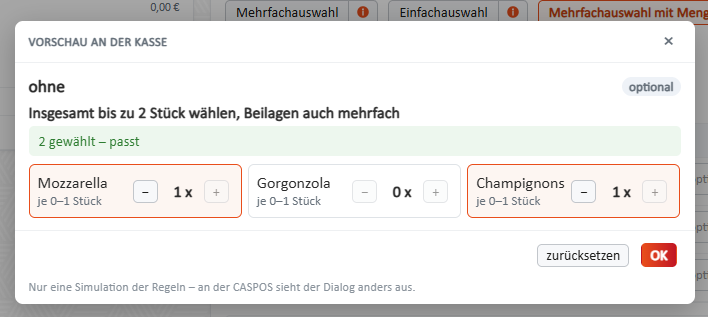
Empfehlung:DenundGruppenartikelHandschriftselbsthabennichtkeine Beilagen.alsWennKassaartikelSiekennzeichnen,einedamitGruppeeraufnichteinenalsdiesereigenerTypenVerkaufsartikelumstellen, fragt LotzApp vorher nach. Danach wird die Zuordnung der Beilagen entfernt, die Beilagen-Artikel bleiben aber bestehen.Vorschau an der Kasse
erscheint.ob
Schritt 3: Beilagengruppenwahl anlegendie
NeuenRegelnArtikel anlegen,passen, z. B.„wie viele BeilagenHauptspeise“.erlaubt sind und ob eine Auswahl Pflicht ist. Die Vorschau zeigt die Logik, nicht das exakte Aussehen der Kasse.
Suchen und Filtern
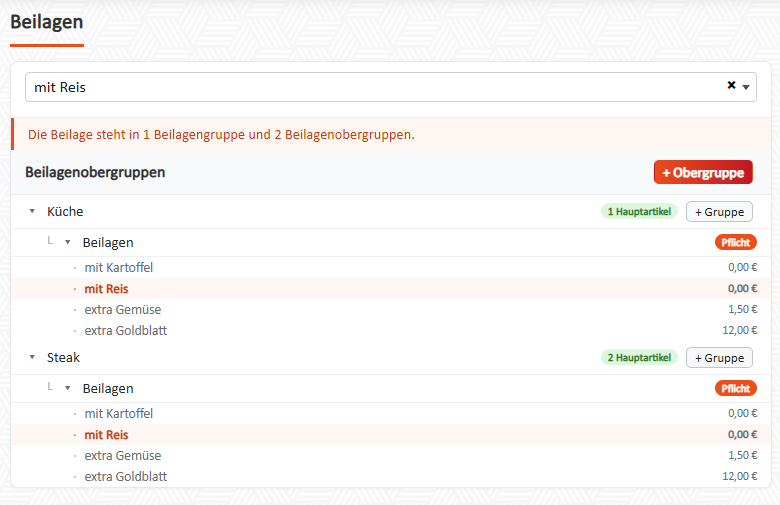
Über das Suchfeld oberhalb der Liste filtern Sie nach:
Hauptartikel: Welche Beilagengruppen hat mein Wienerschnitzel?
Feld„Beilagengruppe“Beilage:aufWo kommen meine Pommes überall vor?Die Treffer werden aufgeklappt, eine gesuchte Beilage ist orange hervorgehoben.
Hinweise
BeilagengruppenwahlRot mit ⚠ markierte Einträgesetzen.sindInunvollständig,derz.Stücklistedie Beilagengruppen aus Schritt 2 hinzufügen.Löschen archiviert den Artikel. Hauptartikel verlieren dabei ihre Zuordnung zur gelöschten Obergruppe. Alles wird sofort gespeichert, ein eigener Speichern-Button ist nicht nötig. Bestehende Beilagen aus früheren Versionen werden automatisch
ObB. eine Gruppeanohne Beilagen, eine Beilage, die kein Kassaartikel ist, oder Min größer als Max. Wenn Sie mit derKasseMausverpflichtenddaraufist,zeigen,ergibtsehensichSie den Grund.aus der Einstellung der Gruppe („Beilagengruppe“ oder „Beilagengruppe, pflicht“).
Eine Beilagengruppenwahl kann für beliebig viele Verkaufsartikel verwendet werden.
Schritt 4: Beilagen dem Verkaufsartikel zuordnenDen Verkaufsartikel öffnen, z. B. „Schnitzel“.Im Feld„Beilagengruppe“die gewünschte Beilagengruppenwahl aus Schritt 3 auswählen (sie steht in der Liste unter den Standardoptionen).Speichern.
Schritt 5: An die Kasse übertragenIm ModulArtikelin der Seitenleiste auf„Kassa … aktualisieren“klicken.LotzApp überträgt die Artikel sowie die Beilagenübernommen undBeilagengruppenfunktionierenan die CAS-Kasse.Den Status der Übertragung siehst du in der Übertragungsliste der Kasse.
Nach jeder Änderung an Beilagen, Gruppen oder Stücklisten muss die Kasse erneut aktualisiert werden.
Häufige Fragen / Fehlerbehebung
Das Feld „Beilagengruppe“ wird beim Artikel nicht angezeigt.Das Feld muss für den Mandanten in den Artikel-Infos freigeschaltet sein. Bitte an den LotzApp-Support wenden.
Die Beilagengruppenwahl erscheint nicht in der Auswahl beim Verkaufsartikel.Prüfen, ob beim Gruppenartikel wirklich„Beilagengruppenwahl“eingestellt ist und der Artikel nicht gelöscht ist.
An der Kasse erscheinen keine Beilagen.Gibt es mindestens eine Beilagengruppe (Schritt 2)? Ohne sie wird gar keine Beilagen-Übertragung erzeugt.Sind die Beilagen in der Stückliste der Gruppe eingetragen und die Gruppen in der Stückliste der Beilagengruppenwahl?Wurde die Kasse nach der Änderung aktualisiert (Schritt 5)?unverändert.
Eine Beilage wird an der Kasse nicht gebucht.Die Beilage muss alsKassaartikelgekennzeichnet sein (Schritt 1).