
Gänge für CasPos-Kassen
Mit den Gängen legen Sie fest, in welchem Gang (z. B. Vorspeise, Hauptgang, Dessert) die Kasse einen Artikel bucht. Ist ein Artikel einem Gang zugeordnet, ordnet die Kasse ihn beim Buchen automatisch richtig ein. Das Personal muss den Gang nicht von Hand wählen.
Die Gänge werden in LotzApp gepflegt und beim normalen Artikel senden an die Kasse übertragen.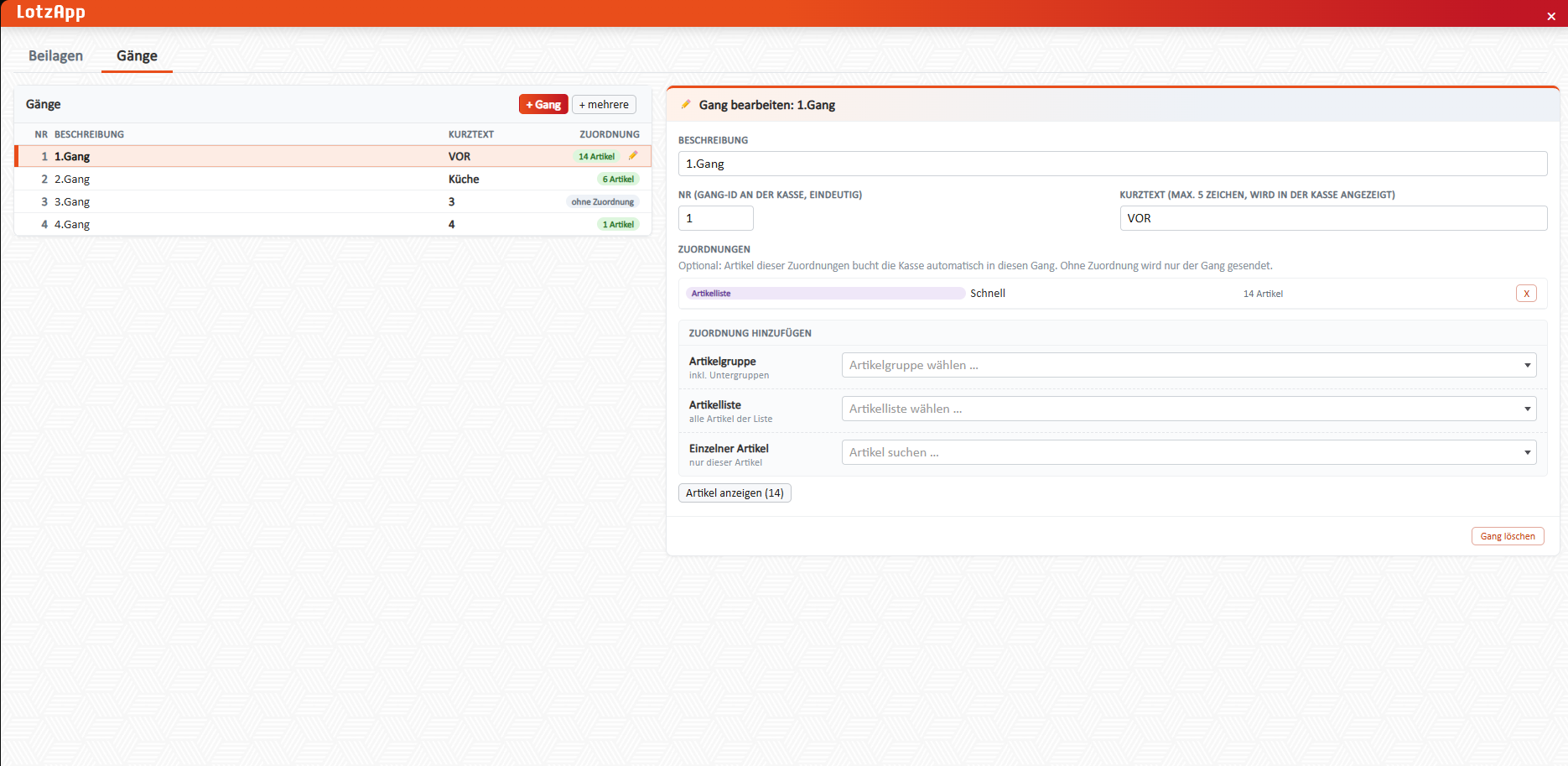
Voraussetzungen
Die Gänge werden in der Konfiguration eingeschaltet:
| Konfiguration | Wert | Wirkung |
|---|---|---|
artikel_gaenge |
true |
Gänge können gepflegt werden und werden an die Kasse gesendet. |
artikel_gaenge |
false |
Keine Gänge; es wird nichts davon an die Kasse gesendet. |
Die Gänge funktionieren unabhängig von den Beilagen (Konfiguration artikel_beilagen).
Aufruf
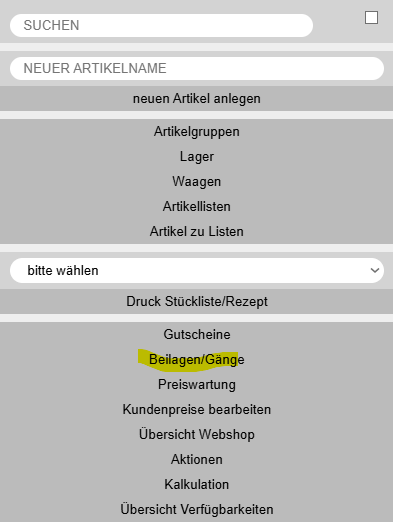
Im Modul Artikel öffnet der Button „Beilagen/Gänge“ in der Seitenleiste ein neues Fenster.
- Oben gibt es die Reiter Beilagen und Gänge.
- Ein Reiter, dessen Funktion nicht eingeschaltet ist, ist ausgegraut und mit „(inaktiv)“ beschriftet.
- Ist nur „Gänge“ eingeschaltet, öffnet sich direkt die Gänge-Seite.
- Ist weder „Beilagen“ noch „Gänge“ eingeschaltet, wird der Button nicht angezeigt.
Aufbau der Seite
- Links steht die Liste aller Gänge mit den Spalten Nr, Beschreibung, Kurztext (fett) und Zuordnung. In der Spalte Zuordnung steht die Anzahl der Artikel oder „ohne Zuordnung“.
- Rechts bearbeiten Sie den Gang, den Sie links angeklickt haben. Er ist mit einem Stift markiert.
Gänge anlegen
Einen Gang anlegen
Klicken Sie auf „+ Gang“. Der neue Gang bekommt die nächste freie Nr, als Beschreibung z. B. „4.Gang“ und als Kurztext „4“. Beschreibung und Kurztext können Sie anschließend ändern.
Mehrere Gänge auf einmal anlegen
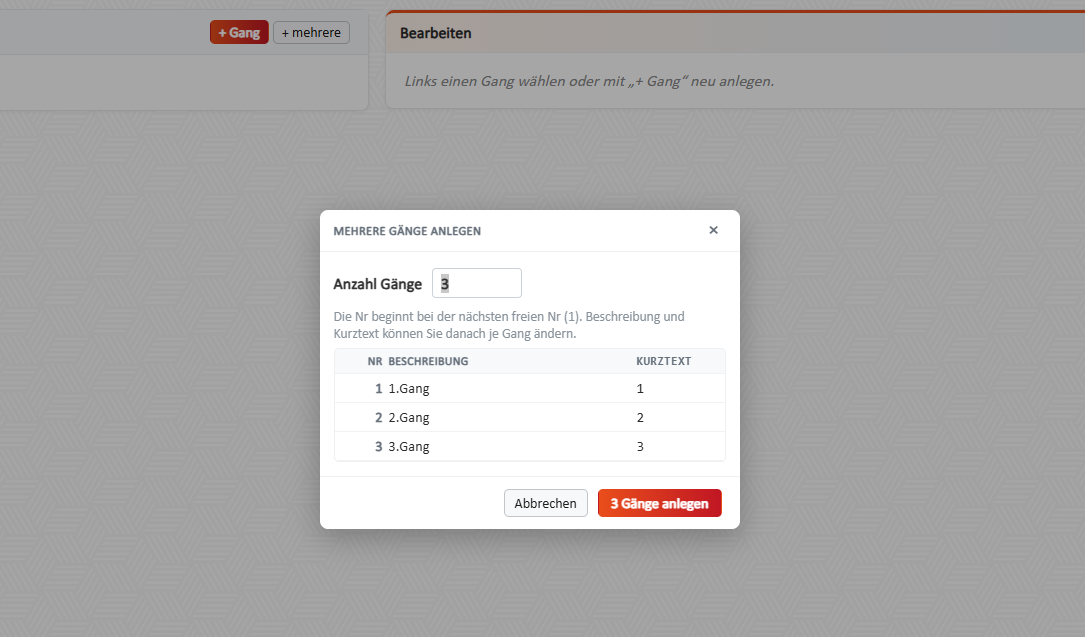
Mit „+ mehrere“ legen Sie mit einem Klick mehrere Gänge an, z. B. für die Ersteinrichtung.
-
Klicken Sie auf „+ mehrere“.
-
Geben Sie die Anzahl ein. Vorgeschlagen sind 3.
-
Die Vorschau zeigt, welche Gänge angelegt werden. Ohne bestehende Gänge sind das z. B.:
Nr Beschreibung Kurztext 1 1.Gang 1 2 2.Gang 2 3 3.Gang 3 -
Klicken Sie auf „3 Gänge anlegen“.
Die Nummern beginnen bei der nächsten freien Nr. Auf einmal sind bis zu 50 Gänge möglich.
Gang bearbeiten
| Feld | Bedeutung |
|---|---|
| Beschreibung | Name des Gangs, z. B. „Vorspeise“. |
| Nr | Eindeutige Nummer des Gangs. Die Kasse erkennt den Gang an dieser Nummer. Jede Nr darf nur einmal vorkommen; eine bereits vergebene Nr wird abgelehnt. |
| Kurztext | Kurzbezeichnung, z. B. „VOR“. Wird in der Kasse angezeigt, höchstens 5 Zeichen. |
Änderungen werden sofort gespeichert, sobald Sie das Feld verlassen.
Tipp: Ändern Sie die Nr eines Gangs, der an der Kasse schon verwendet wird, nur mit Bedacht. Die Kasse erkennt den Gang an der Nr.
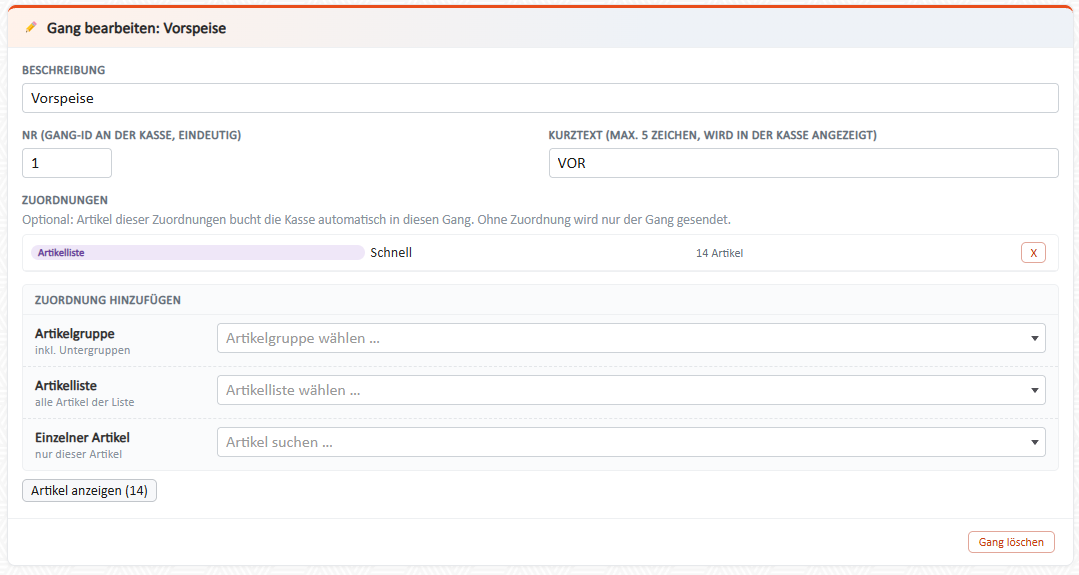
Artikel einem Gang zuordnen
Die Zuordnung ist optional. Ein Gang ohne Zuordnung ist gültig und wird trotzdem an die Kasse gesendet. Dort kann er dann von Hand gewählt werden.
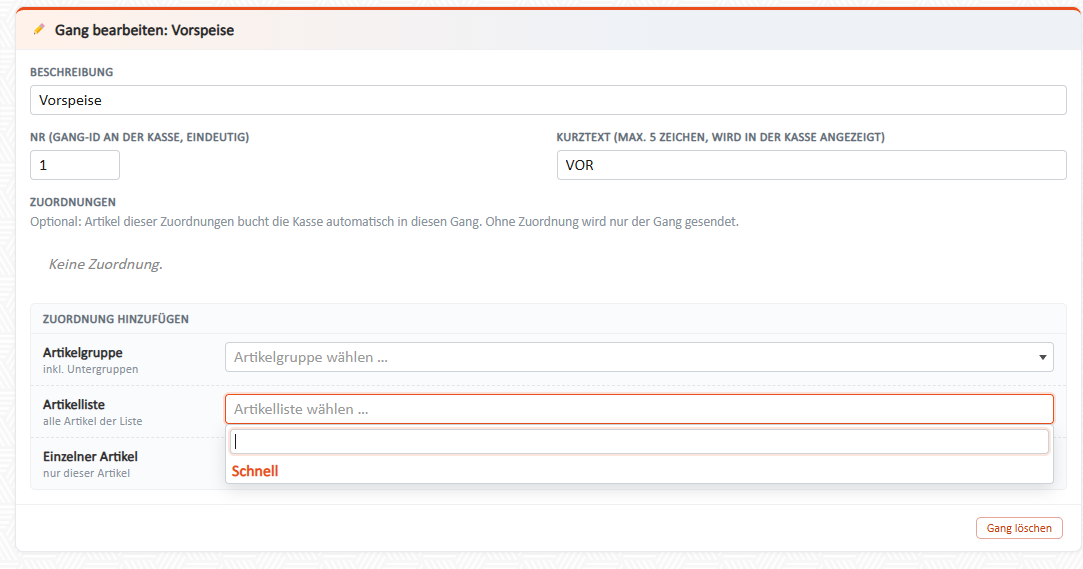
Unter „Zuordnung hinzufügen“ gibt es drei Möglichkeiten:
| Zuordnung | Wirkung |
|---|---|
| Artikelgruppe | Alle Artikel der Gruppe, inklusive ihrer Untergruppen. |
| Artikelliste | Alle Artikel der Artikelliste. |
| Einzelner Artikel | Nur dieser eine Artikel. |
Wählen Sie den Eintrag in der Auswahl aus. Die Auswahl hat eine Suche. Die Zuordnung wird sofort gespeichert und erscheint in der Liste der Zuordnungen, jeweils mit der Anzahl der erfassten Artikel.
- Eine Zuordnung entfernen Sie mit „X“.
- Mit „Artikel anzeigen“ sehen Sie alle Artikel, die dieser Gang erfasst.
Wichtig: Jeder Artikel nur über eine Zuordnung
Ein Artikel darf nur über genau eine Zuordnung erfasst sein. Sonst weiß die Kasse nicht, in welchen Gang sie ihn buchen soll.
Beispiel für einen Konflikt:
- Artikel „Bruschetta“ ist in der Artikelgruppe Vorspeisen und in der Artikelliste Mittagskarte.
- Gang 1 ist der Artikelgruppe Vorspeisen zugeordnet.
- Gang 2 ist der Artikelliste Mittagskarte zugeordnet.
- → „Bruschetta“ steht in Gang 1 und Gang 2. Das ist ein Konflikt.
Auch innerhalb desselben Gangs ist das ein Konflikt, z. B. wenn ein Artikel über seine Artikelgruppe und zusätzlich als einzelner Artikel demselben Gang zugeordnet ist.
So zeigt LotzApp Konflikte an
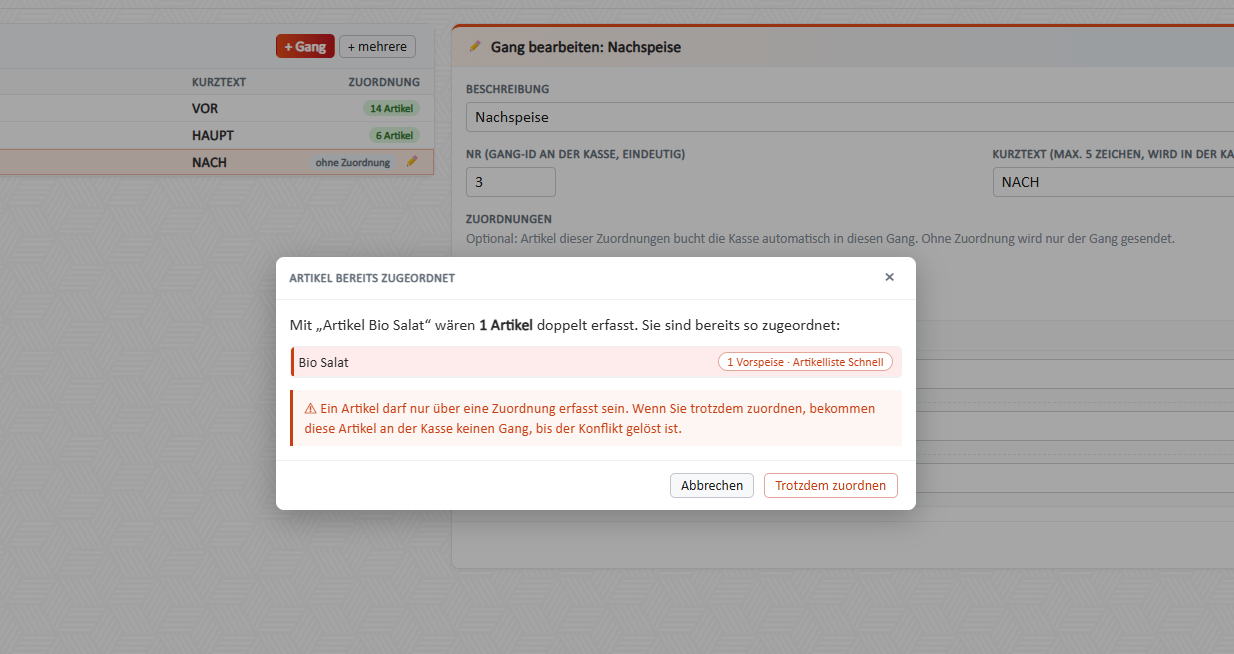
- Beim Zuordnen: Würde die neue Zuordnung Artikel doppelt erfassen, erscheint vorher der Dialog „Artikel bereits zugeordnet“. Er zeigt die betroffenen Artikel und über welchen Gang und welche Zuordnung sie schon erfasst sind. Sie können abbrechen oder trotzdem zuordnen.
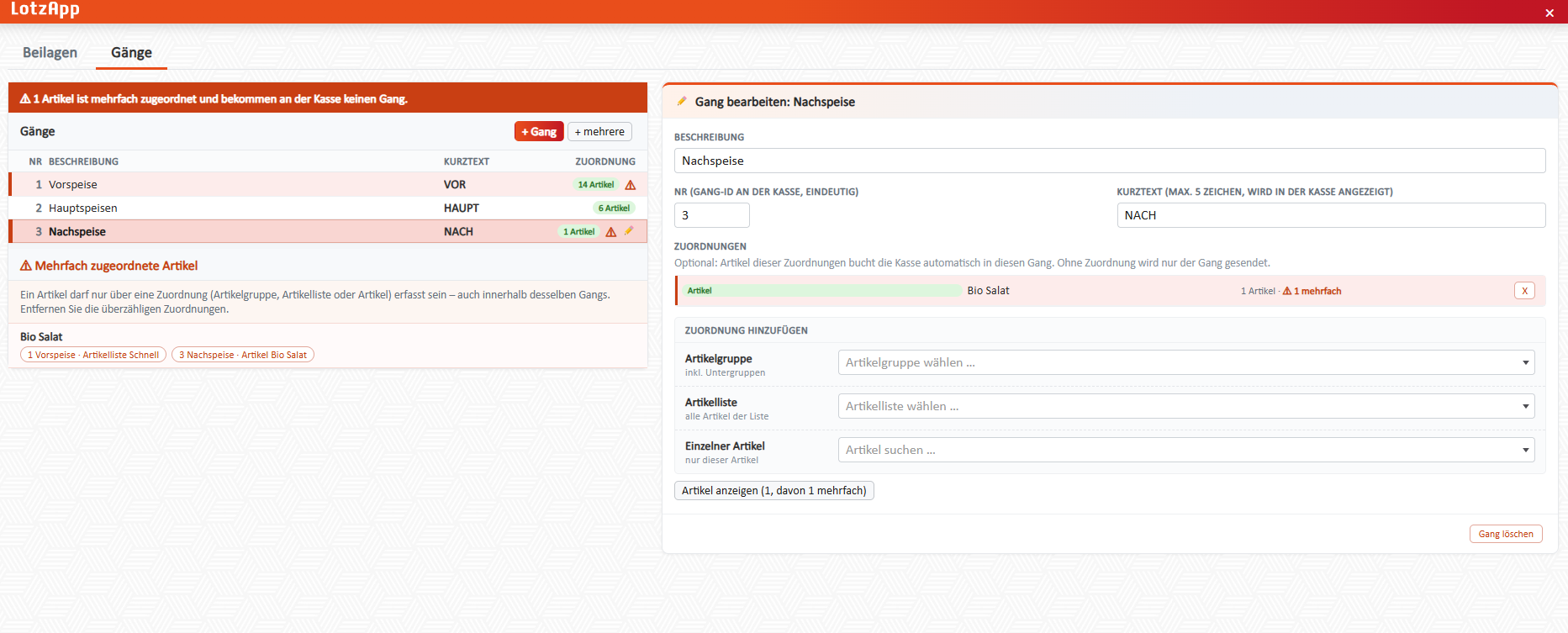
- In der Liste links:
- Ein roter Balken nennt die Anzahl der mehrfach zugeordneten Artikel.
- Betroffene Gänge sind rot markiert (⚠).
- Unten steht die Liste „Mehrfach zugeordnete Artikel“. Ein Klick auf einen Eintrag öffnet den betroffenen Gang.
- Beim Gang: Zuordnungen mit Konflikt sind rot hinterlegt und zeigen „⚠ x mehrfach“.
Artikel mit Konflikt bekommen an der Kasse keinen Gang, bis der Konflikt gelöst ist. Entfernen Sie dazu die überzählige Zuordnung oder nehmen Sie den Artikel aus der Artikelgruppe oder Artikelliste.
Gang löschen
Unten im Bearbeiten-Bereich klicken Sie auf „Gang löschen“ und bestätigen im Dialog.
- Die Zuordnungen des Gangs werden mit entfernt.
- Ab dem nächsten Artikel-Senden wird der Gang nicht mehr an die Kasse übertragen. Seine Artikel haben dann keinen Gang mehr.
Übertragung an die Kasse
Die Gänge werden über die normale Funktion Artikel senden an die Kasse (CASPOS/Högl) übertragen. Ein eigener Button ist nicht nötig.
Übertragen werden:
- alle Gänge, die nicht gelöscht sind, mit Nr, Beschreibung und Kurztext,
- bei jedem Artikel der Gang, in den er gebucht wird, aber nur bei eindeutiger Zuordnung.
Nicht übertragen werden:
- gelöschte Gänge und ihre Zuordnungen,
- der Gang bei Artikeln ohne Zuordnung,
- der Gang bei Artikeln mit Konflikt (siehe oben).
Gibt es keine Gänge, wird auch nichts dazu gesendet. Beim Senden erscheint keine zusätzliche Warnung. Prüfen Sie Konflikte deshalb vorher auf der Gänge-Seite.
Nach Änderungen an Gängen oder Zuordnungen müssen Sie die Artikel neu an die Kasse senden.
Häufige Fragen
Ein Artikel wird an der Kasse nicht im richtigen Gang gebucht. Prüfen Sie auf der Gänge-Seite, ob der Artikel in der Liste „Mehrfach zugeordnete Artikel“ steht. Prüfen Sie dann, ob er überhaupt über eine Zuordnung erfasst ist („Artikel anzeigen“ beim Gang). Senden Sie die Artikel danach neu.
Der Reiter „Gänge“ ist ausgegraut. Die Konfiguration artikel_gaenge steht nicht auf true.
Ich kann die Nr nicht speichern. Die Nr ist schon bei einem anderen Gang vergeben. Jede Nr darf nur einmal vorkommen.
Kann ein Artikel in mehreren Gängen stehen? Nein. Die Kasse bucht einen Artikel immer in genau einen Gang. Mehrfachzuordnungen werden als Konflikt angezeigt.