
Orderman/OrderAppbelegung für CasPos-Kassen
Mit dieser Seite legen Sie fest, welche Kategorien und Artikeltasten am Orderman bzw. in der OrderApp Ihrer CAS-Kasse erscheinen. Sie bestimmen dabei auch die Reihenfolge, und zwar für jede Kasse einzeln.
Voraussetzungen
| Was | Einstellung |
|---|---|
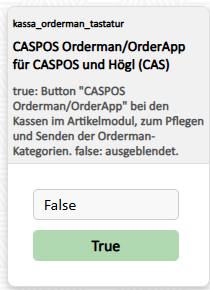
| Konfiguration | kassa_orderman_tastatur = true („CASPOS Orderman/OrderApp für CASPOS und Högl (CAS)“) |
| Kasse | Mindestens eine Kasse mit Frontend CASPOS oder Högl (CAS) |
| Benutzerrecht | Administrator oder voller Zugriff auf den Mandanten |
| Artikel | Am Orderman erscheinen nur Kassaartikel, die nicht archiviert sind |
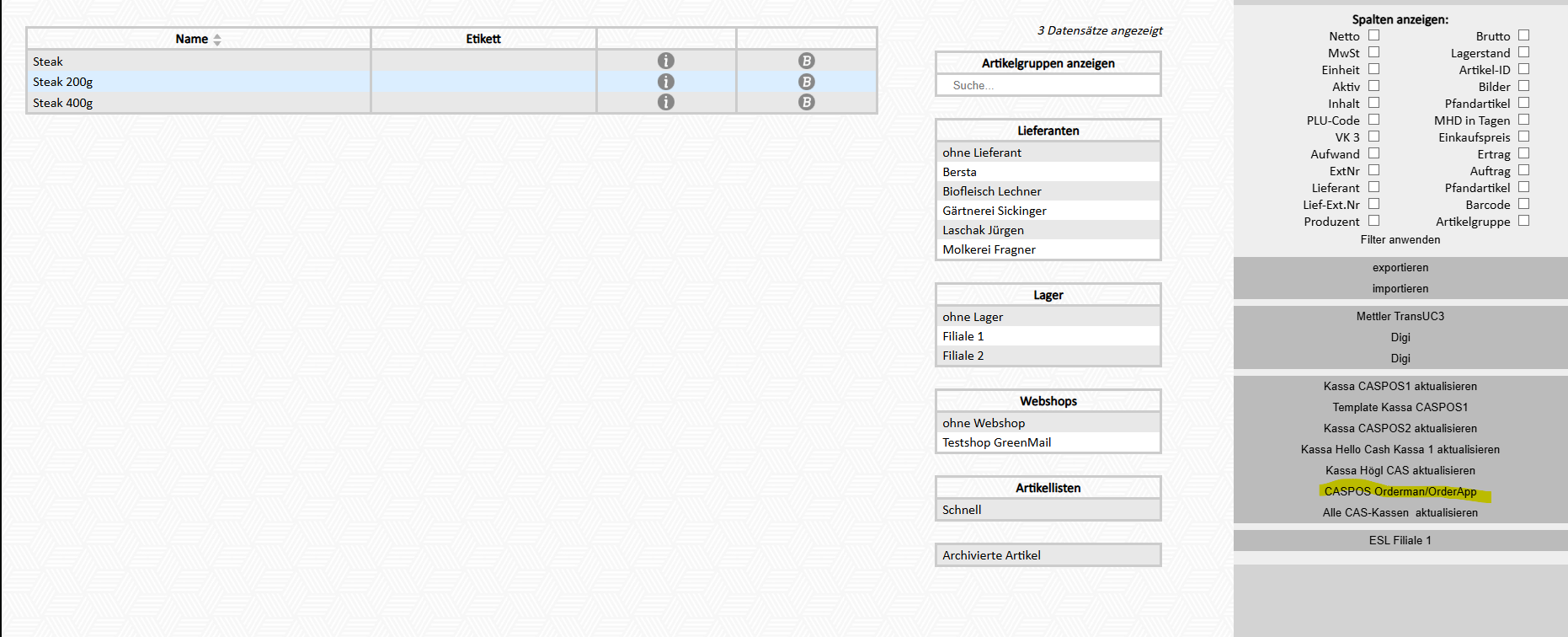
Ist alles erfüllt, erscheint im Artikelmodul bei den Kassen-Buttons der Button „CASPOS Orderman/OrderApp“. Er öffnet die Seite in einem neuen Tab.
Aufbau der Seite
| Bereich | Inhalt |
|---|---|
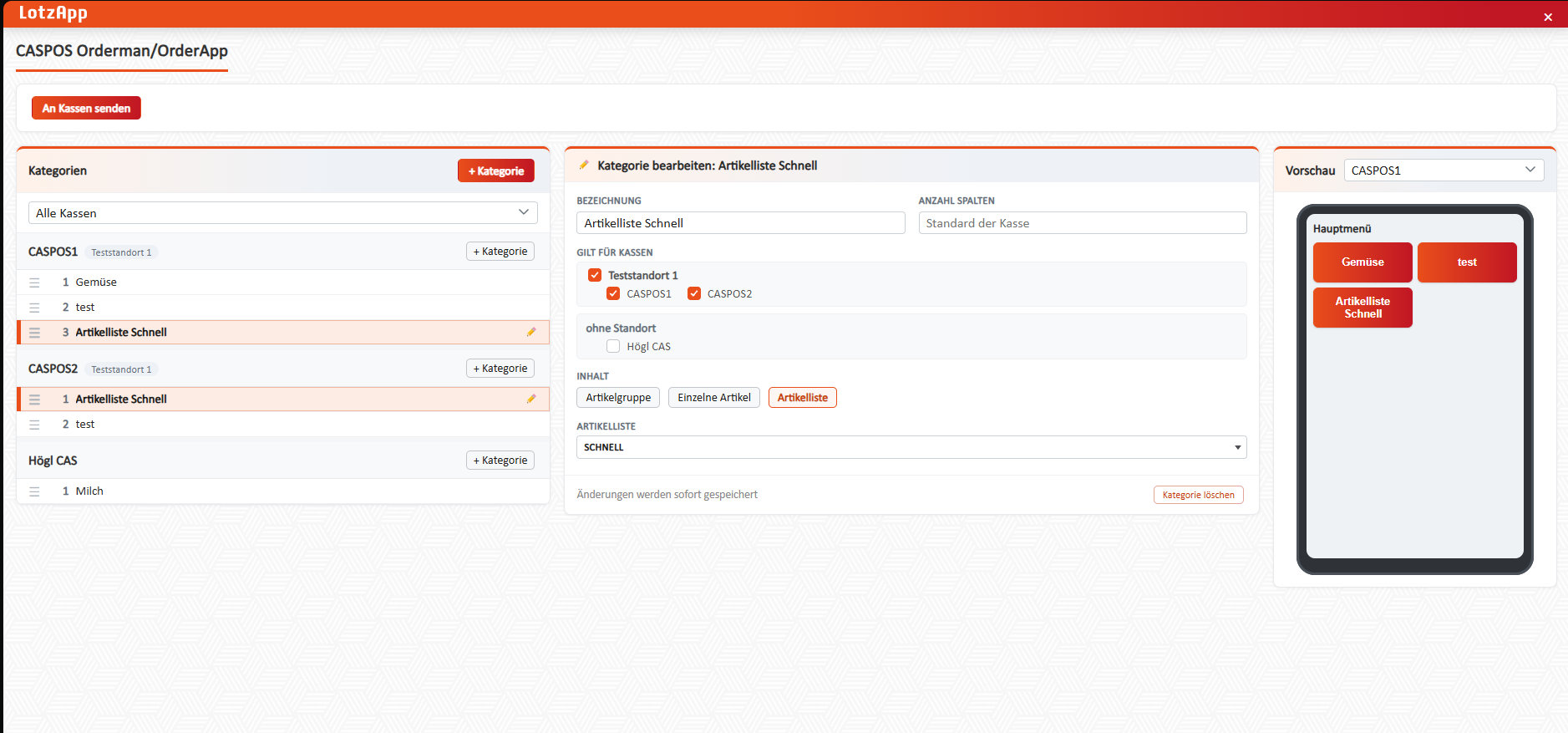
| oben | Button „An Kassen senden“ mit dem Ergebnis je Kasse |
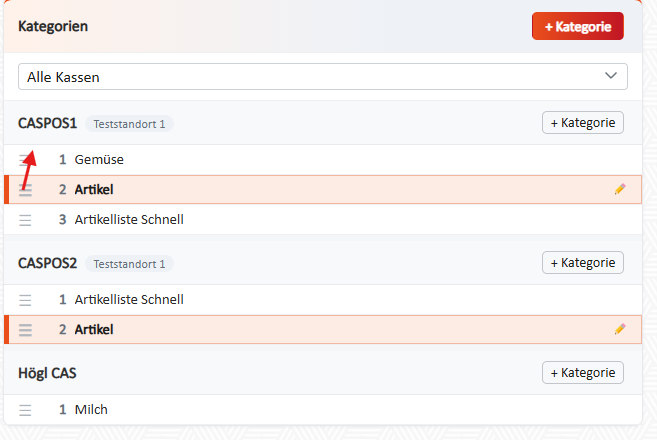
| links: Kategorien | Alle Kategorien, gruppiert nach Kasse (Kassen nach Standort geordnet), mit Filter nach Standort oder Kasse |
| Mitte: Bearbeiten | Einstellungen der gewählten Kategorie |
| rechts: Vorschau | Klickbare Vorschau des Orderman-Menüs für eine gewählte Kasse |
Schritt für Schritt
1. Kategorie anlegen
Klicken Sie auf „+ Kategorie“: oben in der Liste oder direkt im Kopf einer Kasse. Im zweiten Fall ist die Kategorie dieser Kasse gleich zugeordnet. Der Name ist danach markiert und kann sofort überschrieben werden, z. B. mit „Getränke“.
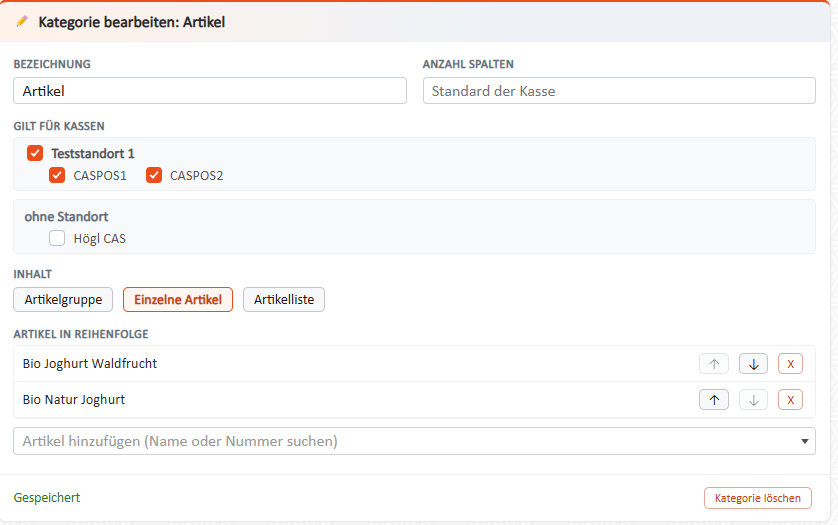
2. Einstellungen im Editor
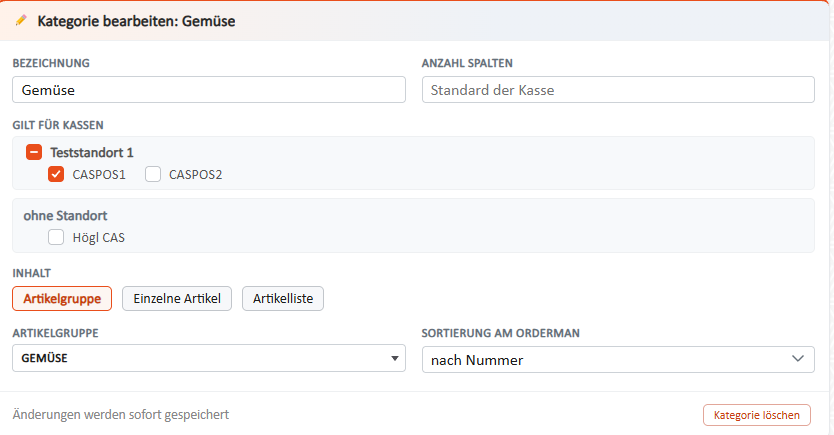
| Feld | Bedeutung |
|---|---|
| Bezeichnung | Name der Kategorie-Taste am Orderman |
| Anzahl Spalten | Wie viele Tasten nebeneinander stehen. Leer lassen = Standard der Kasse |
| Gilt für Kassen | Auf welchen Kassen die Kategorie erscheint. Mit dem Häkchen beim Standort wählen Sie alle Kassen dieses Standorts auf einmal |
| Inhalt | Woher die Artikel kommen, siehe nächster Abschnitt |
3. Inhalt der Kategorie wählen
| Inhalt | Wann verwenden | Weitere Einstellung |
|---|---|---|
| Artikelgruppe | Alle Kassaartikel einer Artikelgruppe, z. B. „Bier“. Neue Artikel der Gruppe kommen automatisch dazu | Sortierung am Orderman: nach Nummer oder nach Name |
| Einzelne Artikel | Eine frei zusammengestellte Auswahl, z. B. „Tagesempfehlung“ | Artikel suchen und hinzufügen, mit ↑ ↓ sortieren, mit X entfernen |
| Artikelliste | Eine bestehende Artikelliste aus LotzApp wird übernommen | Artikelliste wählen. Die Reihenfolge kommt aus der Liste |
4. Reihenfolge je Kasse festlegen
In der linken Liste ziehen Sie die Kategorien mit der Maus am Griff ☰ an die gewünschte Stelle. Die Reihenfolge gilt nur für diese Kasse. Dieselbe Kategorie kann also an der Bar an erster Stelle und im Gastgarten weiter hinten stehen.
5. Vorschau prüfen
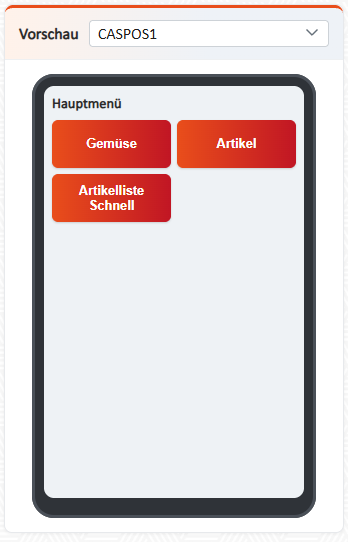
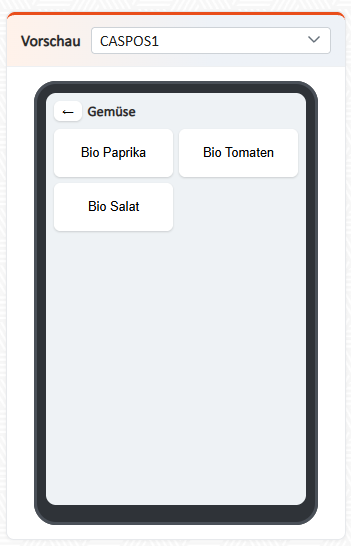
Wählen Sie rechts oben in der Vorschau die Kasse. Das Hauptmenü zeigt die Kategorien in ihrer Reihenfolge. Ein Klick auf eine Kategorie zeigt deren Artikeltasten mit der eingestellten Spaltenanzahl, mit ← geht es zurück.
6. An die Kassen senden
Klicken Sie oben auf „An Kassen senden“. Für jede Kasse erscheint eine Rückmeldung:
- grün: „gesendet“,
- rot: ein Fehler, z. B. „Transferordner nicht gefunden“,
- Hinweis: „keine Kategorien, nicht gesendet“, wenn der Kasse nichts zugeordnet ist.

Wichtig: Änderungen auf dieser Seite werden sofort in LotzApp gespeichert. An die Kassen gehen sie aber erst mit „An Kassen senden“. Der normale Button „Kassa … aktualisieren“ überträgt die Orderman-Kategorien nicht.
Hinweise
- Rot mit ⚠ markierte Kategorien werden nicht gesendet. Wenn Sie mit der Maus darauf zeigen, sehen Sie den Grund:
- Artikel fehlen: Die Kategorie enthält keinen Kassaartikel, z. B. weil die Artikelgruppe leer ist.
- keine Kasse gewählt: Unter „Gilt für Kassen“ ist nichts angehakt.
- „Keiner Kasse zugeordnet“ steht ganz oben in der Liste und sammelt Kategorien ohne Kasse.
- Tooltip einer Kategorie: Er zeigt, woher die Artikel kommen und bei welchen weiteren Kassen die Kategorie verwendet wird.
- Tastenbeschriftung: Am Orderman steht der Kurzname des Artikels, sofern einer gepflegt ist, sonst der Artikelname.
- Archivierte Artikel und Artikel, die keine Kassaartikel sind, fallen automatisch weg.
- Löschen einer Kategorie entfernt sie von allen Kassen. Die Artikel selbst bleiben unverändert.