
Regaletiketten erstellen
Stand: 04.02.2025
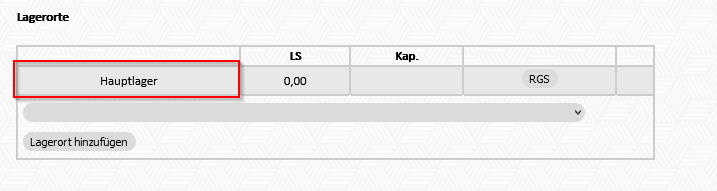
Alle Artikel sind einem Lager zugeordnet:
Möchte man nun für den Artikel ein Regaletikett erzeugen, klickt man auf RGS:
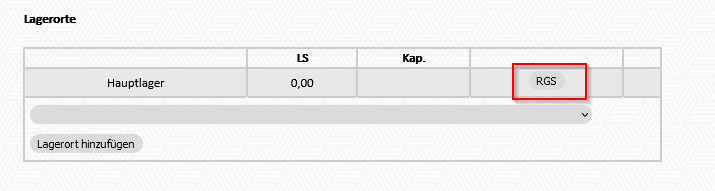
Das FeldDesign wirdder Regaletiketten kann selbst gestaltet werden.
Die erste Einrichtung übernimmt gerne die LotzApp-Kundenbetreuung. Dazu einfach ein bestehendes Regaletikett an die Kundenbetreuung schicken.
1. Artikel in den Regaletiketten-Spooler aufnehmen:
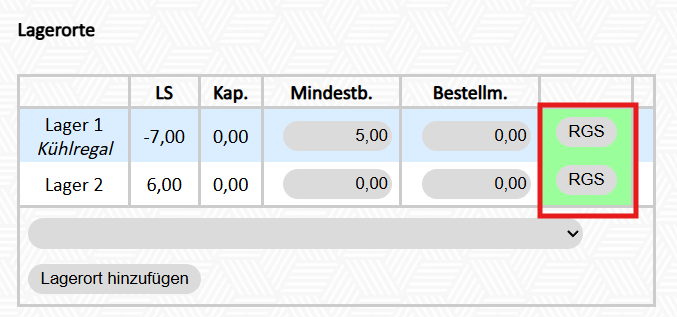
Neu angelegte Artikel kommen automatisch in den Regaletiketten-Spooler. Der Button "RGS" ist dann grün hinterlegt.
Für heißt,weitere dassDrucke einwerden EtikettArtikel erzeugtauf wurde:eine der folgenden Arten wieder in den Spooler aufgenommen:
Möglichkeit 1: Einzelne Artikel aufnehmen
Den Artikel im Modul Artikel → Artikel bearbeiten "B" öffnen und auf "RGS" direkt beim jeweiligen Lagerort klicken. Der Artikel steht dann wieder im Spooler.
DiesenMöglichkeit Vorgang2: machtMehrere manoder beialle allenArtikel Artikeln,aufnehmen
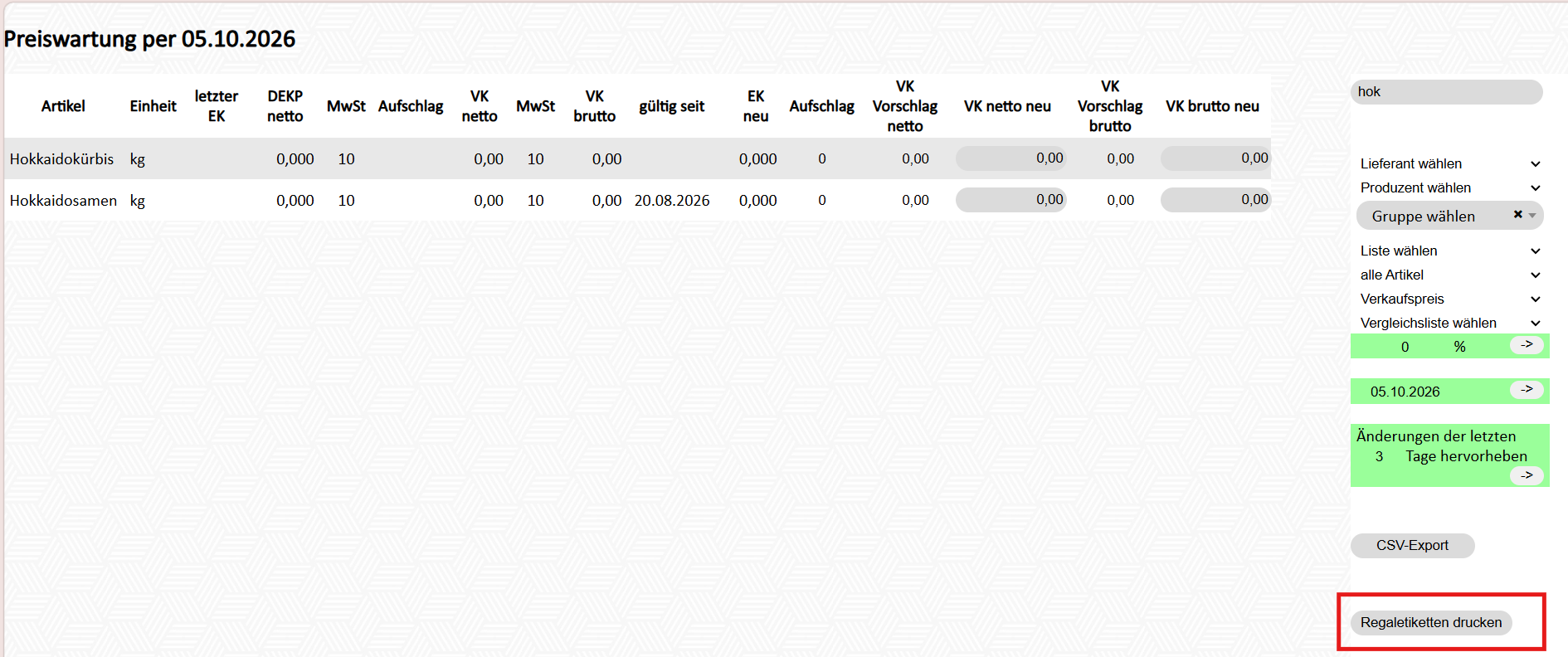
In fürder diesePreiswartung man(Modul einArtikel Regaletikett- benötigt.Preiswartung) lassen sich mit dem Button "Regaletiketten drucken" mehrere Artikel auf einmal in den Spooler aufnehmen.
NunAufgenommen klicktwerden manalle aufArtikel, Lager:die gerade im Schirm angezeigt werden. Mit den Filtern (z. B. Lieferant, Produzent, Gruppe) wird die Auswahl eingeschränkt. Ist kein Filter aktiv, kommen alle Artikel in den Spooler.
Danach
klickt
2. beimRegaletiketten Hauptlagerdrucken
Regalstreifen
"Regalstreifen" 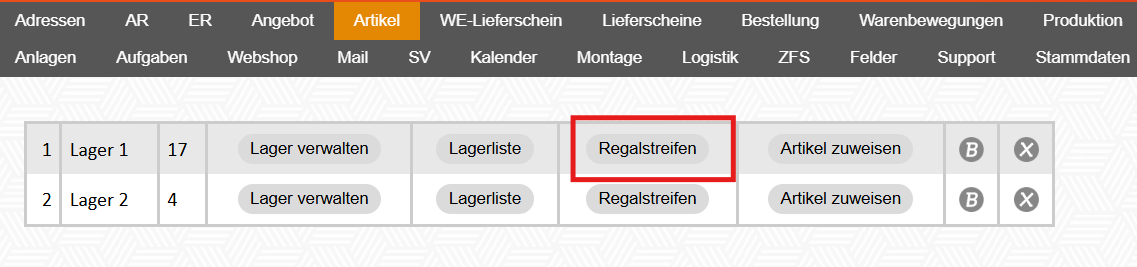
Man
X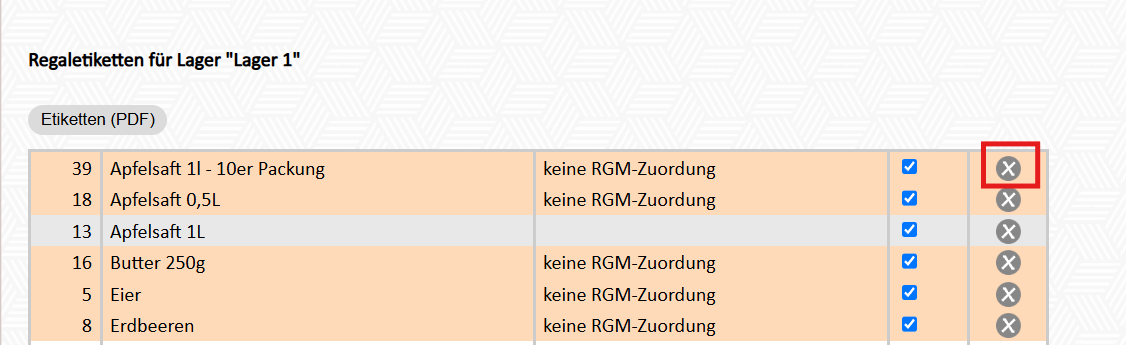

Klickt
Etiketten
3. Artikel mit mehreren Barcodes: Barcode für das Etikett auswählen
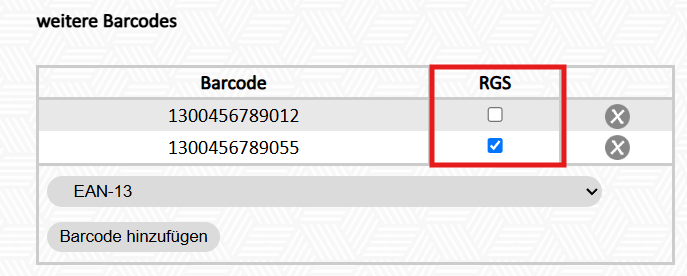
Sind bei einem Artikel mehrere Barcodes hinterlegt, wird unter weitere Barcodes in der Spalte "RGS" mit einem Häkchen festgelegt, welcher Barcode auf dem Regaletikett steht.
Beispiel:Die Freischaltung der Funktion erfolgt über die LotzApp-Kundenbetreuung.
4. Frühere Drucke wiederholen
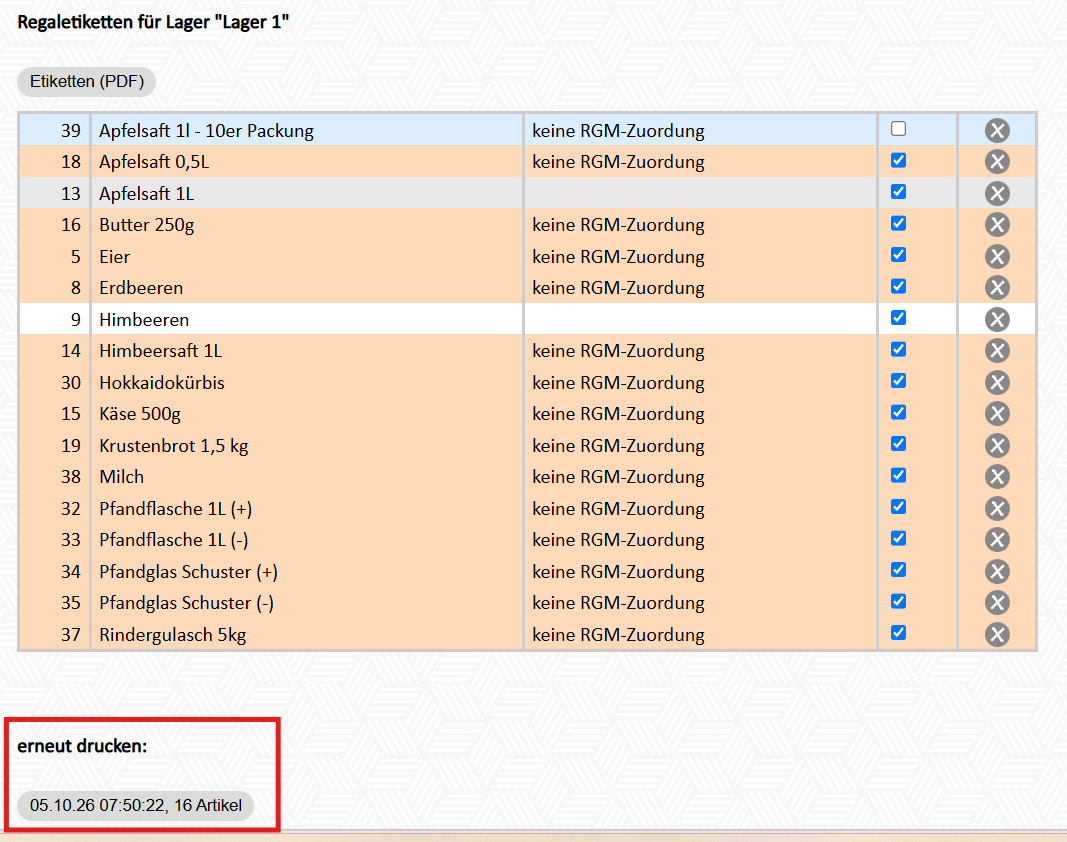
Wird ein bereits gedruckter Satz Regaletiketten noch einmal benötigt, stehen unter "erneut drucken" alle bisherigen Drucke mit Datum, Uhrzeit und Anzahl der Artikel.
Ein Klick auf den gewünschten Eintrag übernimmt genau diese Artikel wieder in den Spooler.
5. Kurzname für lange Artikelnamen
Ist ein Artikelname zu langelang für eindas Etikett, kann man sich das Feld "Kurzname" freischaltenfreigeschaltet (Hierzuwerden:

InDer diesemKurzname Feldwird kannstatt eindes kürzerer Artikelname eingegeben werden, der dannArtikelnamens auf das Etikett gedruckt werden soll.gedruckt.
Beispiel:

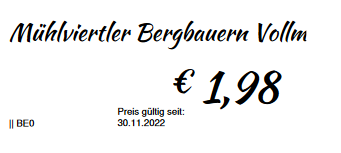
Hier

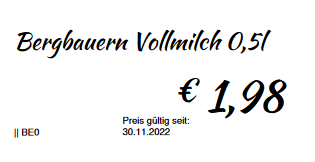
Dieser Name wird dann für das Etikett übernommen: