
Sublager importieren
Stand: 16.07.202412.10.2026
UmModul Artikel - Lager - Lager importieren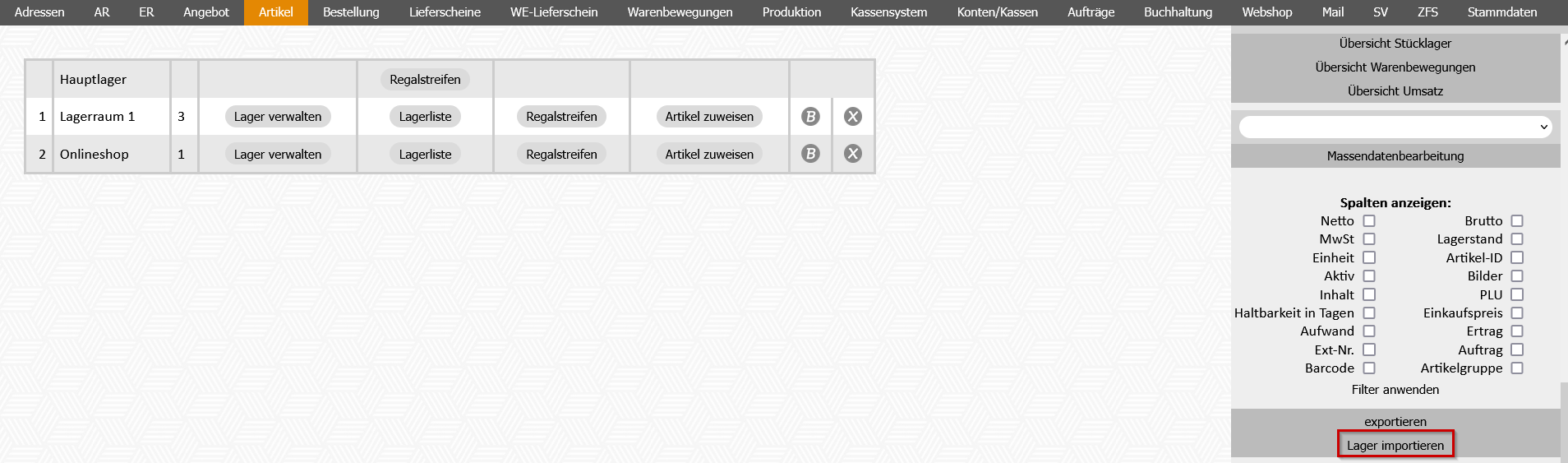
Regale und Fächer, also Sublager importieren(Lagerplätze), zukönnen,können muss man als erstes die jeweilige Datei alsper CSV-Datei abspeichern.in LotzApp importiert werden. So lassen sich viele Sublager auf einmal anlegen, ohne jeden einzeln erfassen zu müssen.
Wichtig:Aufbau der Importdatei
- Dateiformat: CSV
Importierbare Felder:
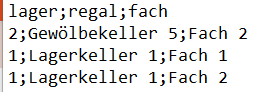
BeispielACHTUNG: fertigeDie Import-Datei:Datei muss genau diese drei Spalten in genau dieser Reihenfolge enthalten: lager;regal;fach. Stimmen die Überschriften oder die Reihenfolge nicht, wird nichts importiert.
Das Lager muss in LotzApp bereits angelegt sein. Über den Import werden nur Regale und Fächer innerhalb eines bestehenden Lagers angelegt, keine neuen Lager.
Beispiel:
Um nun die abgespeicherte Datei importieren zu können muss mann auf Lager importieren klicken: (Modul Artikel - Lager - Lager importieren)