1. neuen Auftrag anlegen (eingehende Bestellung erfassen)
Stand: 10.06.2026
1. Modul Aufträge - Kunde wählen:

Suchcode: Ist in der Adresse ein Suchcode gewartet, wird dieser im Dropdown-Menü angezeigt. Das ist besonders hilfreich, wenn mehrere Adressen denselben Namen, aber unterschiedliche Anschriften haben. Die Anschrift kann z. B. im Suchcode ergänzt werden, um die Adressen besser auseinanderhalten zu können.
Modul Adressen - Adresse bearbeiten (B) - Feld "Suchcode"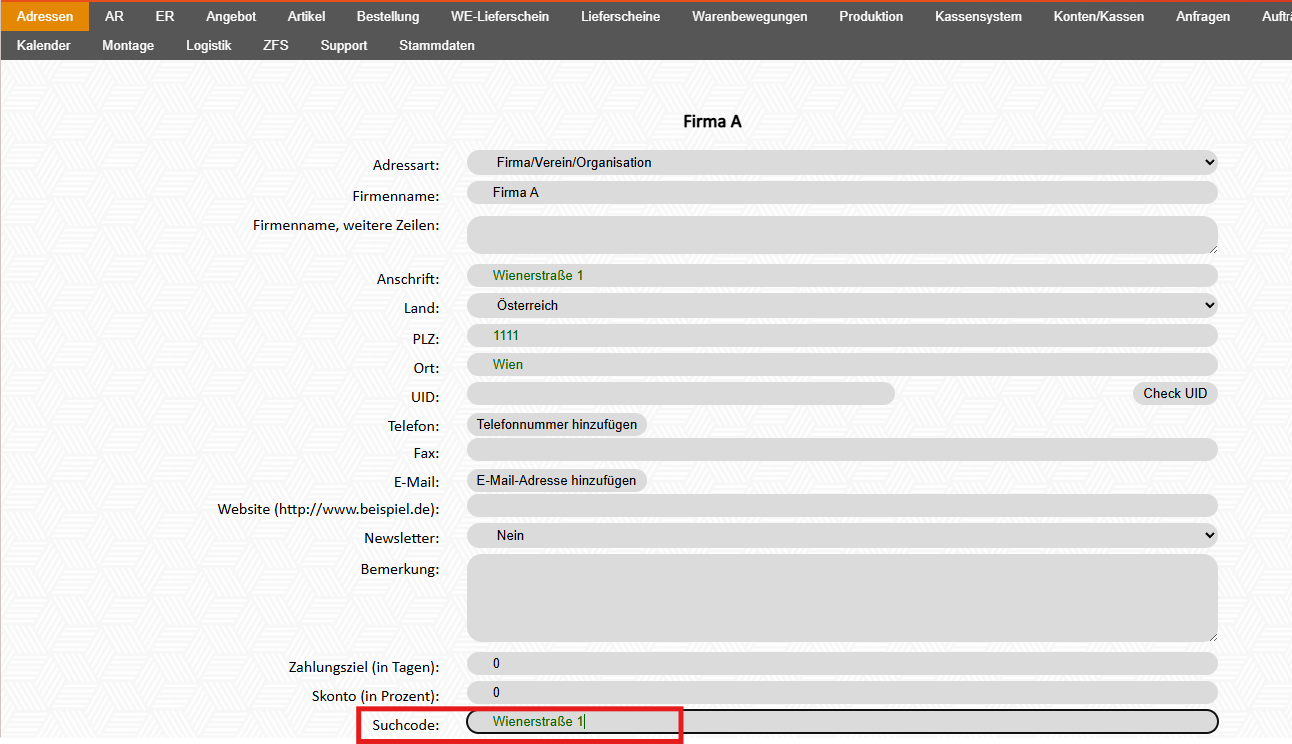
Modul Aufträge - Beispiel: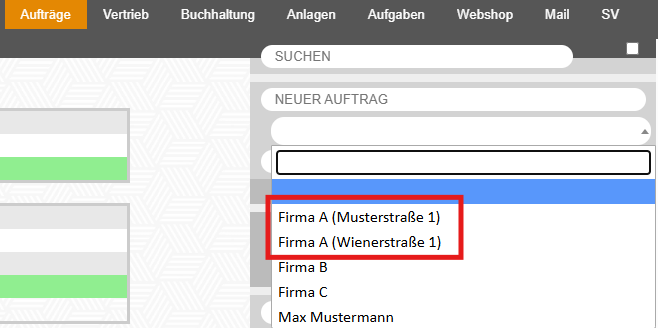
2. Optional - Name für den Auftrag vergeben:
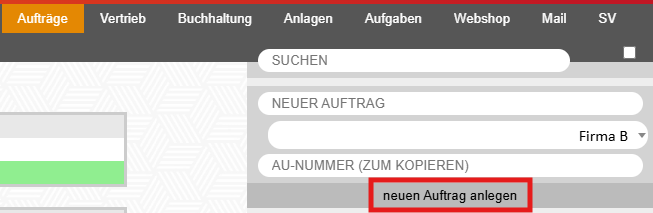
Im Feld "Neuer Auftrag" kann ein Name eingegeben werden. Dies ist nicht zwingend notwendig. Sinnvoll ist es vor allem dann, wenn mit einer einheitlichen Adresse gearbeitet wird – etwa bei Hofladen-Kunden, die einmalig etwas bestellen, nicht regelmäßig wiederkommen und im Hofladen bar bezahlen. Heißt die Adresse z. B. "_Hofladen-Bar-Kunden", kann der Auftrag zur besseren Unterscheidung nach dem jeweiligen Kunden benannt werden.
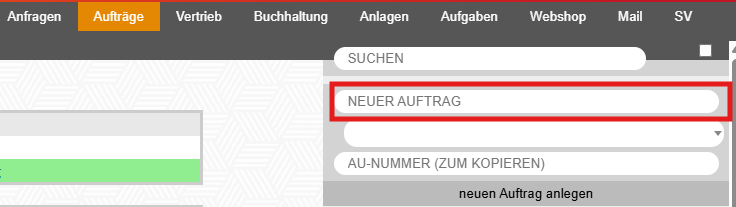
3. Neuen Auftrag anlegen
Zusatz: Auftrag kopieren:
Gibt es bereits einen ähnlichen Auftrag, kann dieser kopiert werden. Dazu wird die vorhandene Auftragsnummer im Feld "AU-Nummer (zum kopieren)" eingegeben. Alle dem Auftrag zugeordneten Artikel werden so inklusive Mengen übernommen. Das Feld für den Kunden kann dabei leer gelassen werden, da der Kunde aus dem kopierten Auftrag übernommen wird.

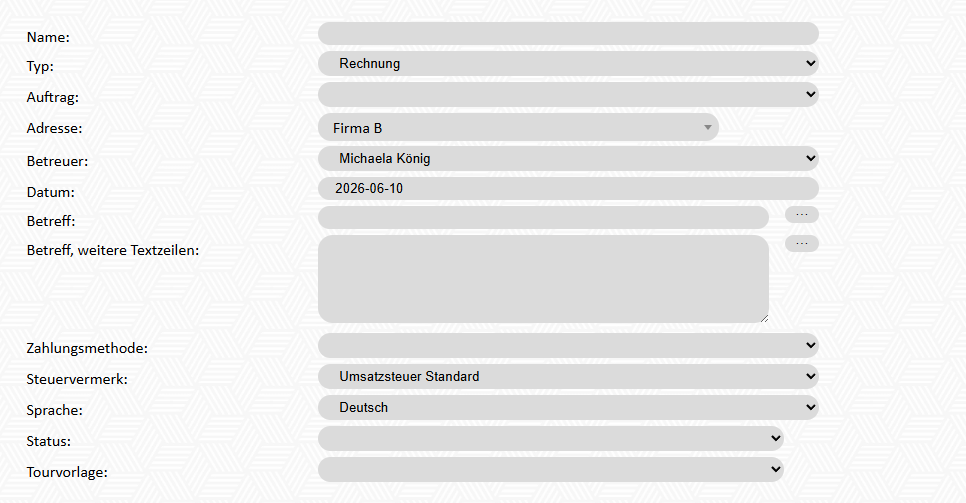
Nachdem der Auftrag angelegt wurde, können die folgenden Felder ausgefüllt werden. Dabei handelt es sich um fixe Felder, die immer angezeigt werden.
Erklärung der Felder im oberen Block des Auftrags:
|
Feldname
|
Funktion |
|---|---|
| Name | Name des Auftrags |
| Typ | Aufwand = für interne Aufträge geeignet (hier kann keine Bestellung, Lieferschein oder Ausgangsrechnung aus dem Auftrag erstellt werden) Rechnung = für externe Aufträge |
| Auftrag | übergeordneter Auftrag kann zugewiesen werden |
| Adresse | Kunde für den der Auftrag angelegt wurde. (Ist im Modul Adressen im Feld "Suchcode" der Kundenname und zB. der Ort eingetragen, wird das hier gleich angezeigt) |
| Betreuer | hier kann ein Betreuer, der für den Auftrag zuständig ist ausgewählt werden |
| Datum | Auftragsdatum |
| Betreff | Betrefffeld - dieser Text wird auf der Auftragsbestätigung angezeigt |
| Betreff, weitere Textzeilen | Text wird auf der Auftragsbestätigung angezeigt |
| Zahlungsmethode | handelt es sich um einen externen Auftrag, kann hier eine Zahlungsmethode ausgewählt werden |
| Steuervermerk | Steuerart kann gewählt werden |
| Sprache | Zurzeit kann Deutsch & Englisch als Sprache gewählt werden |
| Status | Status der Lieferung |
| Lieferkonditionen | Lieferkonditionen |
| Lieferdatum | Datum der Lieferung |
Erfassen von Artikeln im Auftrag:
Im Bereich "Positionen" können nun einzelne Positionen für den Auftrag angelegt werden. Hier kann man entweder bereits angelegte Artikel auswählen im Dropdown-Menü "Artikel wählen" oder im Feld daneben manuell Artikel eingeben, die nicht im System hinterlegt sind. Hat man einen Artikel ausgewählt bzw. eingegeben klickt man auf "Position hinzufügen".
Im Dropdown-Menü kann nach Artikelname oder (wenn vorhanden) auch nach der Ext.Nr. des Artikels gesucht werden! Diese sieht man in Klammer neben dem Artikel stehen. 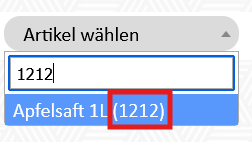
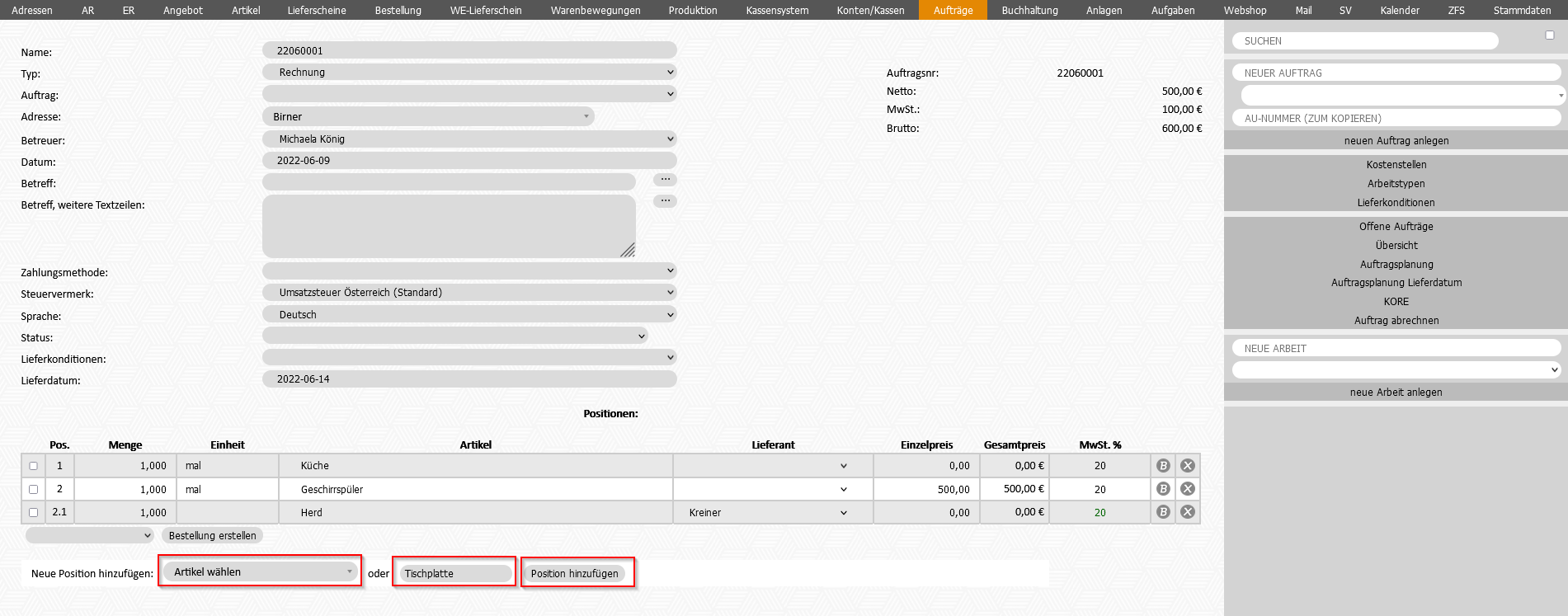
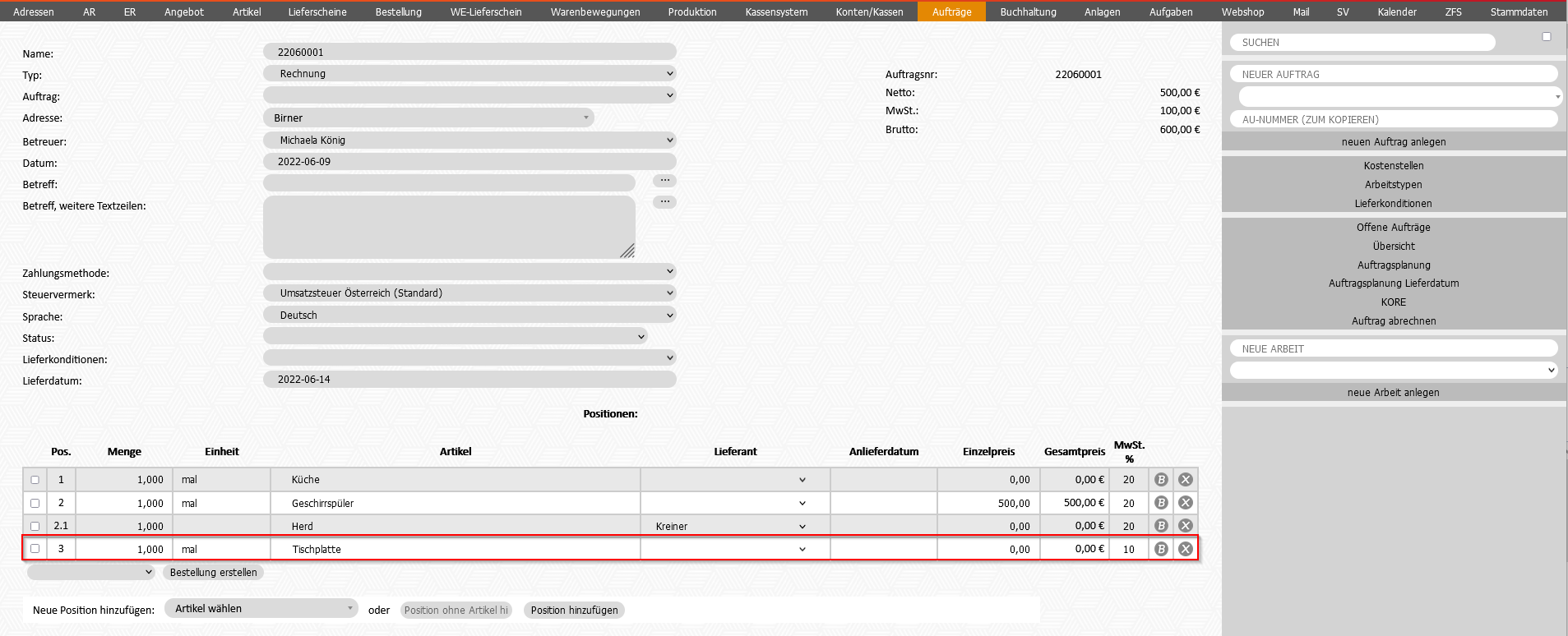
Die Eingabe kann auch automatisiert werden, sodass der Klick afu "Posiiton hinzufügen" entfällt. Ebenfalls können Art.Gruppen bei der Auswahl hinzugefügt werden, dass man den Artikelkreis einschränken kann. Solltest du Änderungswünsche in der Ansicht haben, kannst du dich gerne an deine Kundebetreung wenden.
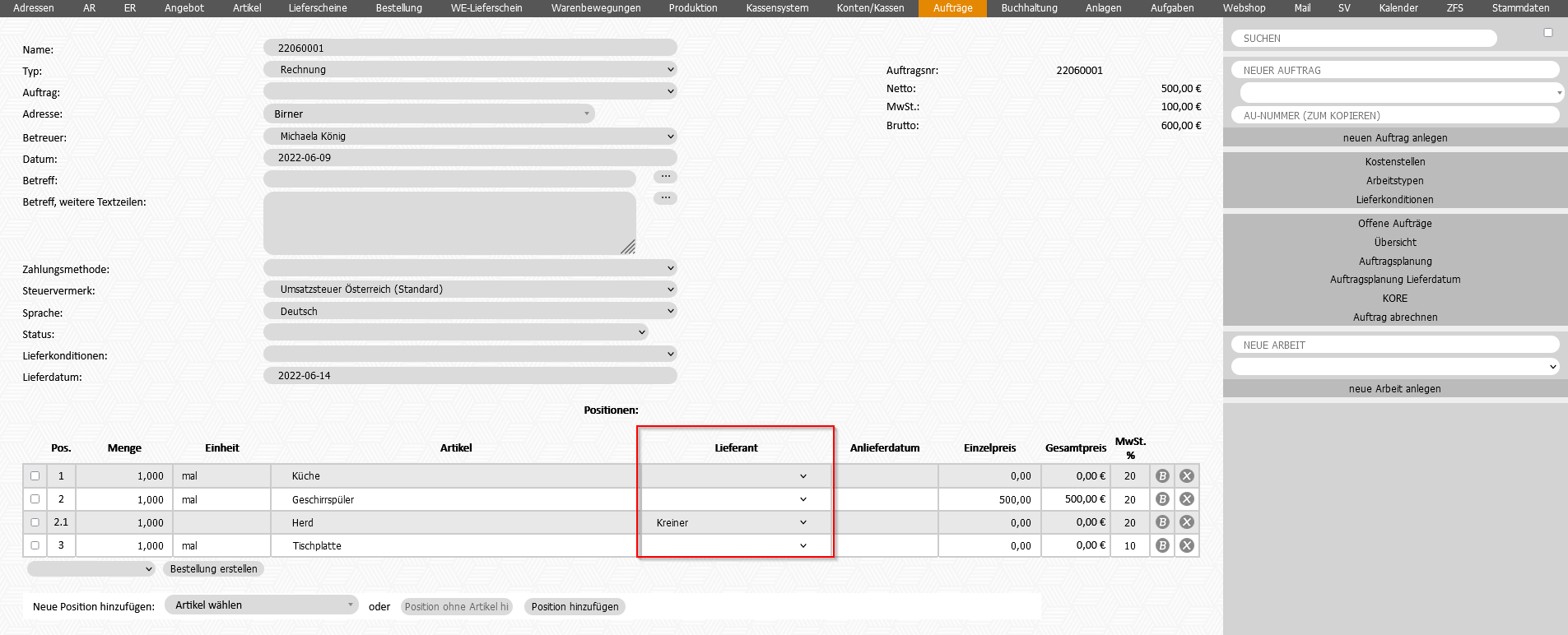
Wurde im Artikelmodul beim jeweiligen Artikel ein Lieferant hinterlegt, wird dieser hier automatisch angezeigt (Lieferanten)
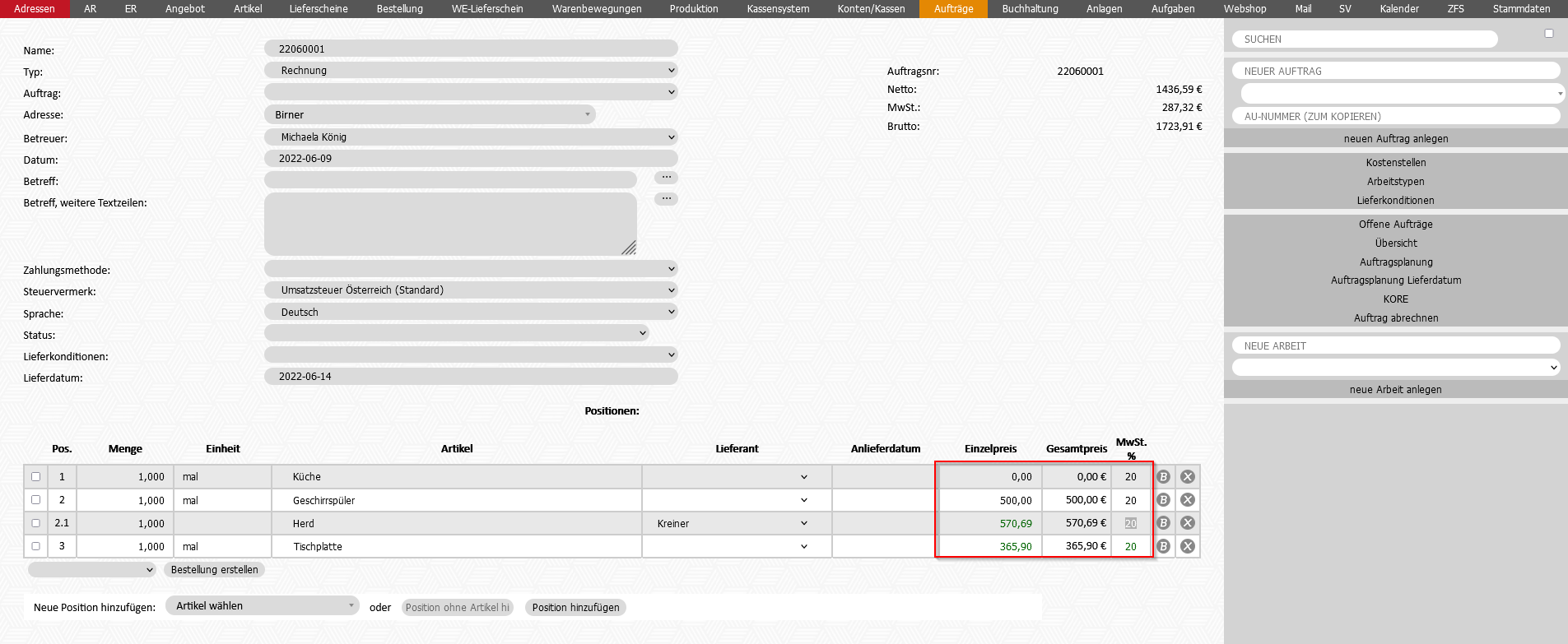
Wählt man einen bereits angelegten Artikel aus, ist bei dem Artikel meistens schon ein Preis hinterlegt, dieser wird dann automatisch übernommen. Hat man zuvor einen Artikel manuell hinzugefügt, kann man hier noch den Preis und MwSt. eingeben.
Die Spalten können auch um Rabatt% und/oder Rabatt€ erweitert werden. Für Anpassungswünsche im Auftragsschirm sprich gerne mit deiner Kundenbetreuung.
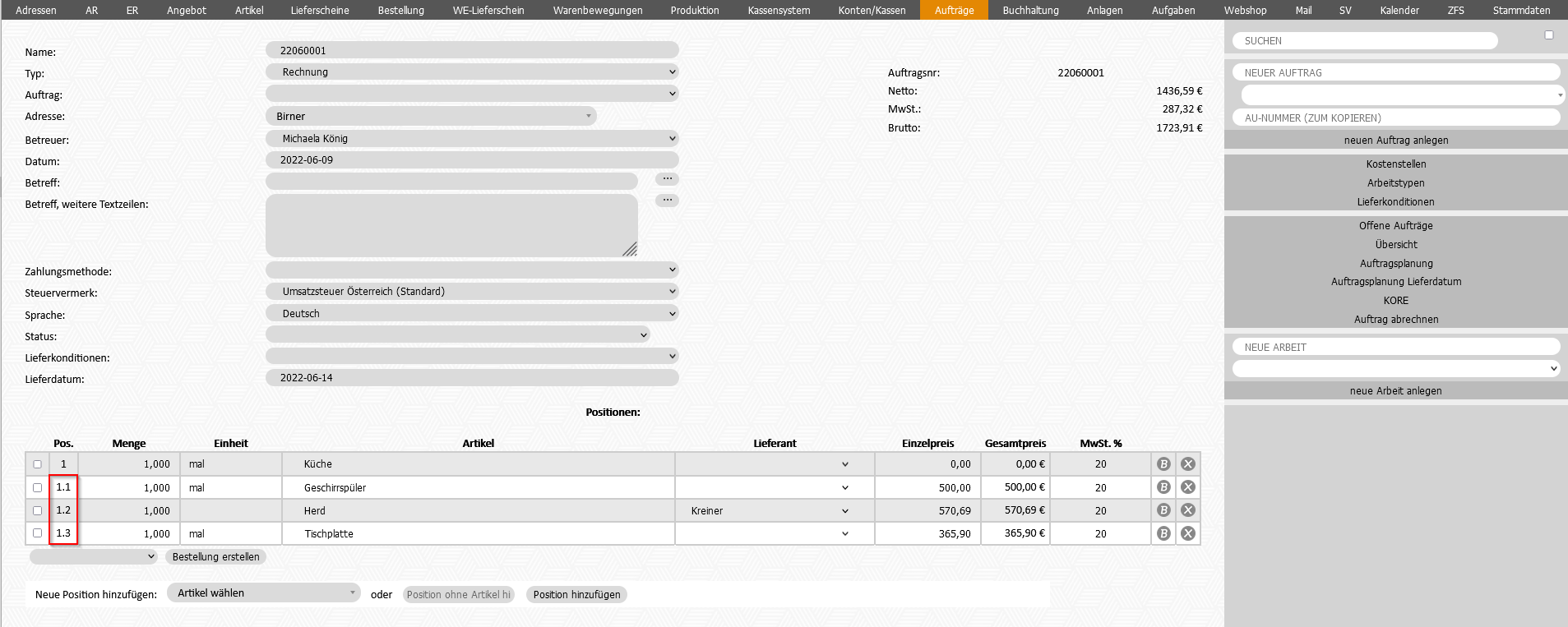
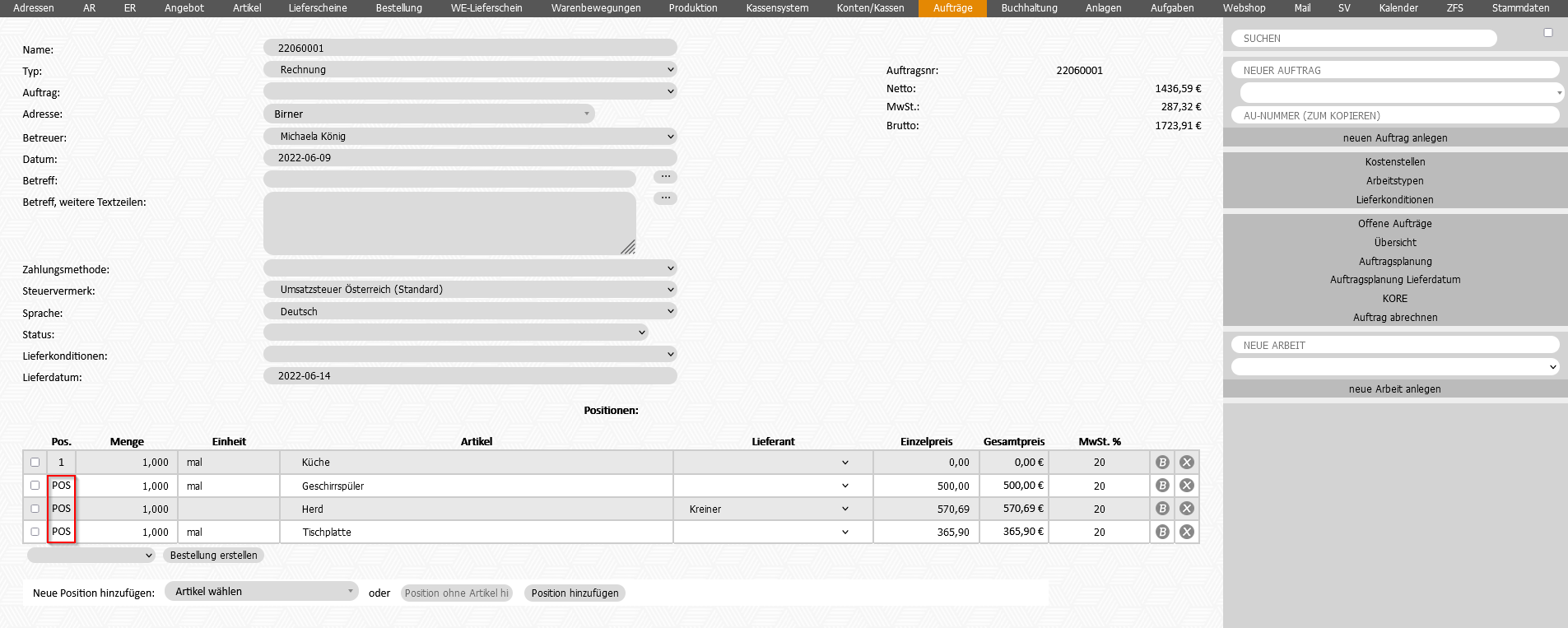
In der Spalte Pos. können Unterpositionen vergeben werden
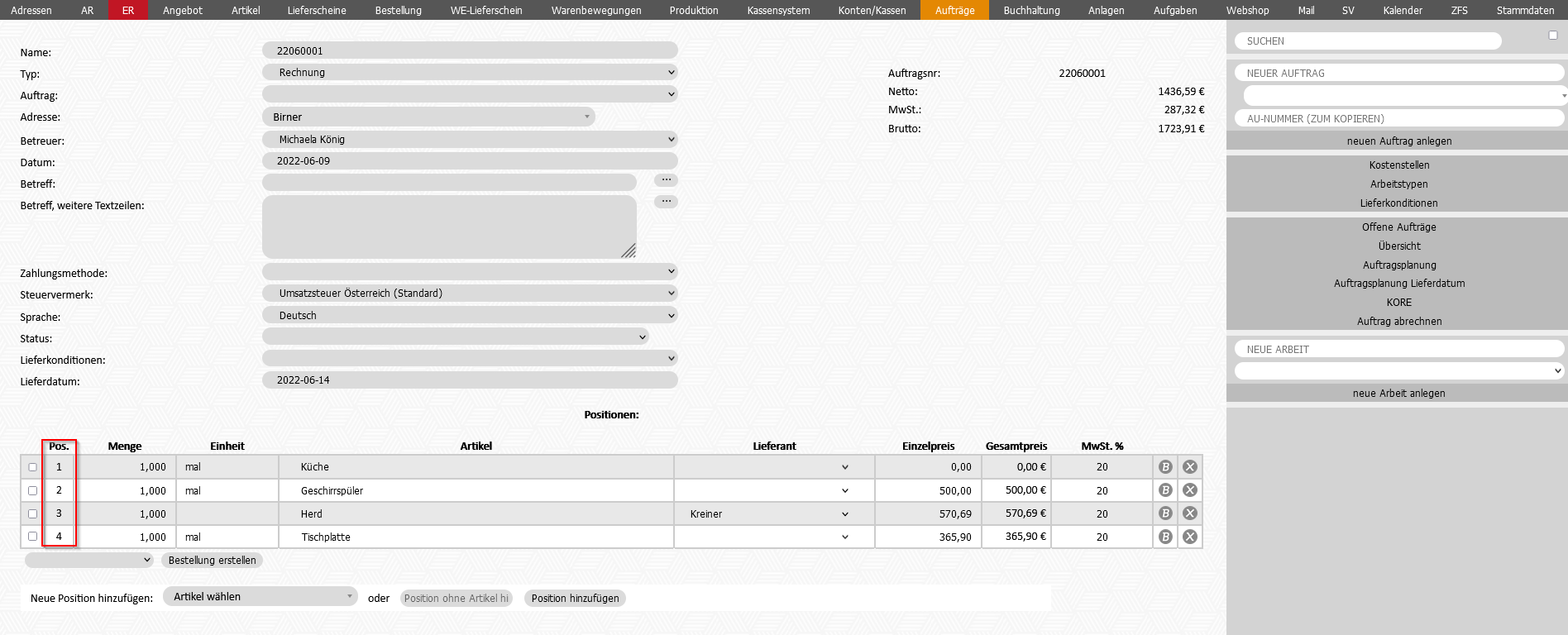
Mit einem Doppelklick auf die jeweilige Zeile wird eine Unterpositionen (=UP) erstellt
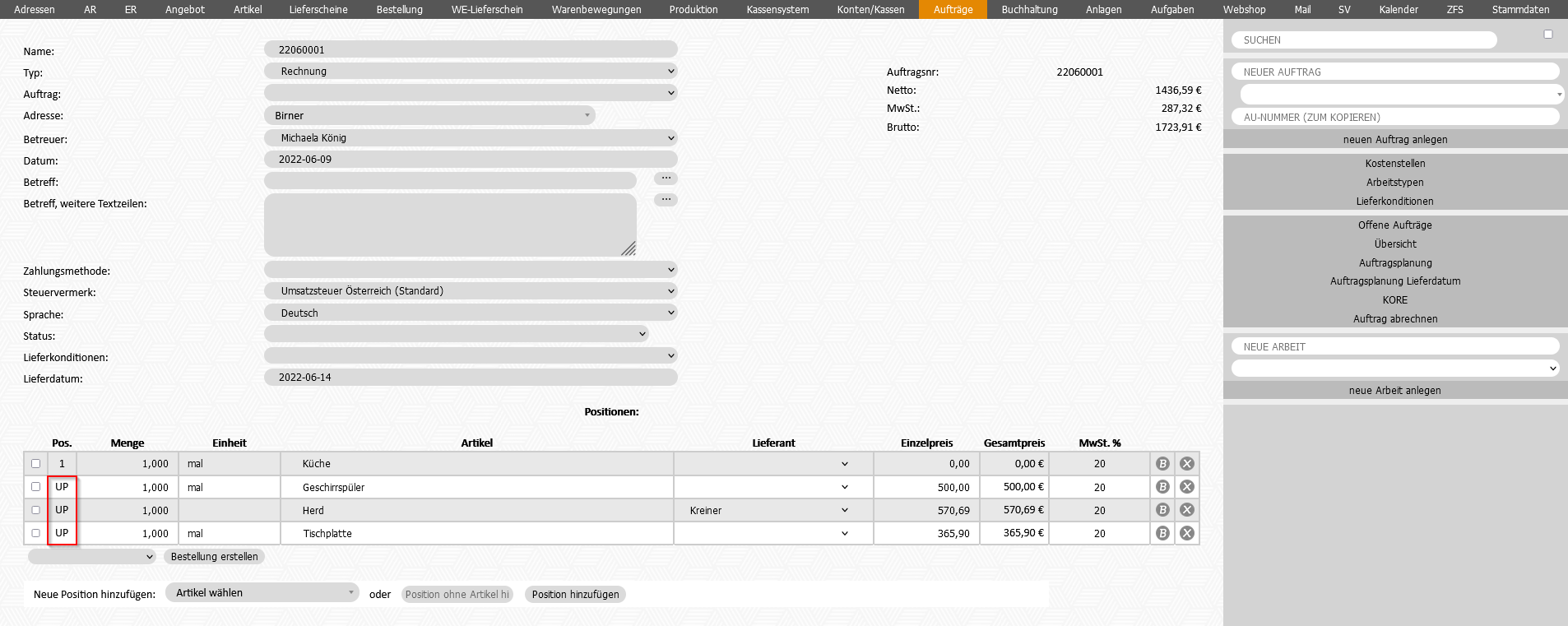
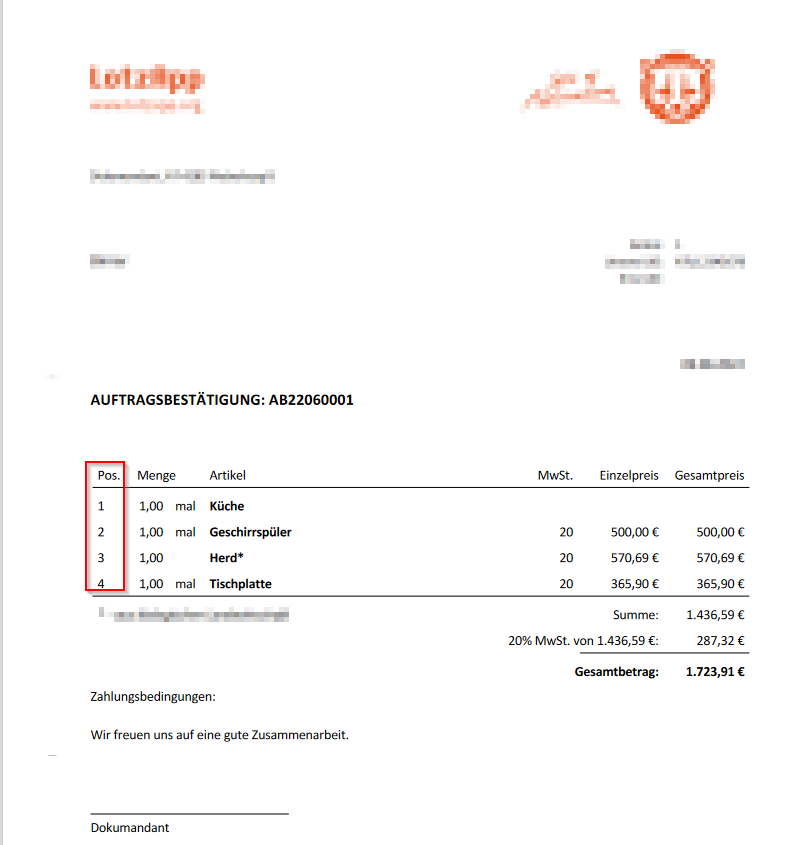
Aktualisiert man nun die Seite, werden die Nummern angezeigt
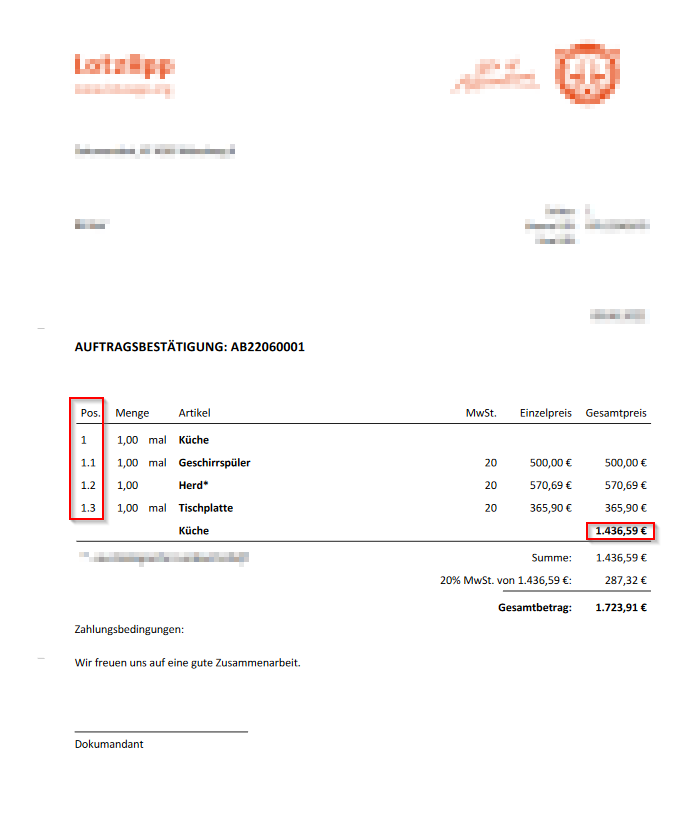
Wenn man nun die Auftragsbestätigung einsieht, sieht man, dass nun Unterpositionen angelegt wurden
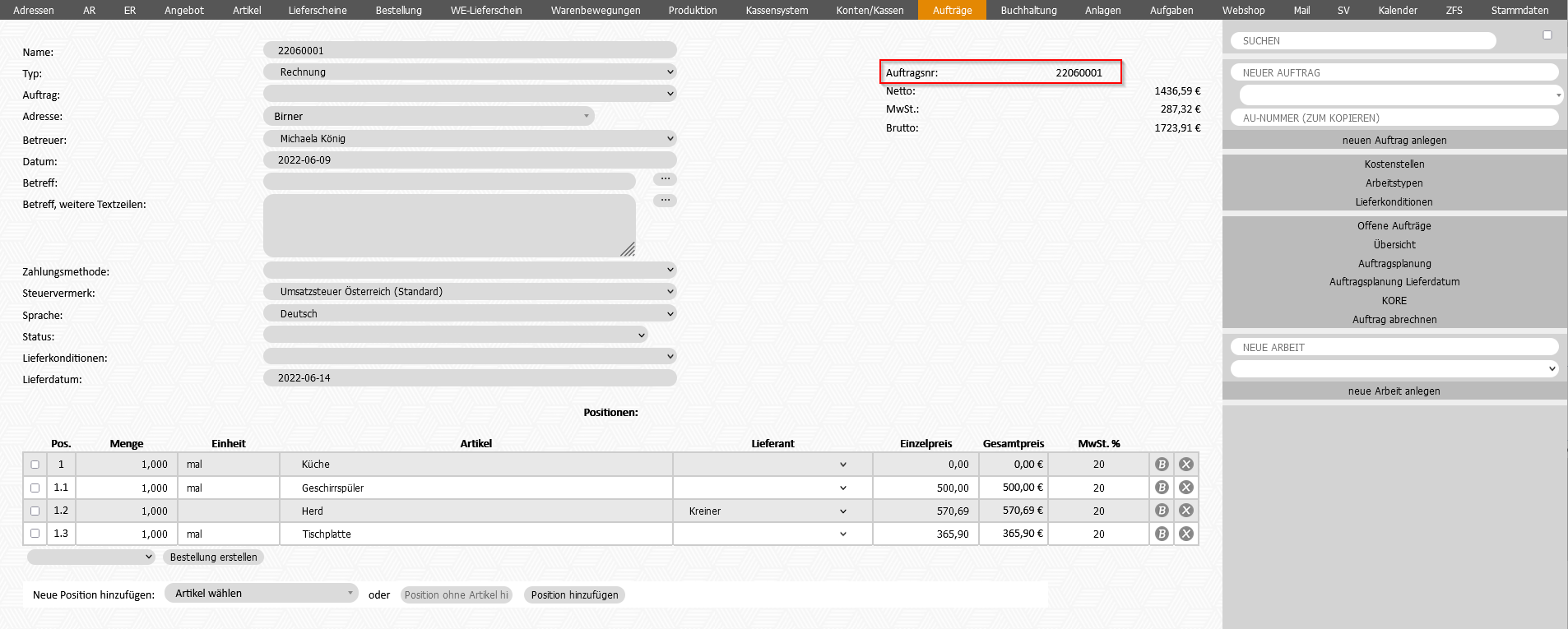
Mit einem erneuten Doppelklick auf die Zeile wird die Unterposition wieder zu einer normalen Positionen geändert (POS=Position)
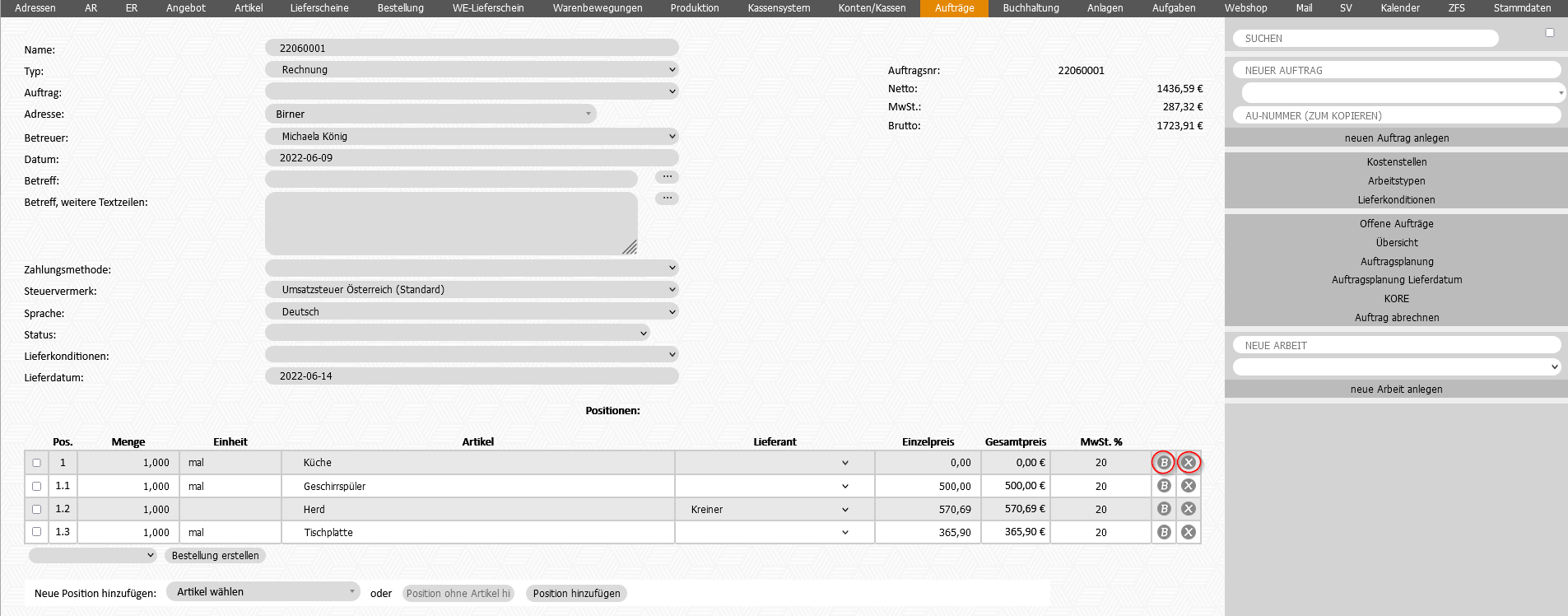
Auf B kann man die einzelnen Zeilen bearbeiten oder auf X wieder löschen
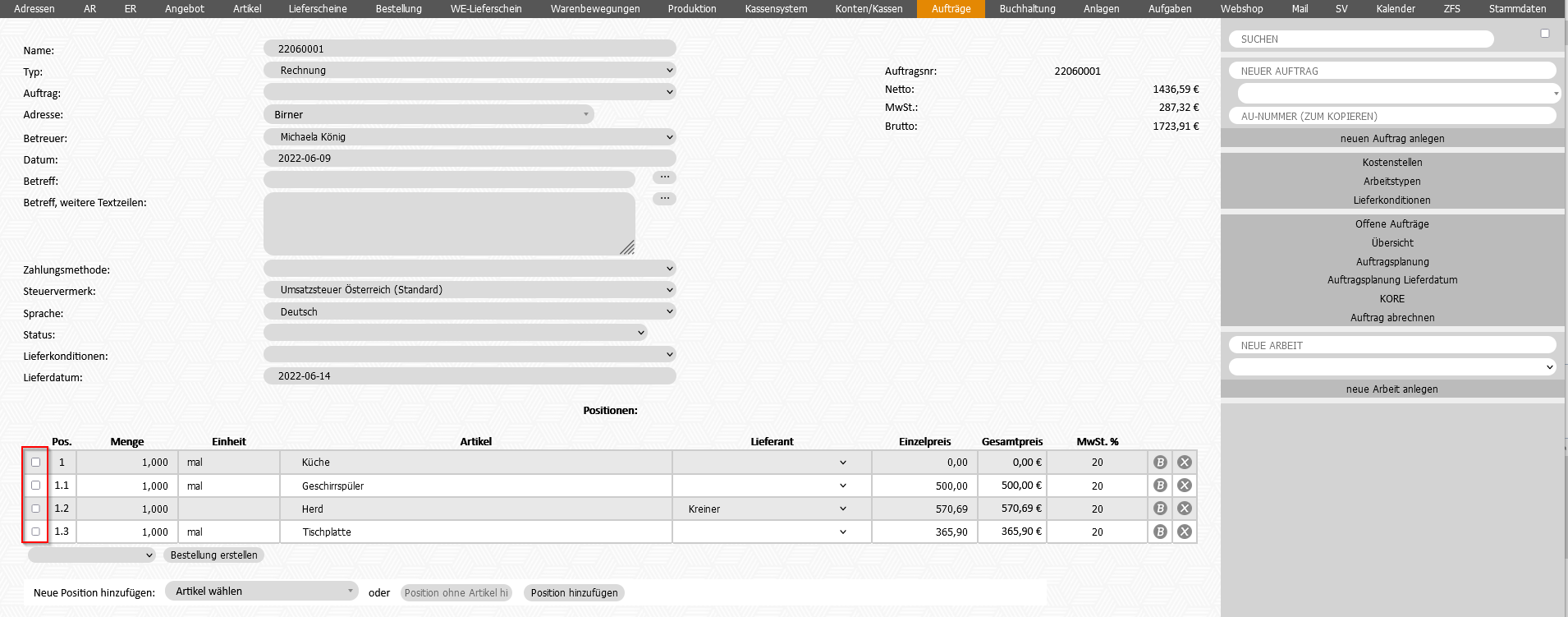
Wählt man □ aus, kann man eine Teilrechnung oder einen Teillieferschein erstellen
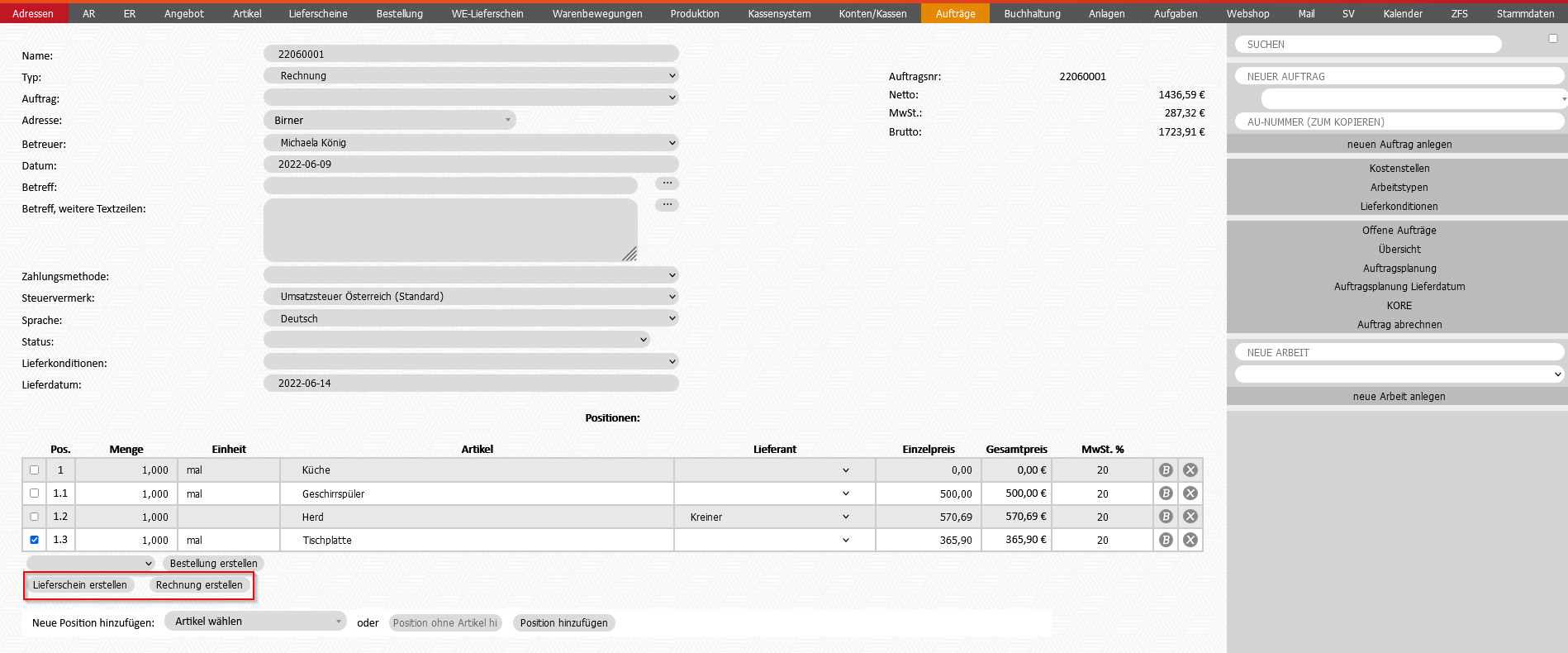
Müssen Artikel auf dem Auftrag bei einem Lieferanten bestellt werden wählt man den Lieferanten aus
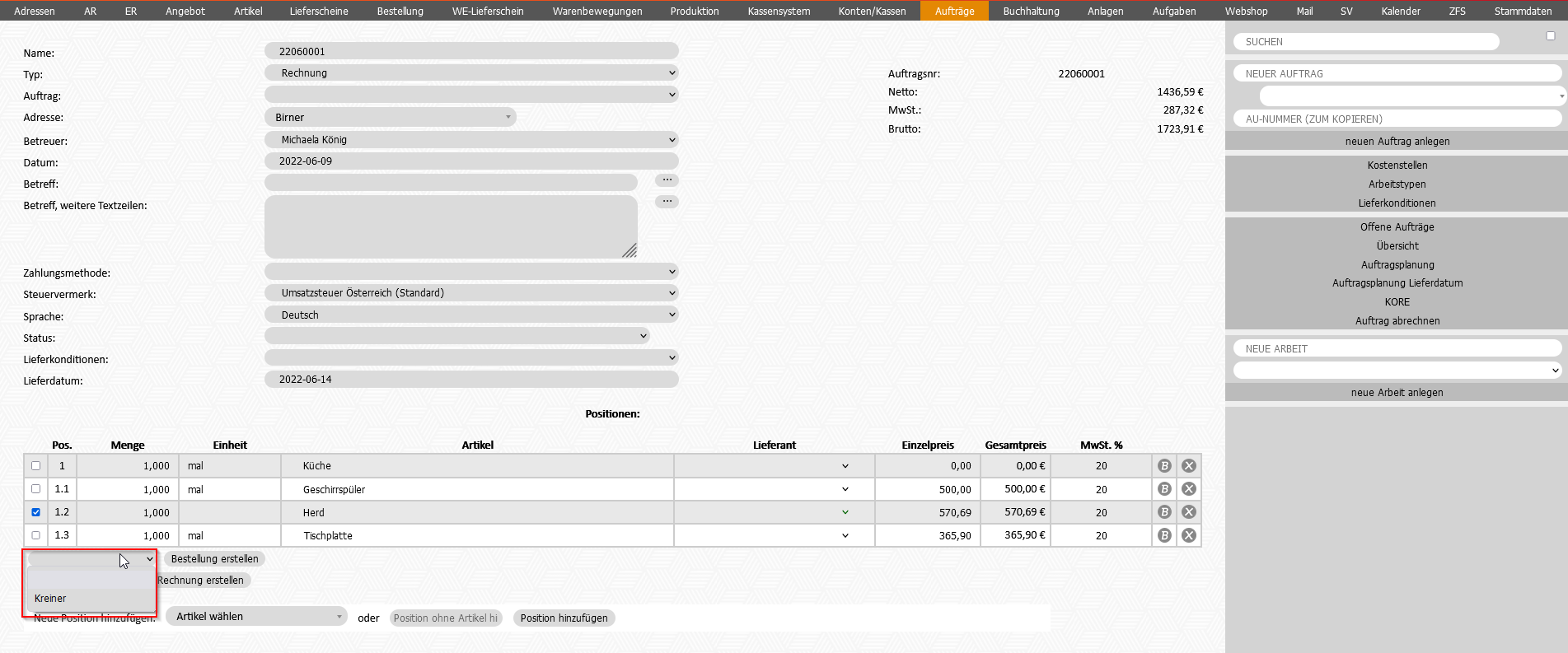
Danach klickt man auf Bestellung anlegen somit wird eine Bestellung erstellt