2. Auftrag bearbeiten & Artikel erfassen
Stand: 10.06.2026
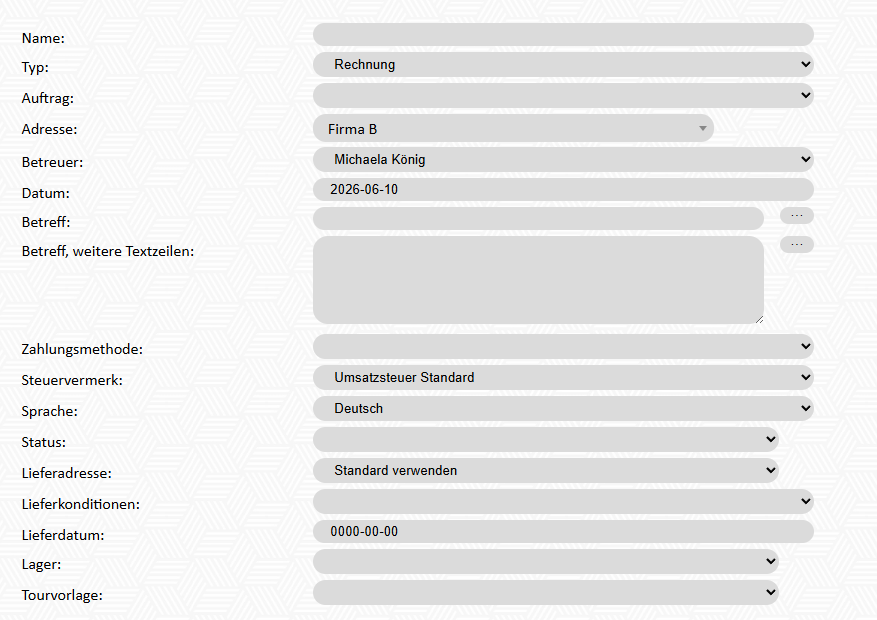
Nachdem der Auftrag angelegt wurde, öffnet sich die Bearbeitungsmaske. Die folgenden Felder werden immer angezeigt:
| Feldname | Funktion |
| Name | Bezeichnung des Auftrags |
| Typ | Auswahl der Belegart. Standard: Rechnung = für externe Aufträge. Aufwand: für interne Aufträge geeignet (hier kann keine Bestellung, kein Lieferschein und keine Ausgangsrechnung aus dem Auftrag erstellt werden). |
| Auftrag | Ein übergeordneter Auftrag kann zugewiesen werden. |
| Adresse | Adresse bzw. Kunde, für den der Auftrag erstellt wird. |
| Betreuer | Zuständige Person, die dem Beleg zugeordnet ist. |
| Datum | Auftragsdatum |
| Betreff | Betrefffeld – dieser Text wird auf der Auftragsbestätigung angezeigt. |
| Betreff, weitere Textzeilen | Zusätzlicher Text unterhalb der Betreffzeile für ergänzende Informationen. |
| Zahlungsmethode | Festlegung der Zahlungsart für die Auftragsbestätigung. |
| Steuervermerk | Auswahl der Steuerbehandlung |
| Sprache | Sprache, in der der Beleg ausgegeben wird. |
| Status | Status der Lieferung |
| Tourvorlage | Zuordnung einer Tourvorlage für die Auslieferung. Dieses Feld wird nur benötigt, wenn das Logistikmodul verwendet wird. |
Optionale Felder:
| Feldname | Funktion |
| Lieferadresse | Abweichende Lieferadresse für den Auftrag (Standardmäßig wird die Adresse des Kunden verwendet). |
| Lieferkonditionen | Festlegung der Lieferkonditionen für den Auftrag. |
| Lieferdatum | Datum, an dem die Bestellung ausgeliefert bzw. verschickt wird. |
| Lager | Auswahl des Lagers |
| Anlieferdatum | Datum, an dem die Bestellung beim Kunden angeliefert wird. |
Erfassen von Artikeln im Auftrag:
Im Bereich "Positionen" können die einzelnen Artikel für den Auftrag hinzugefügt werden.

Es gibt zwei Möglichkeiten, einen Artikel zu erfassen:
- Bereits angelegten Artikel auswählen: Im Dropdown-Menü "Artikel wählen" kann ein vorhandener Artikel ausgewählt werden. Die Suche ist nach Artikelname oder – falls vorhanden – nach der Ext.Nr. des Artikels möglich. Die Ext.Nr. wird in Klammer neben dem Artikel angezeigt.

- Artikel manuell eingeben: Im Feld daneben können Artikel eingegeben werden, die nicht im System hinterlegt sind.



Nach der Auswahl bzw. Eingabe wird auf "Position hinzufügen" geklickt.

 Hinweise zur Erfassung:
- Die Eingabe kann automatisiert werden, sodass der Klick auf "Position hinzufügen" entfällt. Durch die Auswahl des Artikels wird dieser sofort zugeordnet.
- Bevor ein Artikel zum Auftrag hinzugefügt wird, kann nach einer beliebigen Artikelgruppe gefiltert werden, damit im Feld "Artikel hinzufügen" nur noch die Artikel der jeweiligen Artikelgruppe angezeigt werden.

- Es können Artikellisten bzw. Sortimentslisten angelegt und den jeweiligen Kunden zugeordnet werden. So werden im Feld "Artikel wählen" nur noch die Artikel angezeigt, die in der Sortimentsliste hinterlegt sind.

Solltest du Änderungswünsche in der Ansicht haben, wende dich bitte an deine Kundenbetreuung.
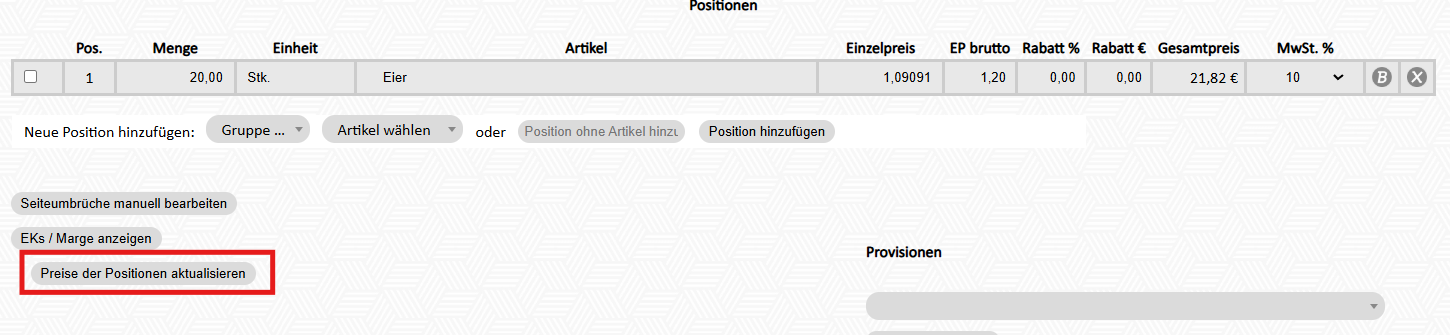
Preise der Positionen aktualisieren:
Wurden nach dem Anlegen des Auftrags Preisänderungen vorgenommen, können die Positionen über den Button „Preise der Positionen aktualisieren" auf den neuesten Stand gebracht werden. Durch Klick auf den Button werden die aktuell hinterlegten Preise für alle Positionen neu gezogen und im Beleg übernommen.
_______________________________________________________
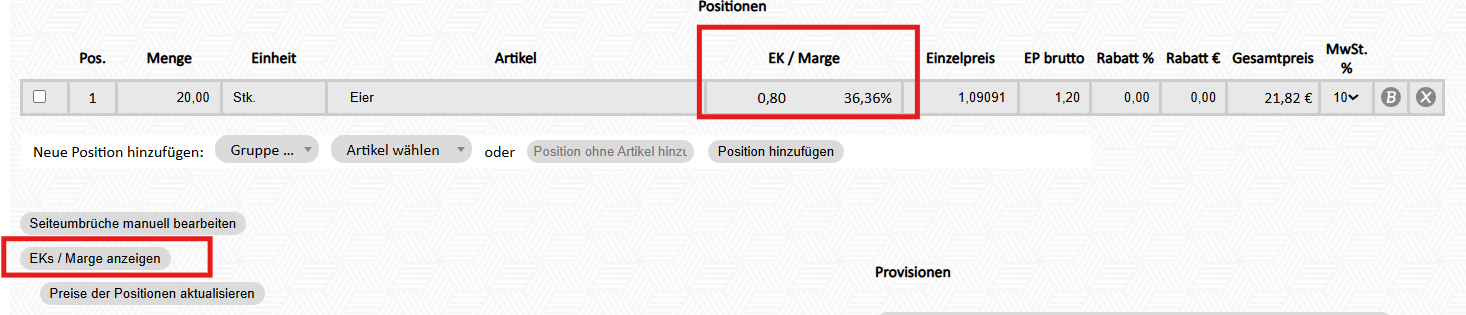
EKs / Marge anzeigen:
Über den Button „EKs / Marge anzeigen" wird in der Positionstabelle eine zusätzliche Spalte „EK / Marge" eingeblendet. Dort werden je Position der Einkaufspreis (EK) sowie die daraus resultierende Marge in Prozent angezeigt. So lässt sich direkt im Beleg nachvollziehen, mit welcher Spanne die jeweilige Position kalkuliert ist.
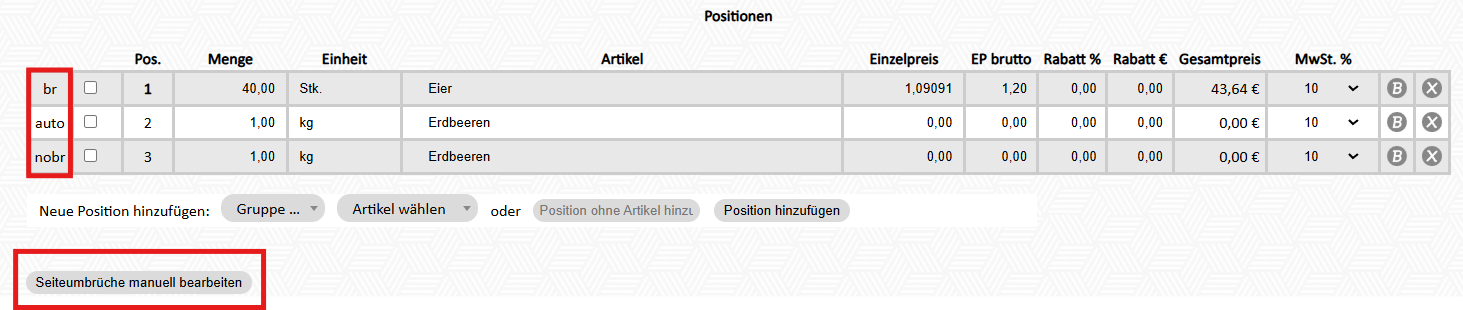
Seitenumbrüche manuell bearbeiten:
Über den Button „Seitenumbrüche manuell bearbeiten" wird links neben jeder Position ein Statusfeld eingeblendet, über das sich der Seitenumbruch für die jeweilige Position steuern lässt. Durch Doppelklick auf das Feld wird zwischen den folgenden Einstellungen gewechselt:
auto: Die Position wird automatisch umbrochen. Der Seitenumbruch erfolgt nach den Standardregeln, je nach verfügbarem Platz auf der Seite.
br: Vor dieser Position wird ein Seitenumbruch erzwungen. Die Position selbst wird bereits auf die nächste Seite geschrieben.
nobr: Ein automatischer Seitenumbruch an dieser Stelle wird ignoriert. Die Position wird auf der vorherigen Seite gehalten und nicht auf eine neue Seite verschoben.
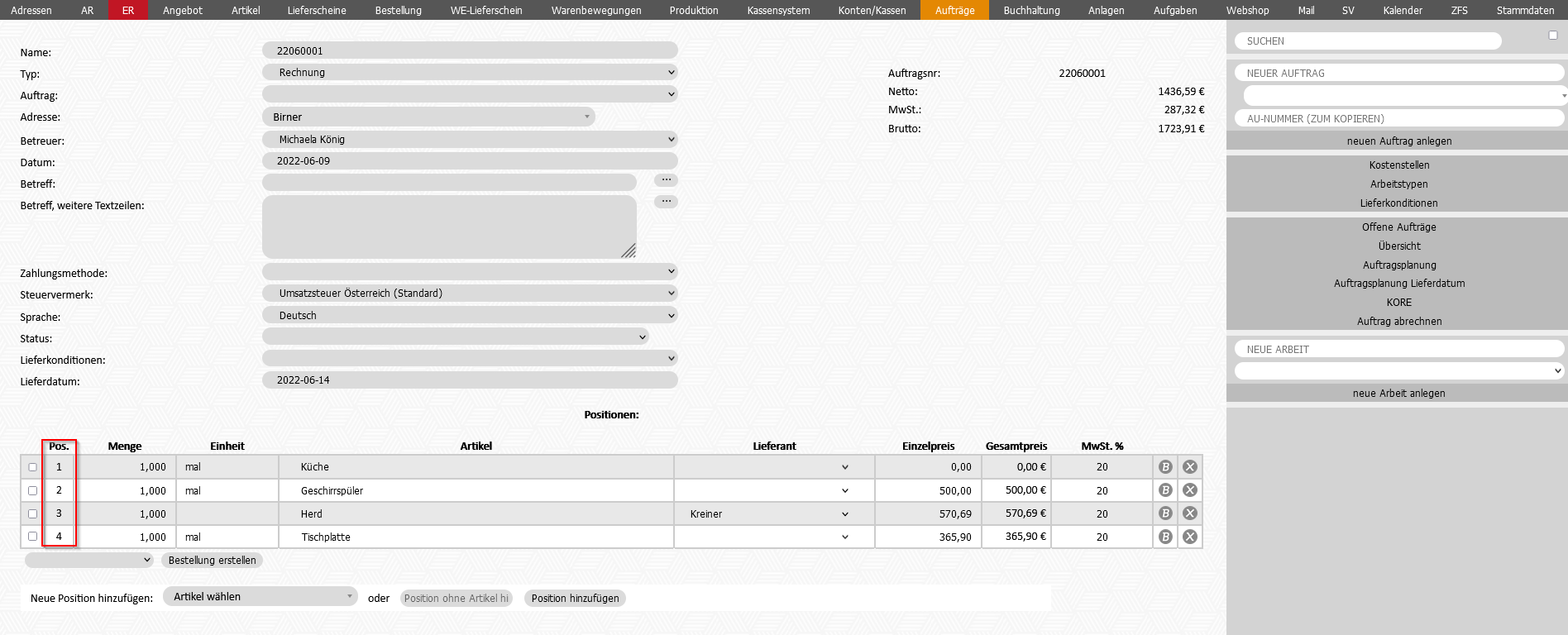
Pos. (Position):
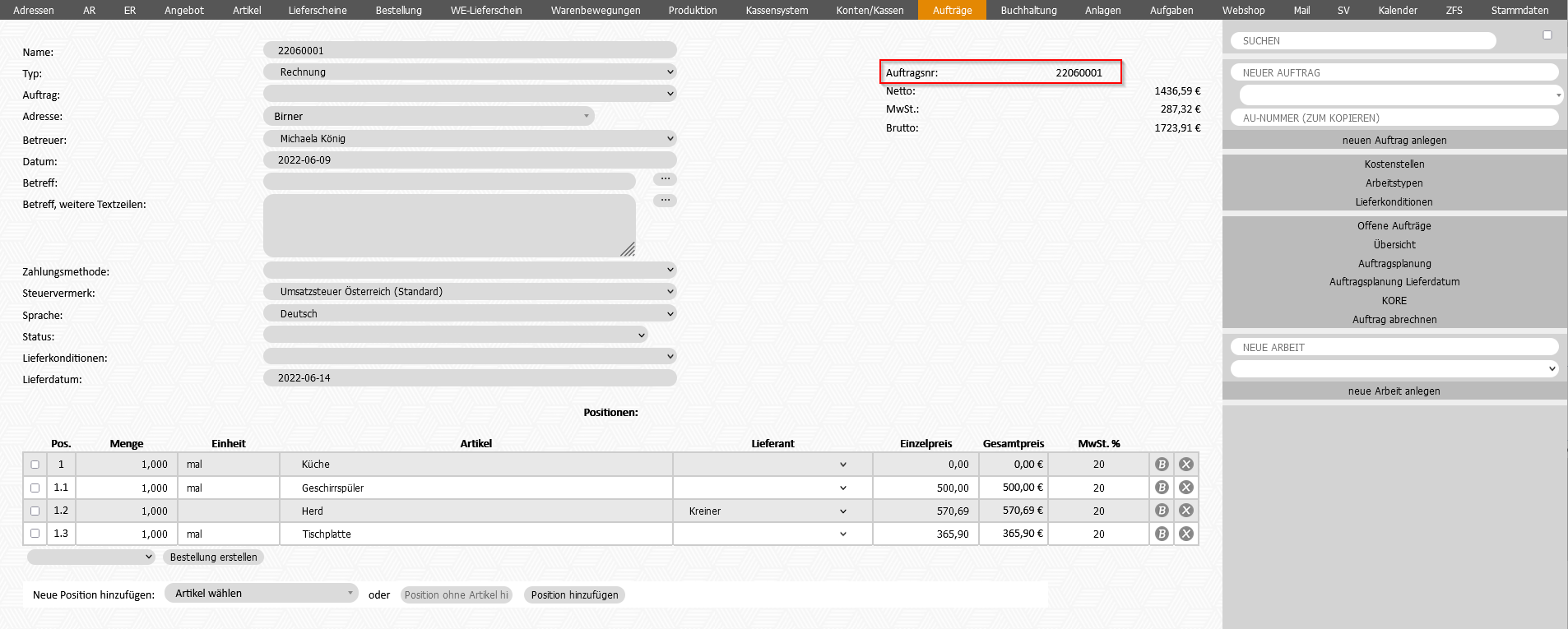
In der Spalte „Pos." könnenwird Unterpositionendie vergebenfortlaufende werden
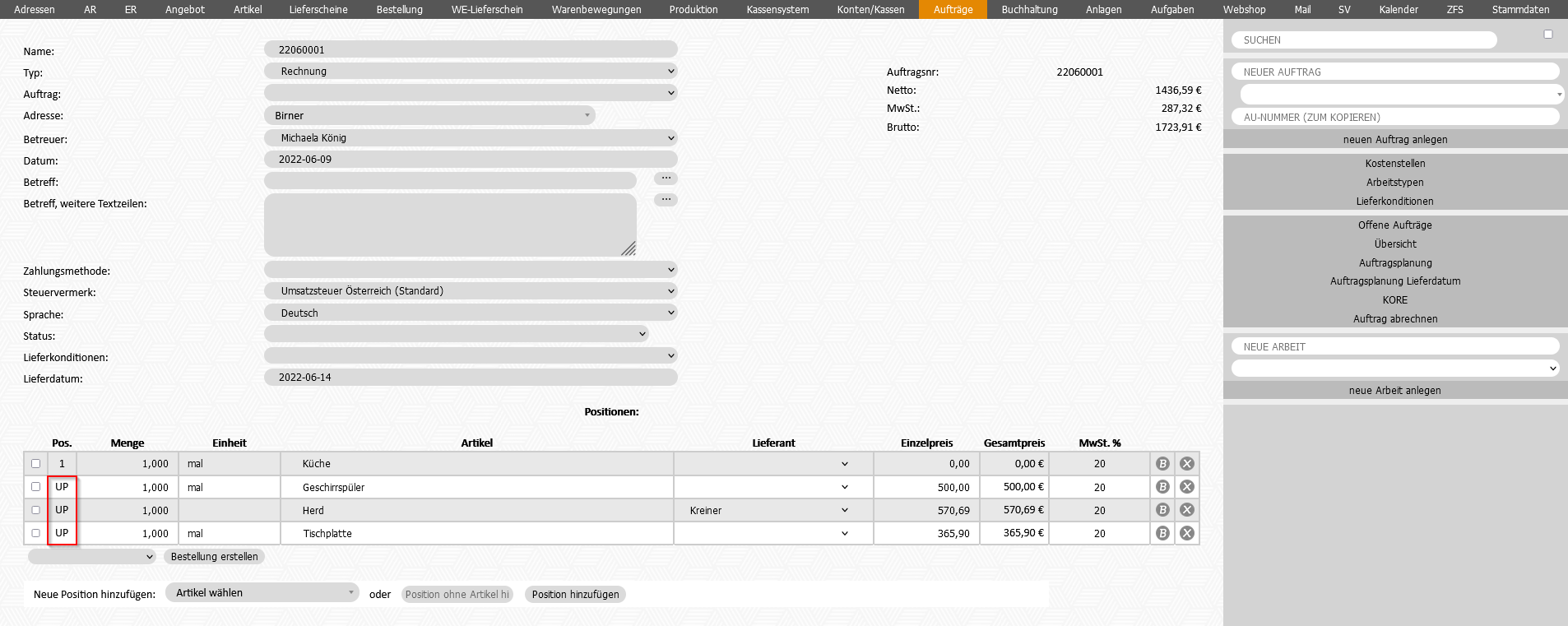
Mit einemDurch Doppelklick auf die jeweiligePositionsnummer Zeilekann eine Position als Unterposition definiert werden. Sie erhält dann eine untergeordnete Nummerierung (z. B. „1.1") und wird einedamit Unterpositionender (=UP)darüberliegenden erstellt
AktualisiertNach mandem nunDoppelklick muss der Bildschirm einmal aktualisiert werden, damit die Seite, werden die NummernUnterposition angezeigt
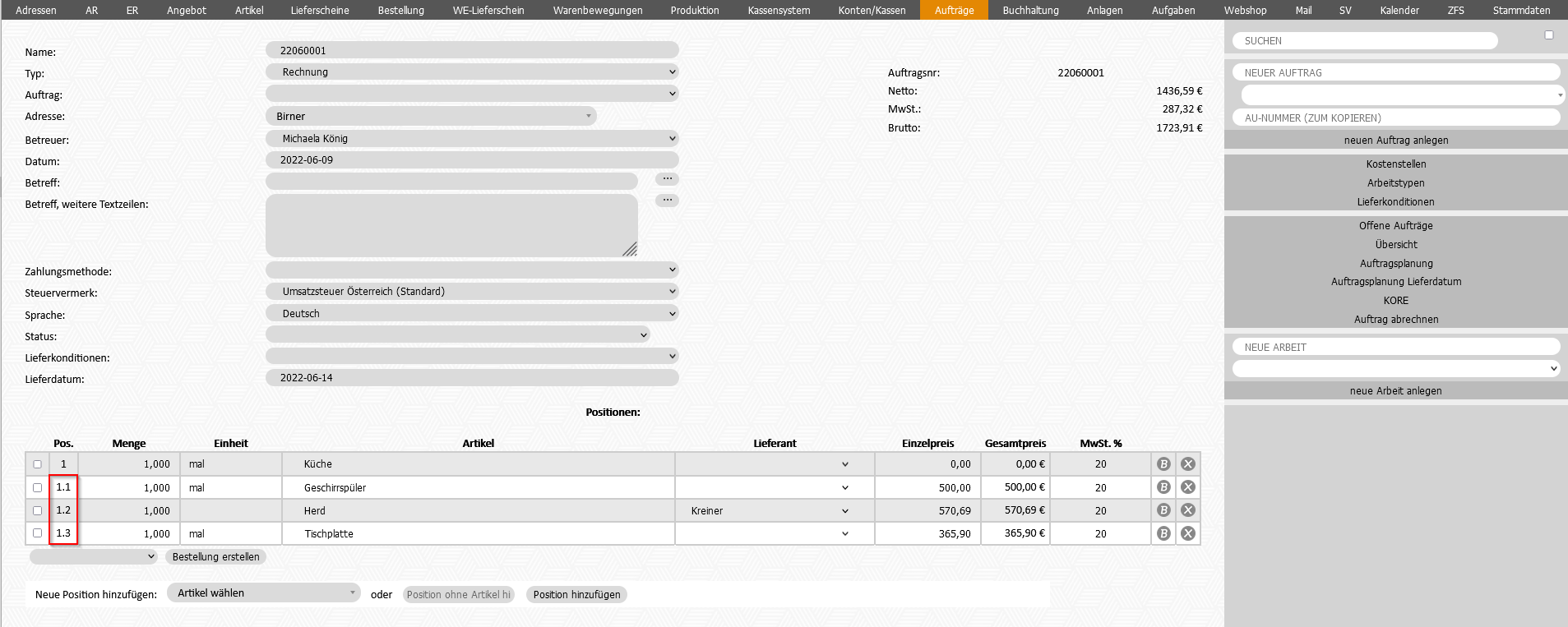
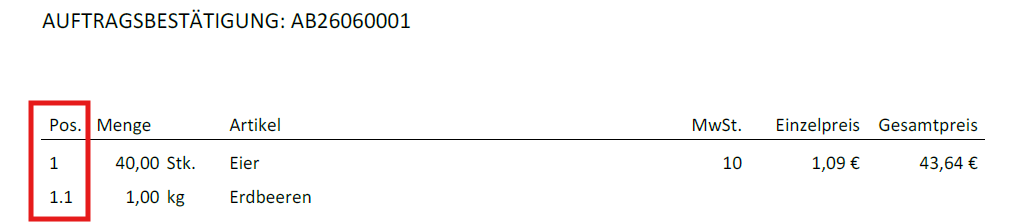
Wenn man nun die Auftragsbestätigung einsieht, sieht man, dass nun Unterpositionen angelegt wurden
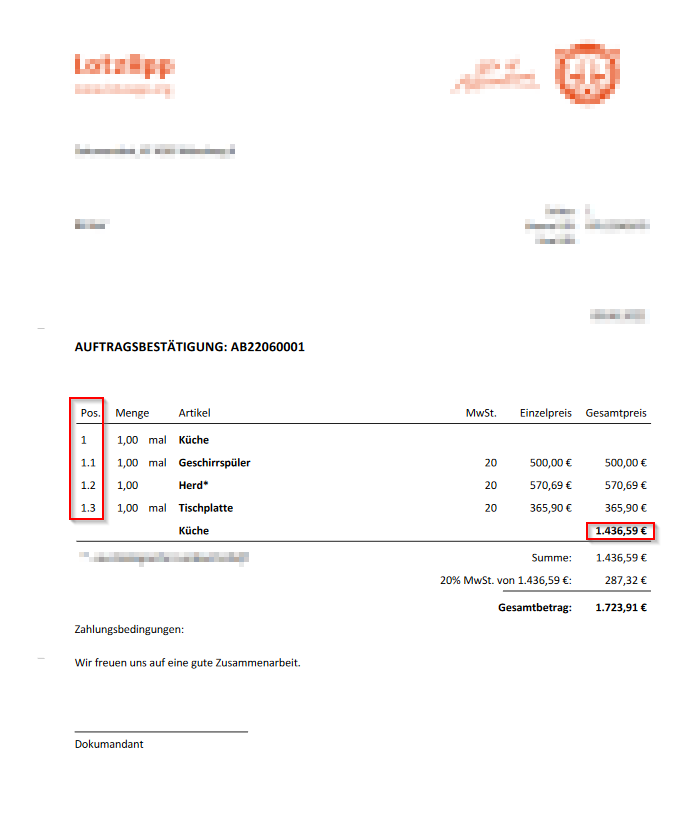
Mit einem erneuten Doppelklick auf die ZeilePositionsnummer wird die Unterposition wieder zuin einereine normalennormale Positionen geändertPosition (POS=POS = Position) zurückgeändert.

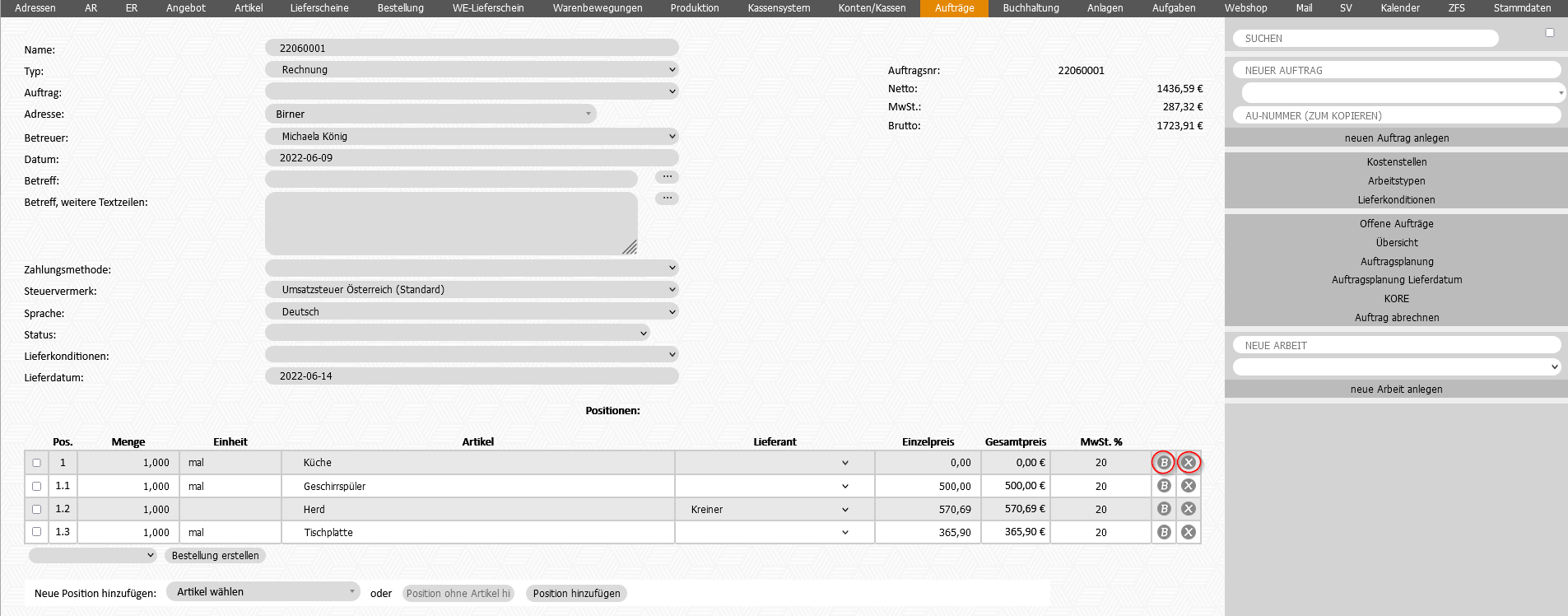
Auf B kann man die einzelnen Zeilen bearbeiten oder auf X wieder löschen
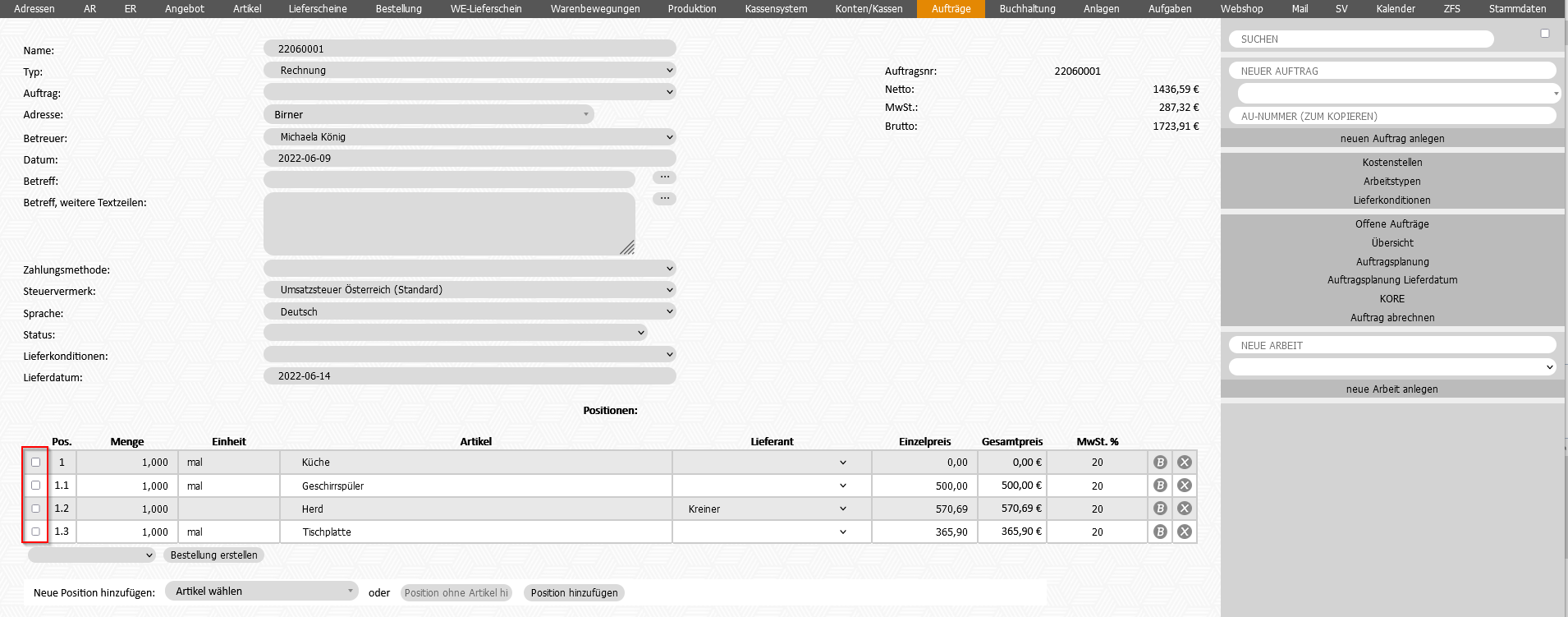
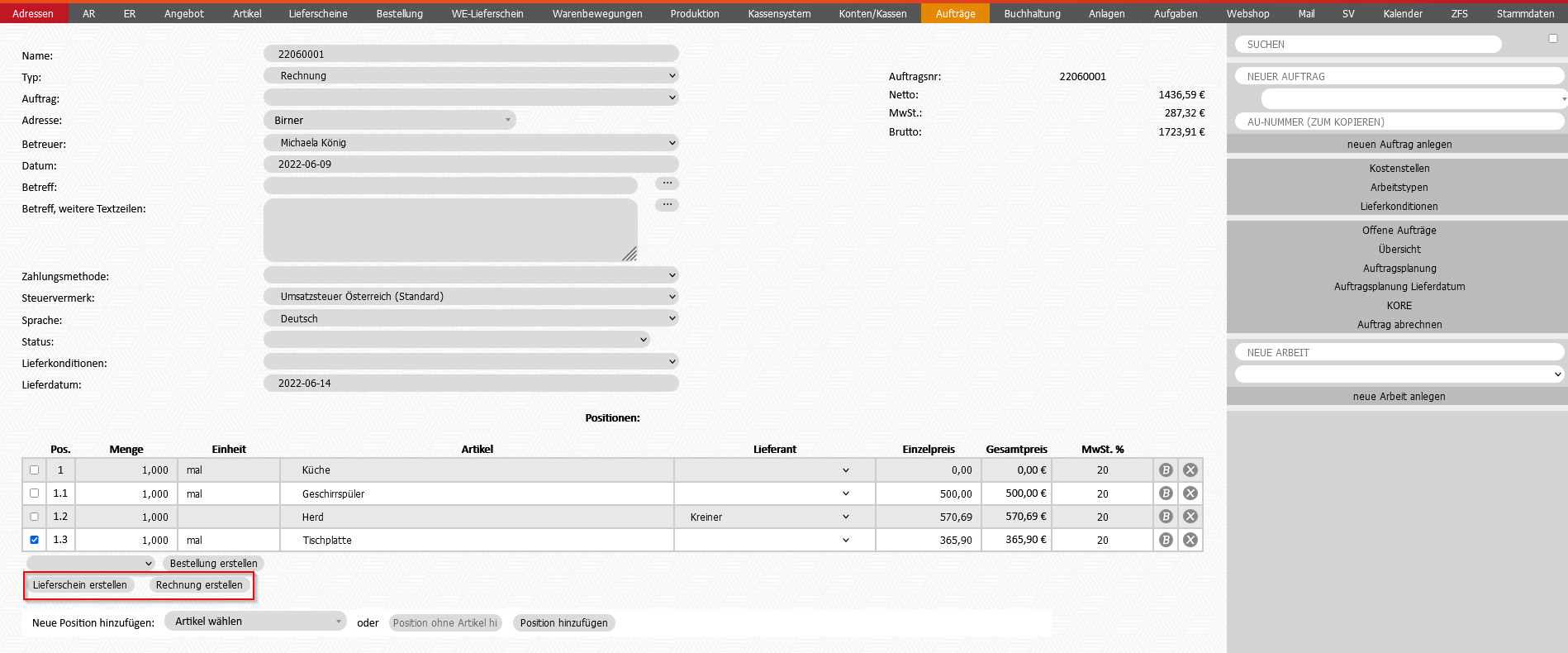
Wählt man □ aus, kann man eine Teilrechnung oder einen Teillieferschein erstellen
Müssen Artikel auf dem Auftrag bei einem Lieferanten bestellt werden wählt man den Lieferanten aus
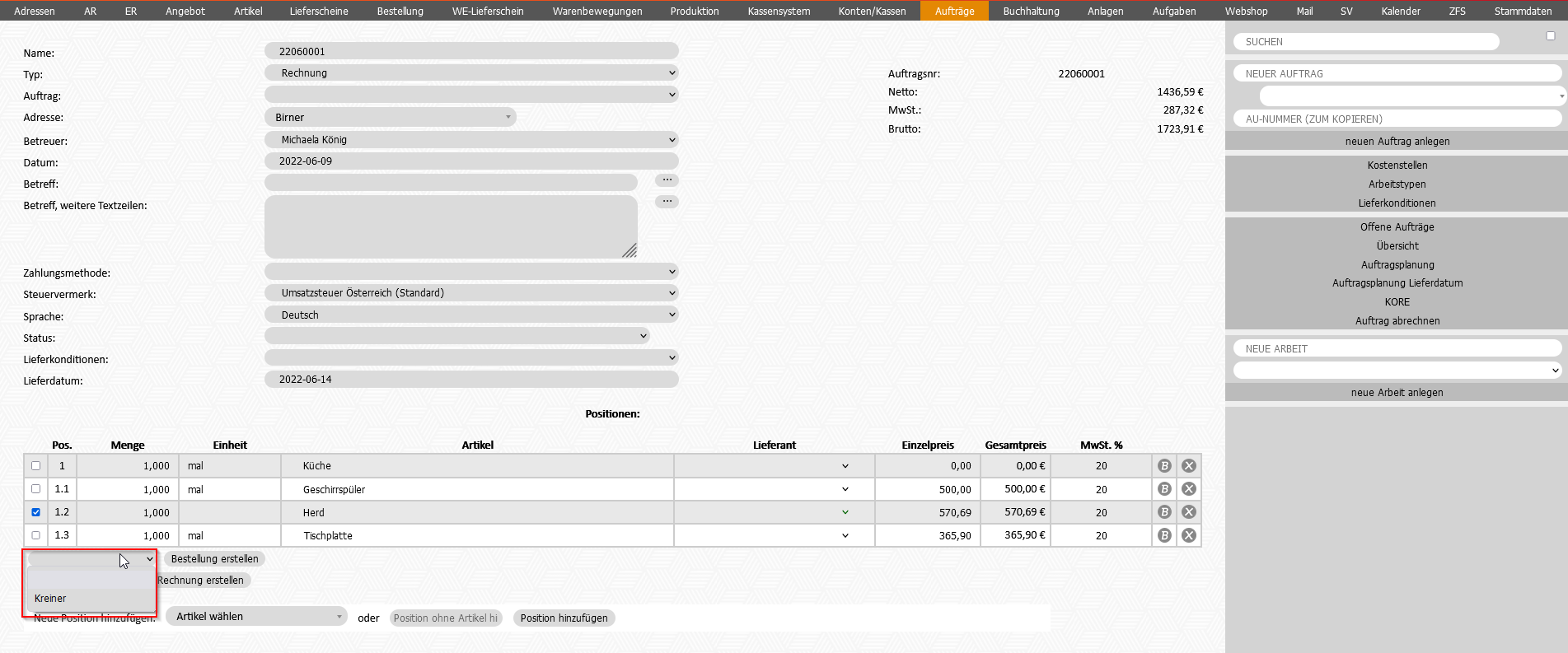
Danach klickt man auf Bestellung anlegen somit wird eine Bestellung erstellt