Aufträge kommissionieren (Kommissionierschirm)
Stand: 11.06.2026
Der Kommissionierschirm kann über das Modul Warenbewegungen – Warenausgang oder über das Modul Lieferscheine – Warenausgang aufgerufen werden.


1. Die Aufträge werden im ersten Reiter angezeigt - jeweiligen Auftrag auswählen
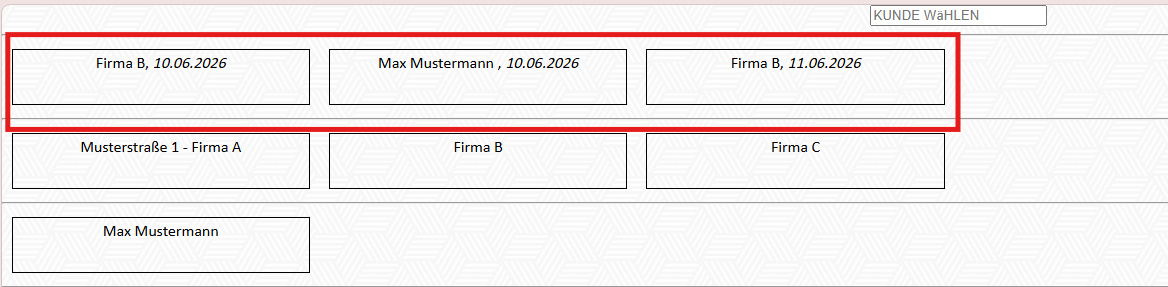
Hinweis: Es gibt verschiedene Schirm-Layouts, daher kann die Anzeige abweichend aussehen.
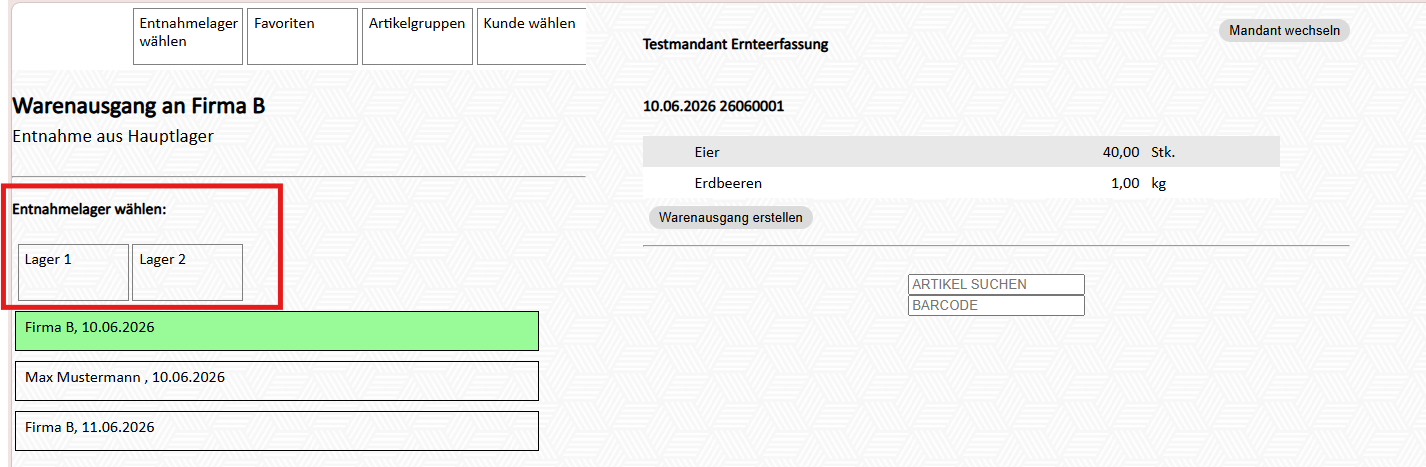
2. Entnahmelager auswählen (nur notwendig, wenn mit verschiedenen Lagerorten gearbeitet wird)
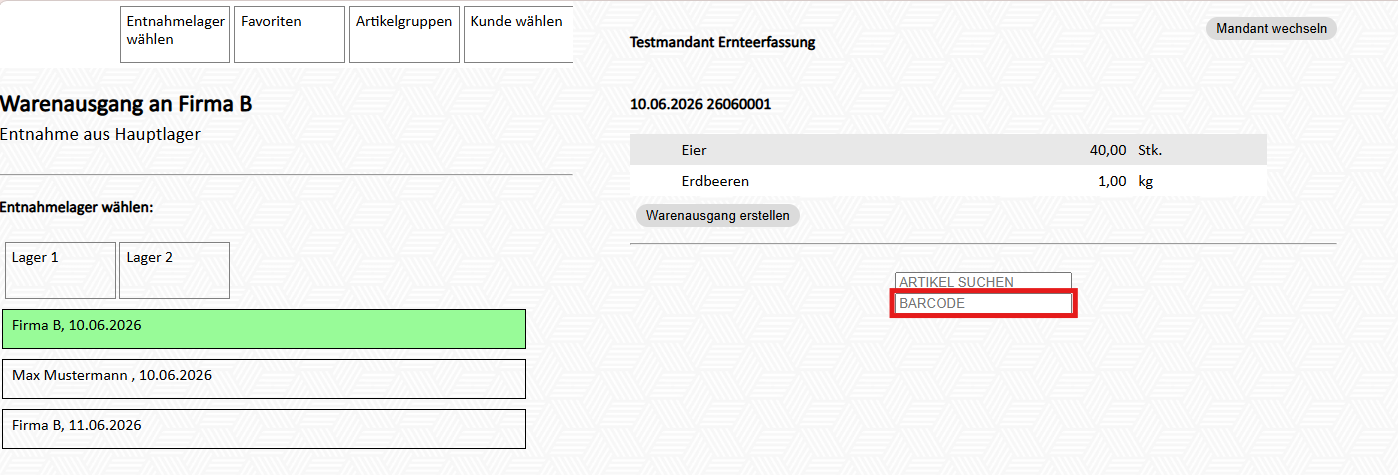
3. Über das Feld "Barcode" können die Barcodes der jeweiligen Artikel abgescannt werden. Somit wird z.B. bei Gewichtsartikeln, das tatsächliche Gewicht herangezogen.
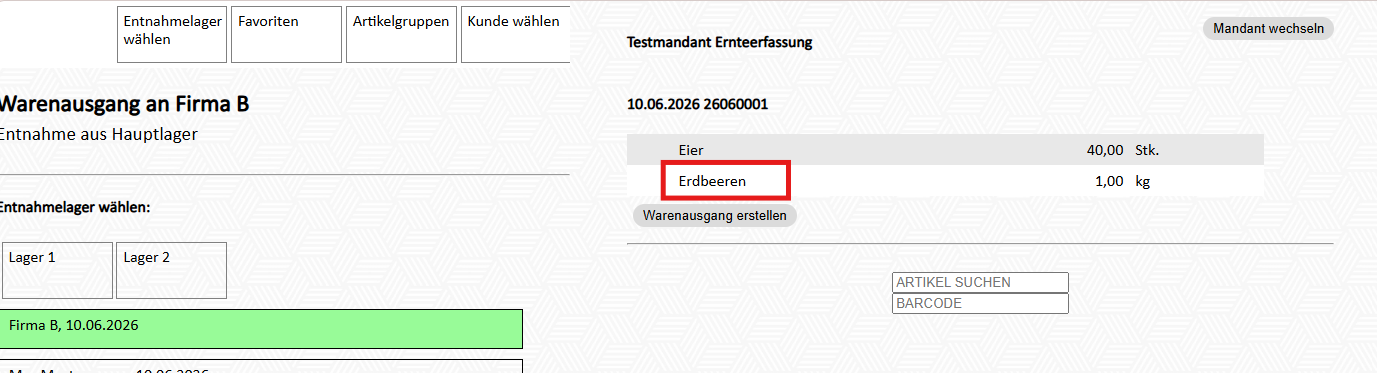
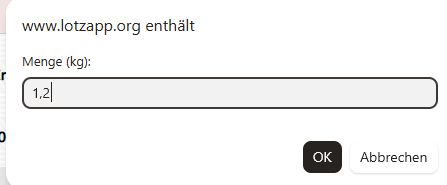
Durch Klick auf den Artikelname kann jederzeit eine manuelle Eingabe der Menge erfolgen:
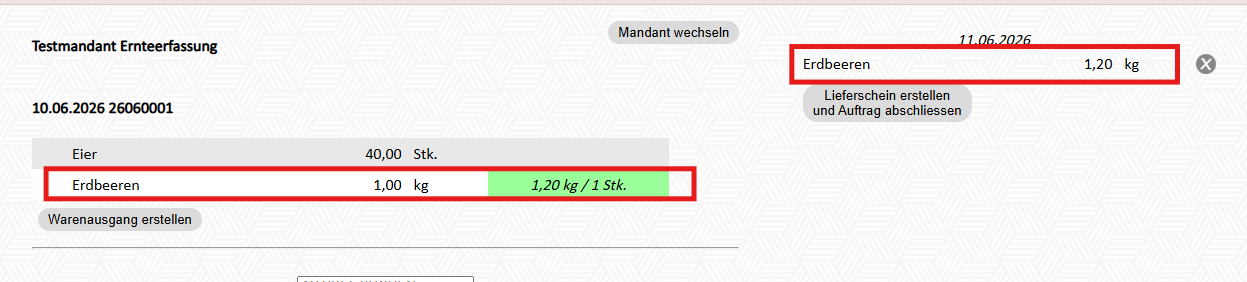
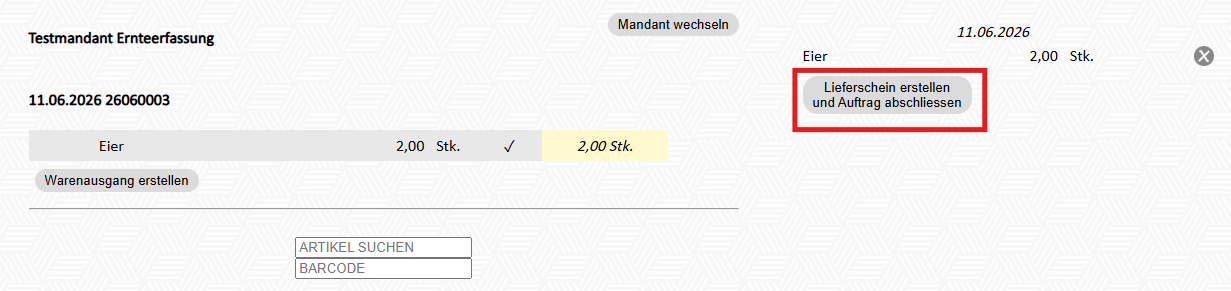
Rechts im Schirm werden die bereits kommissionierten Artikel angezeigt:
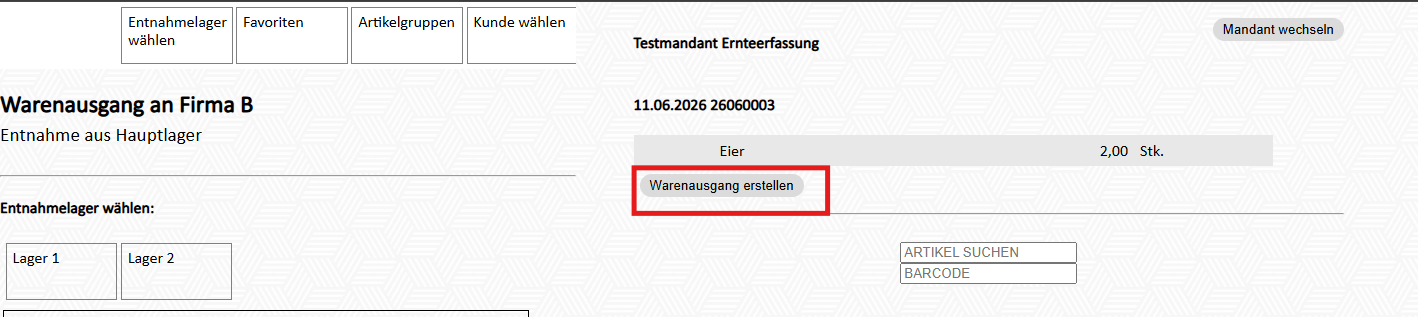
Über den Button „Warenausgang erstellen" werden alle Artikel des Auftrags mit der eingegebenen Menge unverändert übernommen.
Über den Button „Lieferschein erstellen und Auftrag abschließen" wird aus den kommissionierten Positionen ein Lieferschein generiert und der Auftrag abgeschlossen:
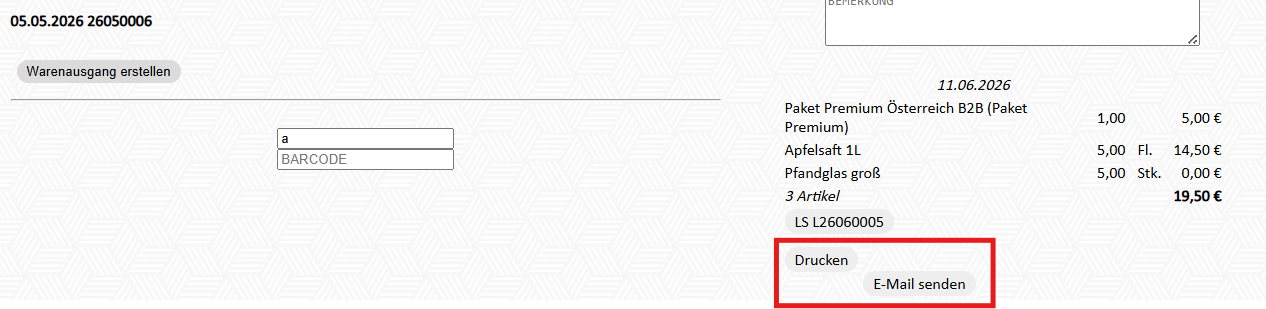
Nachdem der Lieferschein erstellt wurde, stehen die Buttons „Drucken" und „E-Mail senden" zur Verfügung:
Die Buttons sind individuell freischaltbar. Scheint ein benötigter Button nicht auf, wende dich bitte an deine LotzApp-Kundenbetreuung.