
2. Funktionen im Modul Artikel
Stand: 21.05.2026
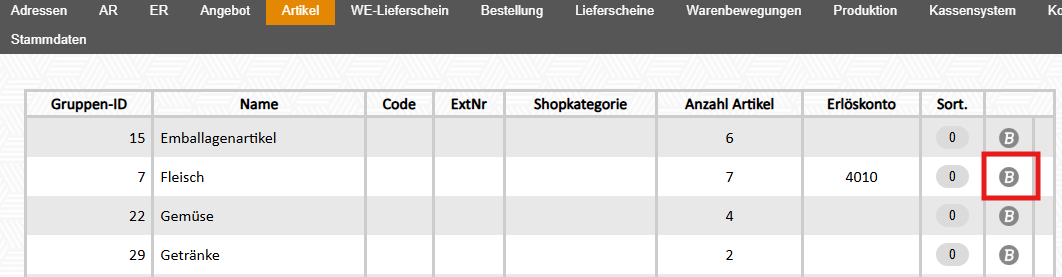
Im Modul Artikel können beim jeweiligen Artikel (Modul Artikel - Artikel bearbeiten "B") bestimmte Felder gepflegt werden, die den Bestellvorgang vereinfachen.
Alle nachfolgenden Felder sind optional - mit Ausnahme der Lieferantenzuordnung - und müssen nicht ausgefüllt werden. Sie dienen lediglich dazu, den Bestellprozess zu vereinfachen.
1. Lieferant zuordnen:
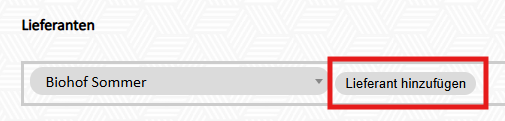
Damit ein Artikel bestellt werden kann, muss ihm mindestens ein Lieferant zugewiesen sein. Über den Button „Lieferant hinzufügen" kann ein Lieferant direkt beim Artikel hinterlegt werden. Ohne diese Zuordnung ist keine Bestellung des Artikels möglich.
2. Lieferantenzeile - Felder im Überblick:
In der Lieferantenzeile können pro Lieferant weitere Details zum Bestellverhalten des Artikels gepflegt werden:
| Feld | Erklärung |
| Name | Der zugeordnete Lieferant für diesen Artikel |
| EK netto | Der Einkaufspreis des Artikels netto |
| Aufschlag VK | Der prozentuale Aufschlag vom Einkaufspreis auf den Verkaufspreis |
| Gültig seit | Ab welchem Datum dieser Einkaufspreis gültig ist |
| MwSt | Der für diesen Artikel gültige Mehrwertsteuersatz |
| ExtNr | Die externe Artikelnummer des Lieferanten |
| Bestell-EH | Die Bestelleinheit, in der der Artikel beim Lieferanten eingekauft wird (z.B. Karton) – kann von der Verkaufseinheit abweichen (z.B. Verkauf in Glas, Einkauf in Karton) |
| Faktor | Gibt an, wie viele Verkaufseinheiten in einer Bestelleinheit enthalten sind (z.B. 6 = 1 Karton enthält 6 Gläser) |
| Haken bei Faktor | Ist dieser Haken gesetzt, können nur ganze Bestelleinheiten bestellt werden. Trägt man z.B. 8 Gläser ein, wird automatisch auf 12 Gläser (= 2 Kartons) aufgerundet |
| Bestell-EAN | Der EAN-Code des Artikels in der Bestelleinheit |
| Lieferzeit | Die Lieferzeit in Tagen für diesen Artikel bei diesem Lieferanten |
| Sort. | Sortierreihenfolge bei mehreren Lieferanten für denselben Artikel |

Die folgenden Felder sind möglicherweise noch nicht in der Ansicht vorhanden. Diese können bei Bedarf im Modul Stammdaten - Artikeldatenbank freigeschalten und beliebig benannt werden.

3. Bestellmenge:
Gibt die empfohlene Bestellmenge des Artikels an und dient als Bestellvorschlag im Bestellschirm (bezieht sich auf die Verkaufseinheit).

4. Mindestbestand:
Gibt den Mindestbestand des Artikels an. Fällt der Lagerbestand unter diesen Wert, kann automatisch eine Benachrichtigung ausgelöst werden (siehe E-Mail Mindestbestand)

5. E-Mail Mindestbestand:
Ist hier „Ja" ausgewählt, erhält der hinterlegte Betreuer der Artikelgruppe automatisch eine E-Mail, sobald der Artikel den Mindestbestand unterschreitet.

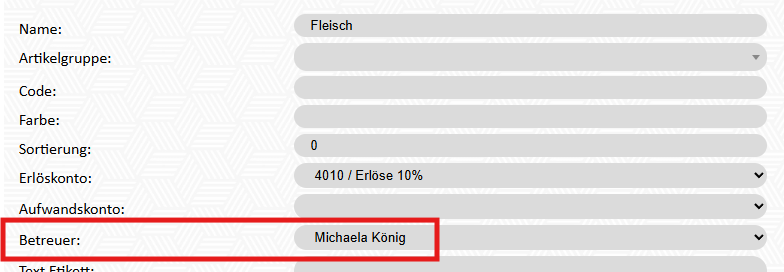
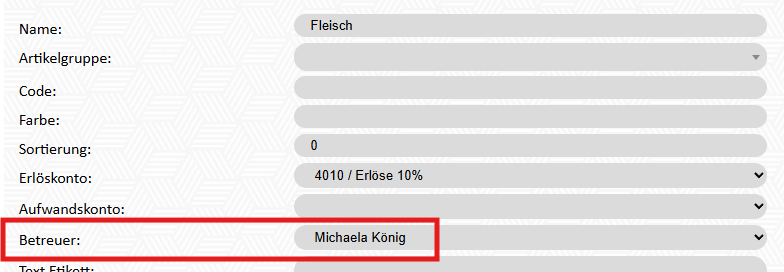
Der Betreuer, der bei Unterschreitung des Mindestbestands eine E-Mail erhält, wird wie folgt hinterlegt:
- Modul Artikel - Artikelgruppe

- Artikelgruppe bearbeiten (B):
- Im Feld „Betreuer" den gewünschten User auswählen – es werden alle User angezeigt, die dem Mandanten zugeordnet sind

No comments to display
No comments to display