
2. neue Konten anlegen
Stand: 10.04.202520.01.2026
UmWird ein neues Konto anlegenim zuKonteplan könnenbenötigt, musskann mandieses alswie erstesfolgt aufhinzugefügt werden:
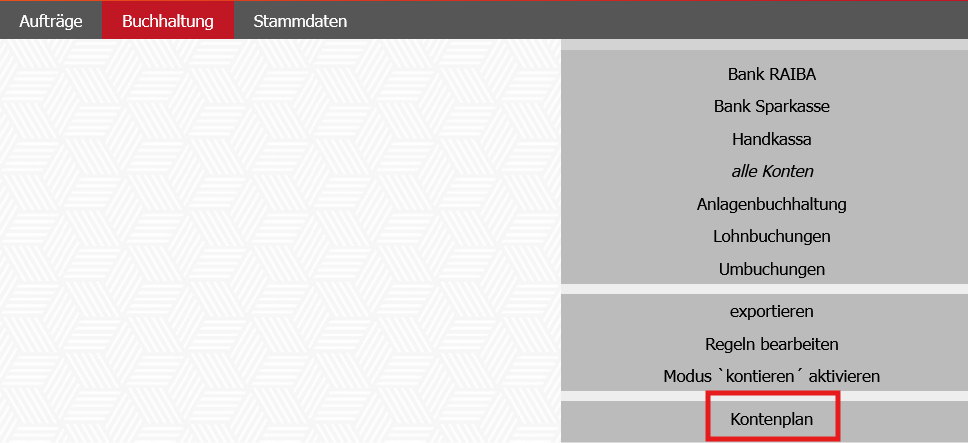
1. Modul Buchhaltung - Kontenplan klicken
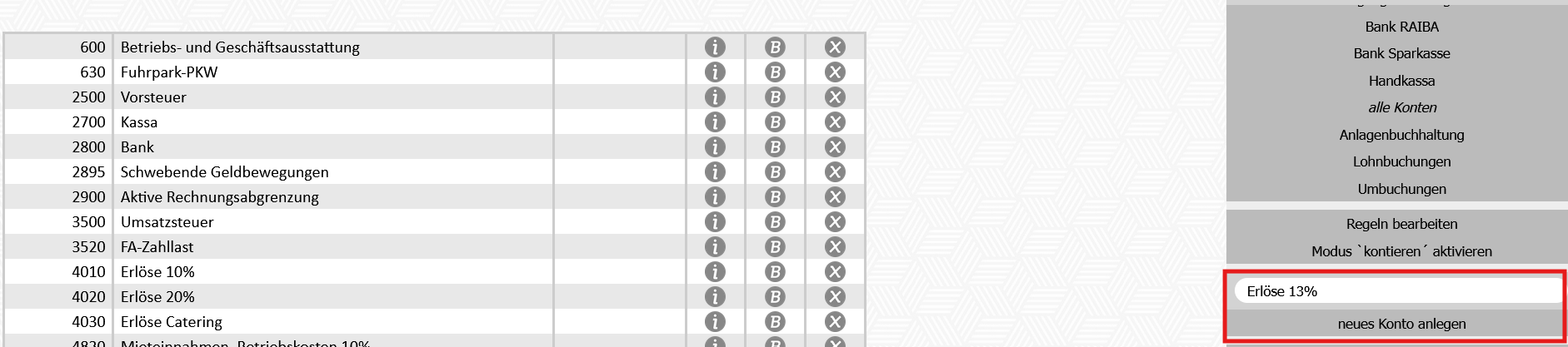
2. Im Feld ''NEUES"Neues KONTO''Konto" wird der Name des gewünschten Kontos eingegeben und danaachdanach auf ''"neues Konto anlegen''anlegen" geklickt
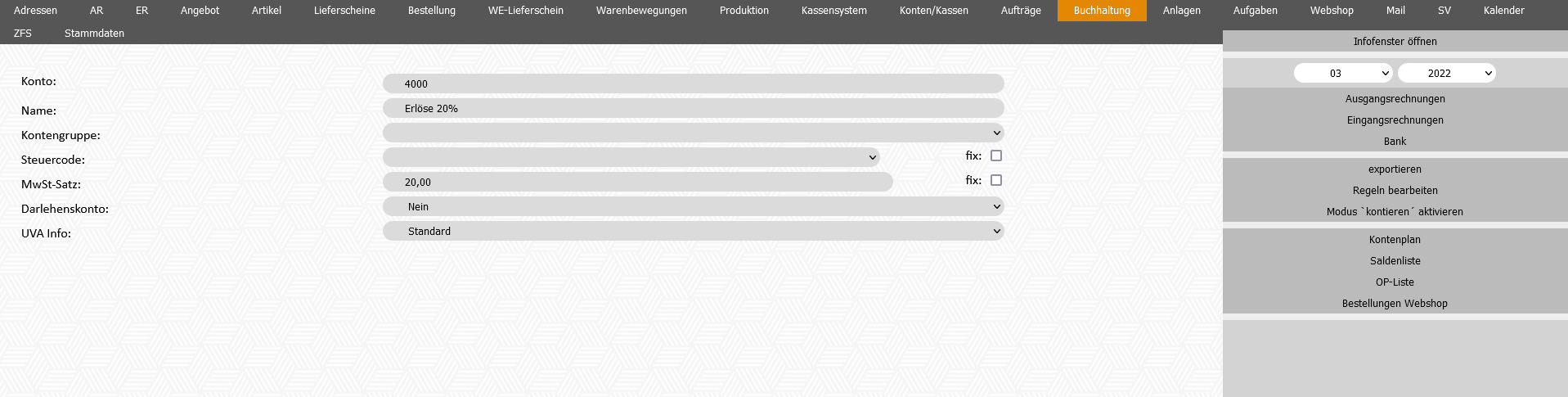
3. Im Feld "Konto" wird nun die benötigte Sachkontennummer eingetragen
|
Feldname
|
Opt.
|
Funktion |
|---|---|---|
| Konto | 3 oder 4 stellige Zahl | |
| Name | Name des jeweiligen Kontos | |
| Kontengruppe | Konto kann einer Kontogruppe zugeordnet werden | |
| Steuercode | hier kann der Steuercode ausgewählt werden; wenn mann diesen als "fix" (Kässtchen nebenbei) markiert, wird jede Buchung die mit einem anderen Steuercode gebucht wird rot markiert | |
| MwSt-Satz | hier kann man den jeweiligen Steuersatz auswählen; wenn mann diesen als "fix" (Kässtchen nebenbei) markiert, wird jede Buchung die mit einem anderen Steuersatz gebucht wird rot markiert | |
| Darlehenskonto | ||
| UVA Info |
Kontengruppe erstellen
Wenn beim Artikel das Ertragskonto "Erlöse 20%" hinterlegt ist, weil das der normale Steuersatz ist und ich einen Kunden aus der EU habe, besteht nun die Möglichkeit ein Konto "Erlöse 0% EU" diesem Konto zuzuweisen.
Dadurch muss kein neuer gleicher Artikel mit 0% MwSt angelegt werden.
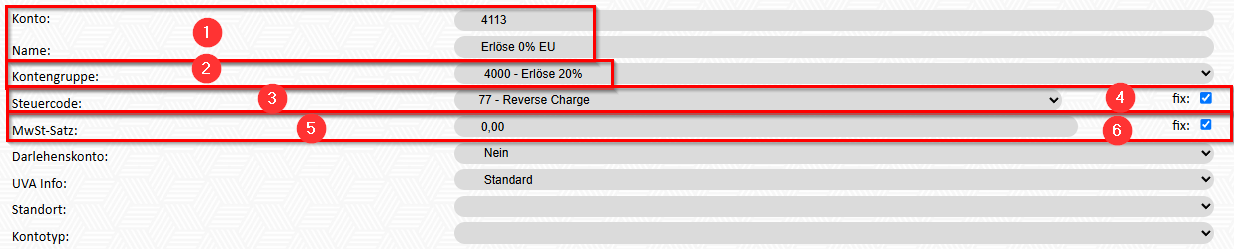
- Neues Konto anlegen oder bestehendes Konto bearbeiten
- Das Konto zuweisen, welches sich ändern soll
- Den gewünschten Steuercode eingeben
- Den Steuercode fixieren
- Den MwSt-Satz eingeben, der auf dem Konto gewünscht ist
- Den Steuersatz fixieren
Sobald die Ausgangsrechnungen in die Buchhaltung übernommen werden, wird automatisch nicht mehr das Konto, das beim Artikel hinterlegt wurde bebucht, sondern das mittels Kontengruppe zugewiesene neue Konto.
Dies kann für mehrere verschiedene Konten und Steuercodes gemacht werden.
