
2. Kontenplan bearbeiten (neue Konten anlegen)
Stand: 20.01.2026
Wird ein neues Konto im Konteplan benötigt, kann dieses wie folgt hinzugefügt werden:
1. Modul Buchhaltung - Kontenplan
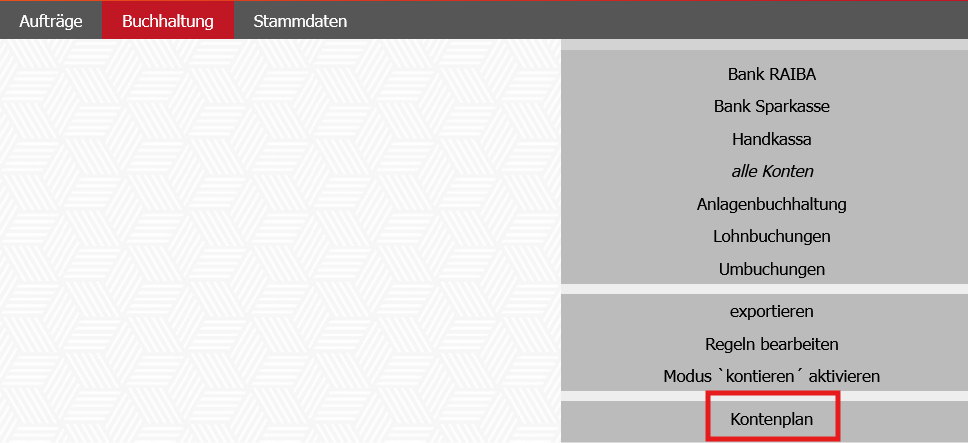
2. Im Feld "Neues Konto" wird der Name des gewünschten Kontos eingegeben und danach auf "neues Konto anlegen" geklickt
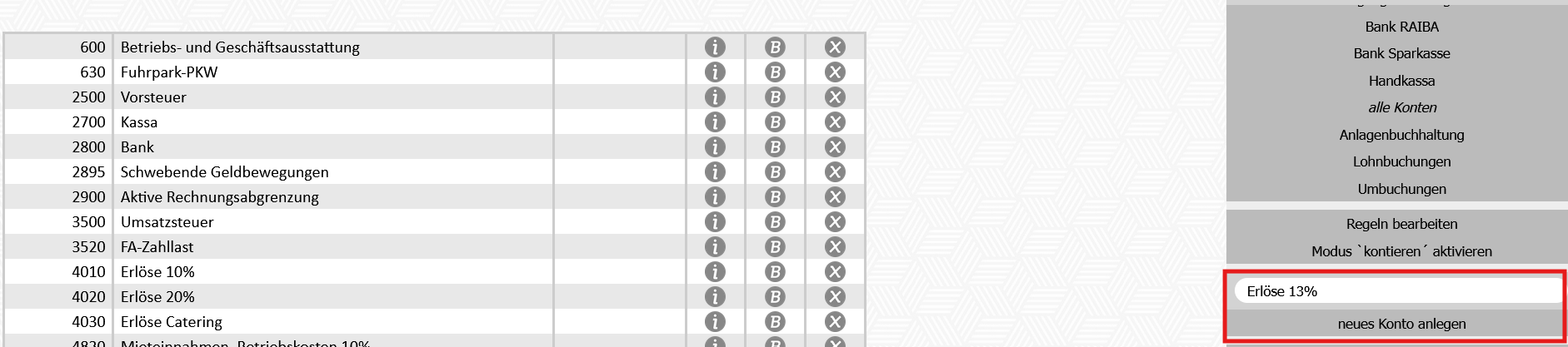
3. Im Feld "Konto" wird nun die benötigte Sachkontennummer eingetragen
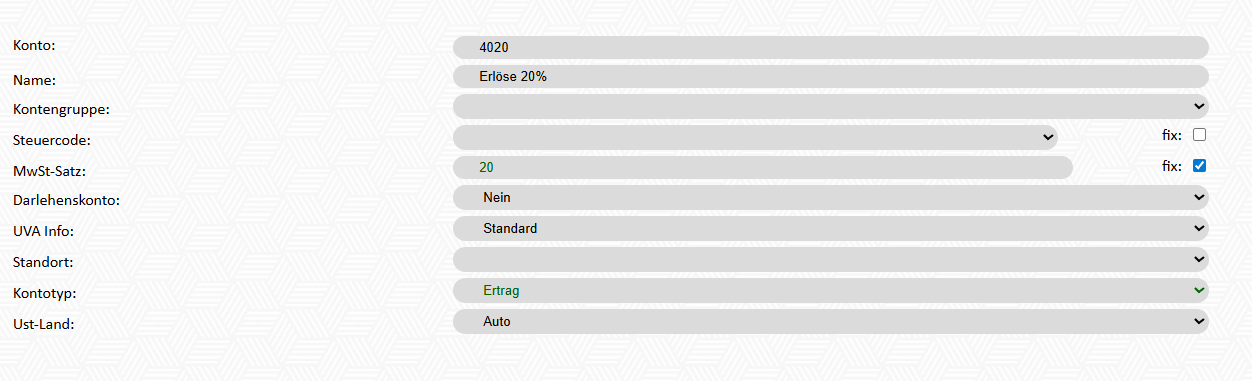
| Feldname | Funktion |
| Konto | Kontonummer des Sachkontos |
| Name | Bezeichnung/Name des |
| Kontengruppe | Zuordnung der Kontengruppe, der das Sachkonto angehört (siehe Anleitung unten "Kontengruppe erstellen") |
| Steuercode | |
| MwSt-Satz | |
| Darlehenskonto | Hier wird festgelegt, ob es sich bei dem Konto um ein Darlehenskonto handelt. |
| UVA Info | |
| Standort | |
| Kontotyp | Hier wird der Typ des Kontos festgelegt. Beispiel |
| Ust-Land | Umsatzsteuerpflichtiges Land. Wird hier das jeweilige Land eingetragen, wird das Länderkennzeichen beim Export für die Steuerberatung ausgegeben. Dies ist oft zwingend notwendig, damit die Steuerberatung die Dateien korrekt importieren kann. |
Kontengruppe erstellen
Wenn beim Artikel das Ertragskonto "Erlöse 20%" hinterlegt ist, weil das der normale Steuersatz ist und ich einen Kunden aus der EU habe, besteht nun die Möglichkeit ein Konto "Erlöse 0% EU" diesem Konto zuzuweisen.
Dadurch muss kein neuer gleicher Artikel mit 0% MwSt angelegt werden.
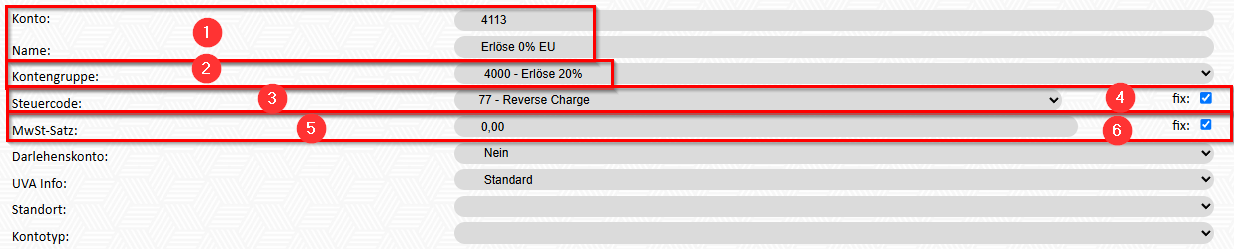
- Neues Konto anlegen oder bestehendes Konto bearbeiten
- Das Konto zuweisen, welches sich ändern soll
- Den gewünschten Steuercode eingeben
- Den Steuercode fixieren
- Den MwSt-Satz eingeben, der auf dem Konto gewünscht ist
- Den Steuersatz fixieren
Sobald die Ausgangsrechnungen in die Buchhaltung übernommen werden, wird automatisch nicht mehr das Konto, das beim Artikel hinterlegt wurde bebucht, sondern das mittels Kontengruppe zugewiesene neue Konto.
Dies kann für mehrere verschiedene Konten und Steuercodes gemacht werden.
