
Eingangsrechnungen erfassen
Um Eingangsrechnungen zu erfassen, müssen diese im ersten Schritt ins System hochgeladen werden.
Modul ER - Rechnung hochladen
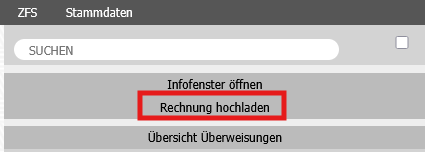
Es können beliebig viele Rechnungen auf einmal hochgeladen werden (PDF-Format!).
Alle hochgeladenen Rechnungen werden in der Übersicht angezeigt. Durch Klick auf B (=bearbeiten) können die Rechnungen erfasst werden.

Durch Klick auf Infofenster öffnen wird ein neuer Tab geöffnet, wo die Rechnung angezeigt wird. So weiß man immer, welche Rechnung man gerade erfasst und man kann Informationen wie z.B. Rechnungsnnr., Datum,.. gleich direkt von der Rechnung kopieren und im jeweiligen Feld einfügen.
Das Infofenster muss nur einmal geöffnet werden, wechselt man dann zu einer anderen Rechnung wird das Infofenster immer automatisch mit aktualisiert.

Durch Klick auf Dokument hinzufügen, können weitere Dokumente (PDF-Format) zur jeweiligen Eingangsrechnungen hinzugefügt werden.

Rechnungskopf erfassen:
Folgende Felder sind Pflichtfelder und müssen bei jeder Rechnung zwingend erfasst werden:
|
Feldname
|
|---|
Hier muss der jeweilige Lieferant ausgewählt werden, von dem man die Rechnung erhalten hat. Durch Klick auf "B" springt man in den Bearbeitungsschirm der Adresse, dort kann die bereits angelegte Adresse bearbeitet werden (Anschrift ändern, zusätzliche Informationen ergänzen,...).
Wenn der Lieferant im Modul Adressen noch nicht angelegt wurde, kann dieser wie folgt angelegt werden ->

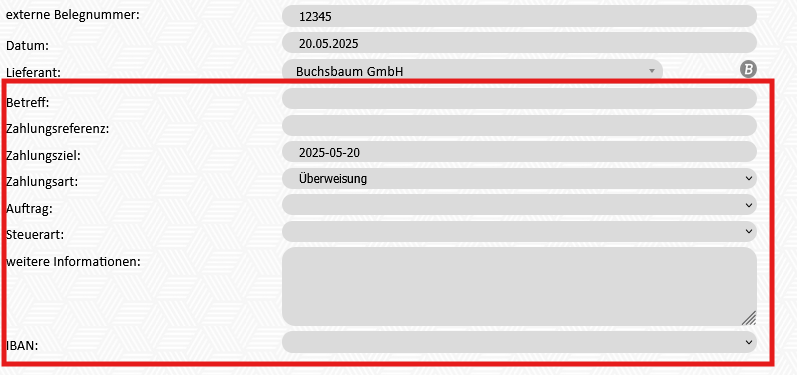
Die nachfolgenden Felder sind Zusatzfelder, diese müssen nicht zwingend befüllt werden:
|
Feldname
|
|---|
BDas Zahlungsziel wird automatisch errechnet. Die Basis für die Berechnung ist das Feld Zahlungsziel (in Tagen) im Adressstamm (Modul Adressen - Adresse bearbeiten)

Es kann zwischen vierverschiedenen Zahlungsarten gewählt werden
Überweisung: der Rechnungsbetrag wird überwiesen (Übersicht Überweisungen)
Einzug: der Rechnungsbetrag wird eingezogen. Dies ist bei allen Kreditoren / Lieferanten so, mit denen ein Einziehungsauftrag vereinbart wurde. Auch z.B. Zahlungen über Paypal bzw. mit EC-Karte werden mit dieser Zahlungsart eingegeben
Vorkasse: Die dieseRechnung Zahlungsartwurde wirdper z.B.Vorkasse bei Zahlung mit Kreditkarte verwendet beglichen.
BAR: Die Rechnung wurde bar bezahlt .
Karte: Die Rechnung wurde mit Karte bezahltbezahlt.
Die Zahlungsart kann gleich bei der Adresse hinterlegt werden, dann wird das Feld immer automatisch befüllt (Modul Adressen - Zahlungsart für ER).

Das Feld im Adressstamm kann individuell benannt werden, darum kann das Feld in deinem Mandanten auch einen abweichenden Namen haben.
Für normaleösterreichische RechnungRechnungen, (Vorsteuerdie oderdem keinestandard Steuer)Steuersatz von Österreich unterliegen, wird dieses Feld leergelassen.leergelassen, Mittelsda Dropdowndas könnenProgramm alleimmer Steuersonderfälledie österreichische Steuerart als standard zieht.
Wenn es sich bei einer Rechnung um eine andere Steuerart handelt (z.B. ig Erwerb, Reverse Charge,..) dann muss diese im Feld ausgewählt werdenwerden.
Die Steuerart kann ebenfalls gleich bei der Adresse/Lieferanten hinterlegt werden, damit der jeweilige Steuercode bei allen Rechnungen automatisch hinterlegt wird (dieModul ListeAdressen folgt- denER-Steuerart)

Das BMDFeld (verwendenim dieAdressstamm meistenkann Steuerberaterinindividuell Öbenannt undwerden, DE)darum verwendet)kann das Feld in deinem Mandanten auch einen abweichenden Namen haben.
Auf der rechten Seite des Rechnungskopfs werden ebenfalls mehrere Felder angezeigt:
|
Feldname
|
Opt.
|
Funktion |
|---|---|---|
| Dokumente | Die sind die Namen der hochgeladenen Dokumente/Rechnungsbelege; durch Klick auf den Namen können die Belege geöffnet werden | |
| Netto | Ist die Summe der Nettobeträge der Einzelpositionen | |
| MwSt | Ist die Summe der MwSt der Einzelpositionen | |
| Brutto | Ist die Summe der Bruttobeträge der Einzelpositionen | |
| Skonto | Ist der Skontobetrag, dieser kann manuell eingegeben werden | |
| Zahlbetrag | Ist der Zahlbetrag. Dieser wird errechnet, kann aber manuell überschrieben werden | |
| Lieferscheine | Hier können Lieferscheine hinterlegt werden, auf die sich die Rechnung bezieht. |