
Artikelgruppen mit Digi/Fresh verknüpfen
Stand: 13.02.2026
Damit Artikel an die Kasse geschickt bzw. aktualisiert werden können, müssen sich die Artikel in einer Artikelgruppe befinden, die mit Fresh verknüpft ist.
Bei der Anbindung an LotzApp werden von der LotzApp-Kundebetreuung immer alle zum jeweiligen Zeitpunkt vorhandenen Artikelgruppen aus Fresh in LotzApp importiert.
Das bedeutet:
- Bestehende Artikelgruppen sind nach der Ersteinrichtung bereits verknüpft
- Neue Artikelgruppen, die später benötigt werden, müssen nachträglich angelegt und verknüpft werden
Sollten neue Artikelgruppen benötigt werden, gibt es dafür zwei Möglichkeiten:
Möglichkeit 1: Artikelgruppe wird in Fresh angelegt und danach in LotzApp importiert
Diese Variante wird genutzt, wenn die Artikelgruppen noch nicht in LotzApp vorhanden sind.
- Anmeldung im Fresh
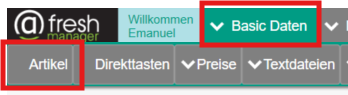
- Basic Daten - Artikel
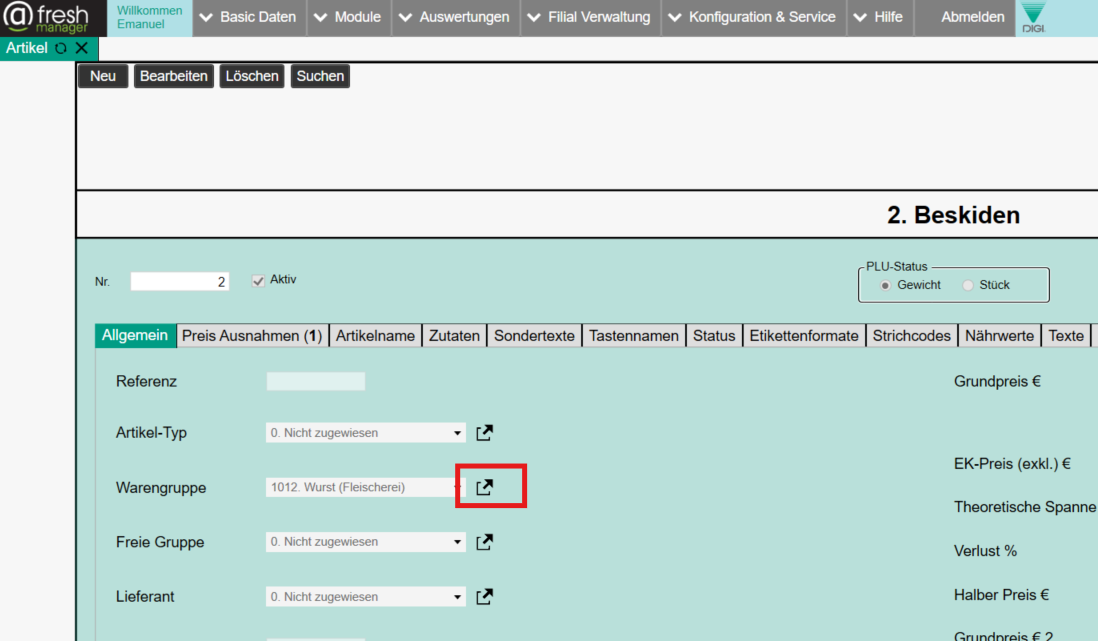
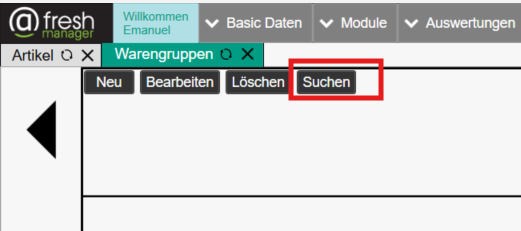
- Klick auf das "Pfeil-Symbol" beim Feld "Warengruppe"
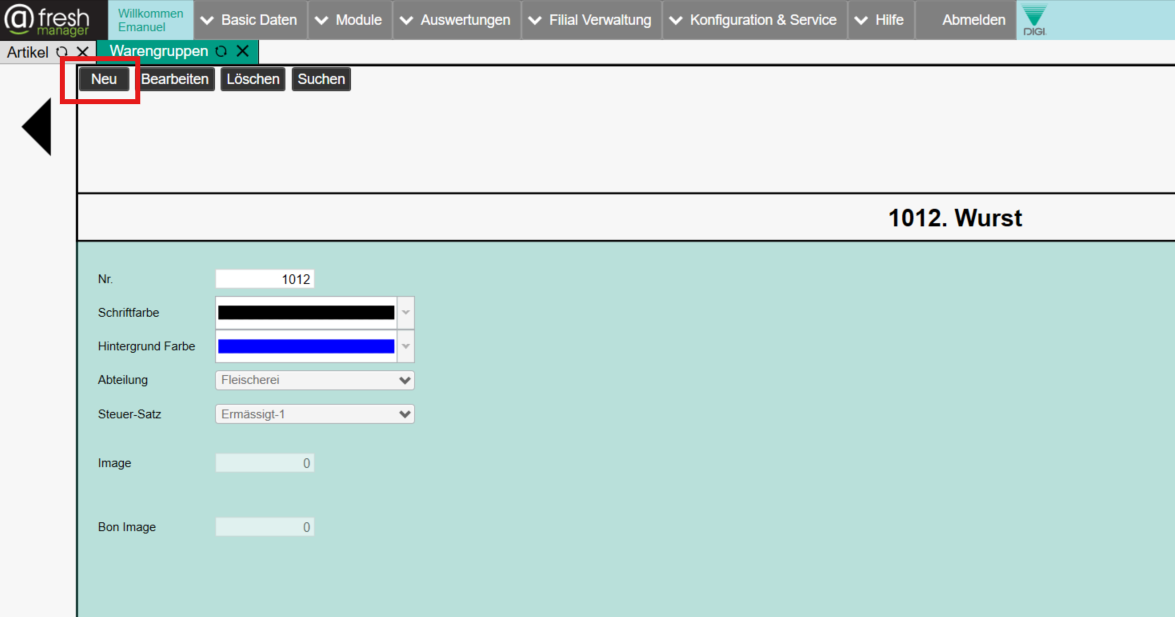
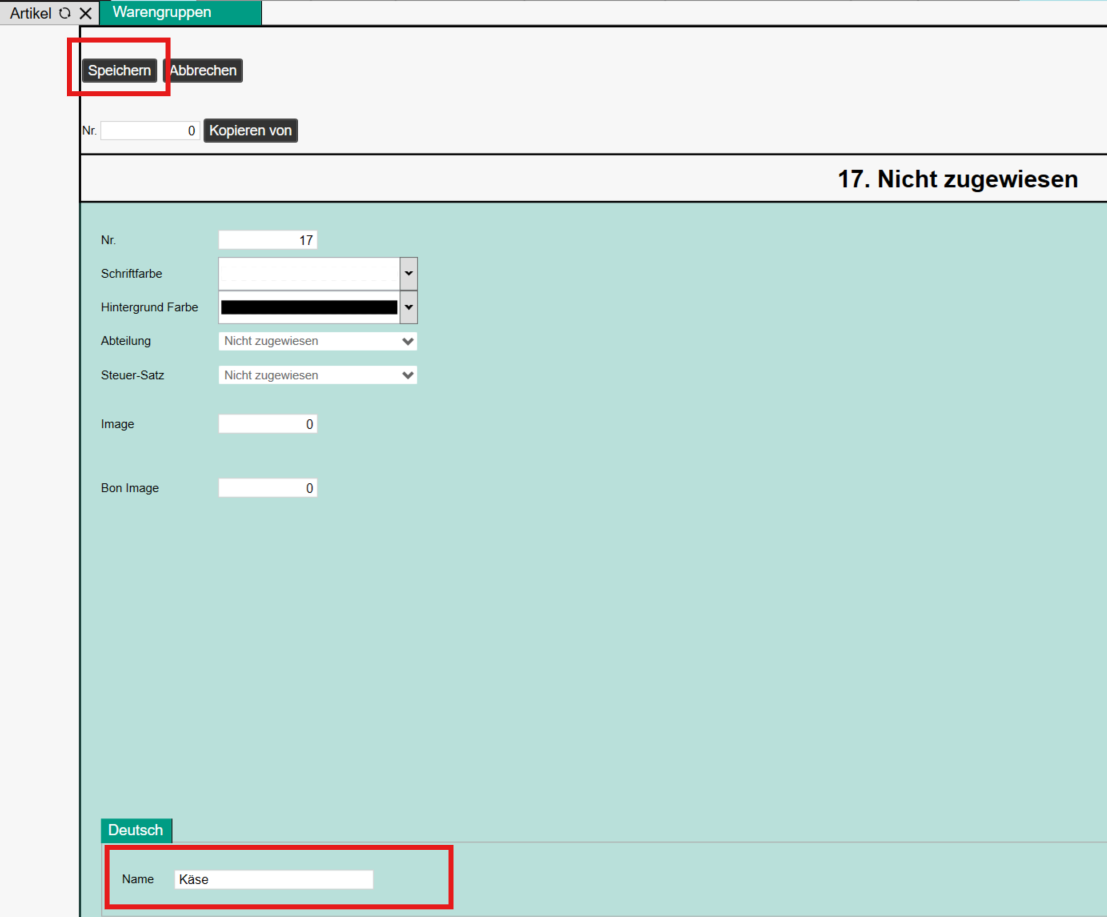
- Klick auf "Neu" um eine neue Artikelgruppe anzulegen
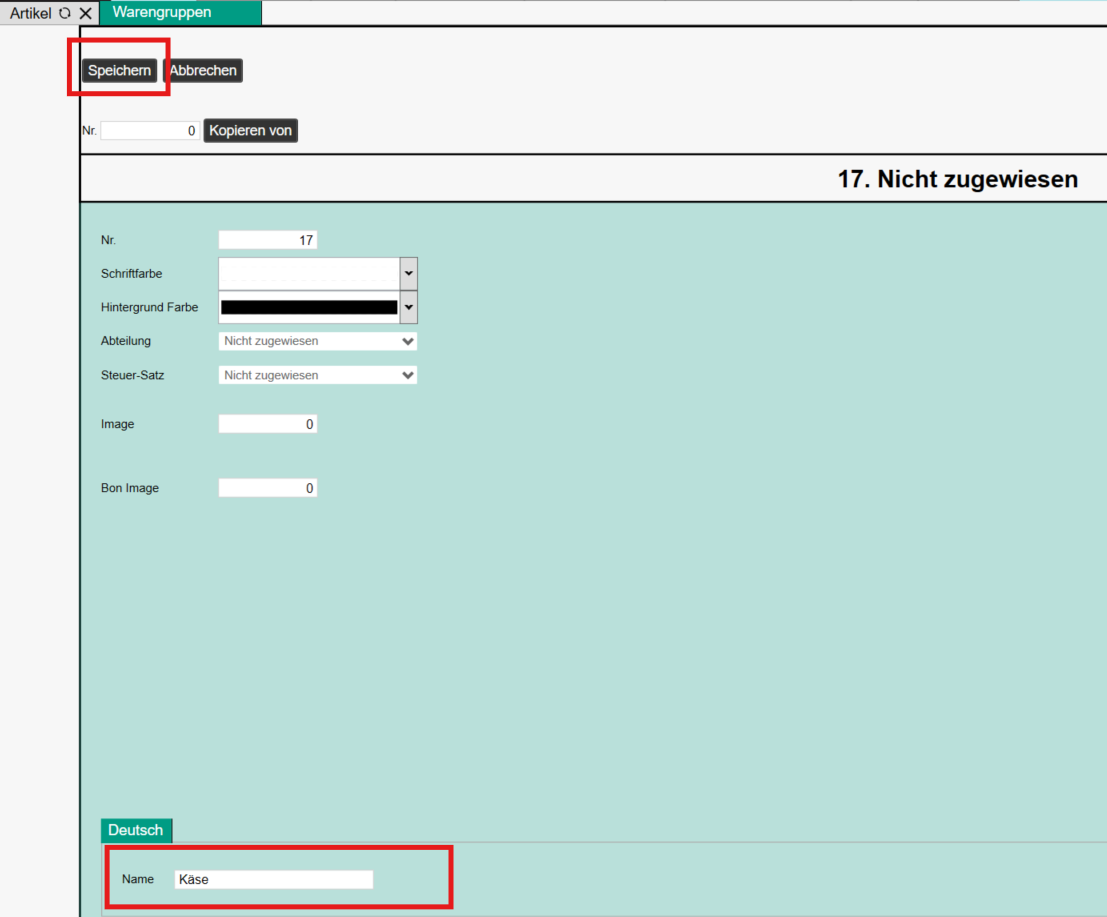
- Name vergeben - Speichern
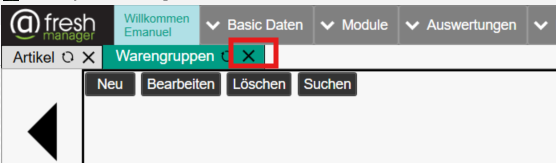
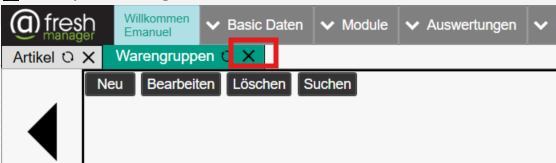
- Warengruppen-Schirm schließen
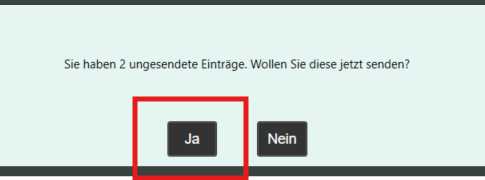
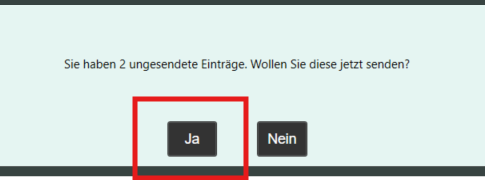
- Neue Einträge bestätigen "JA"
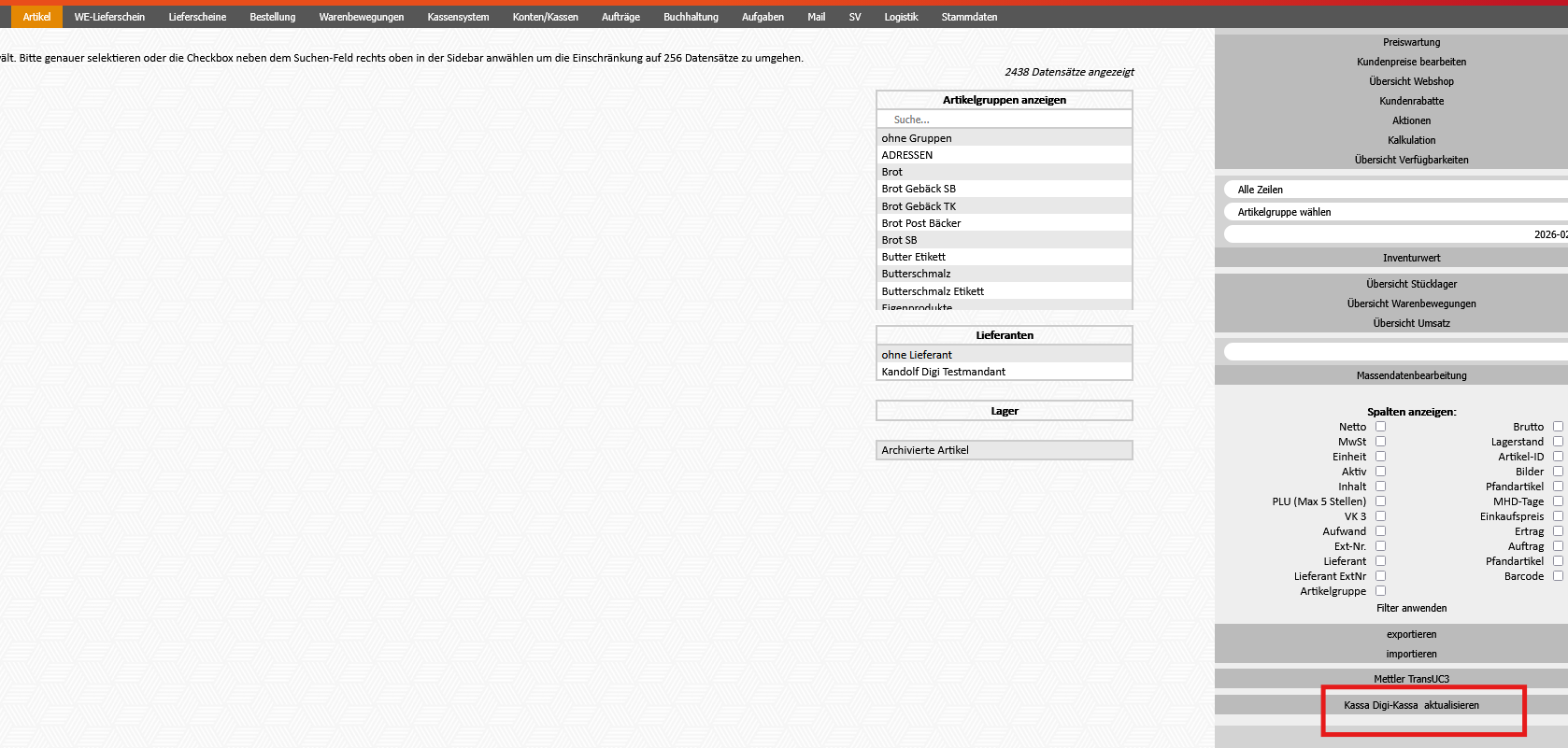
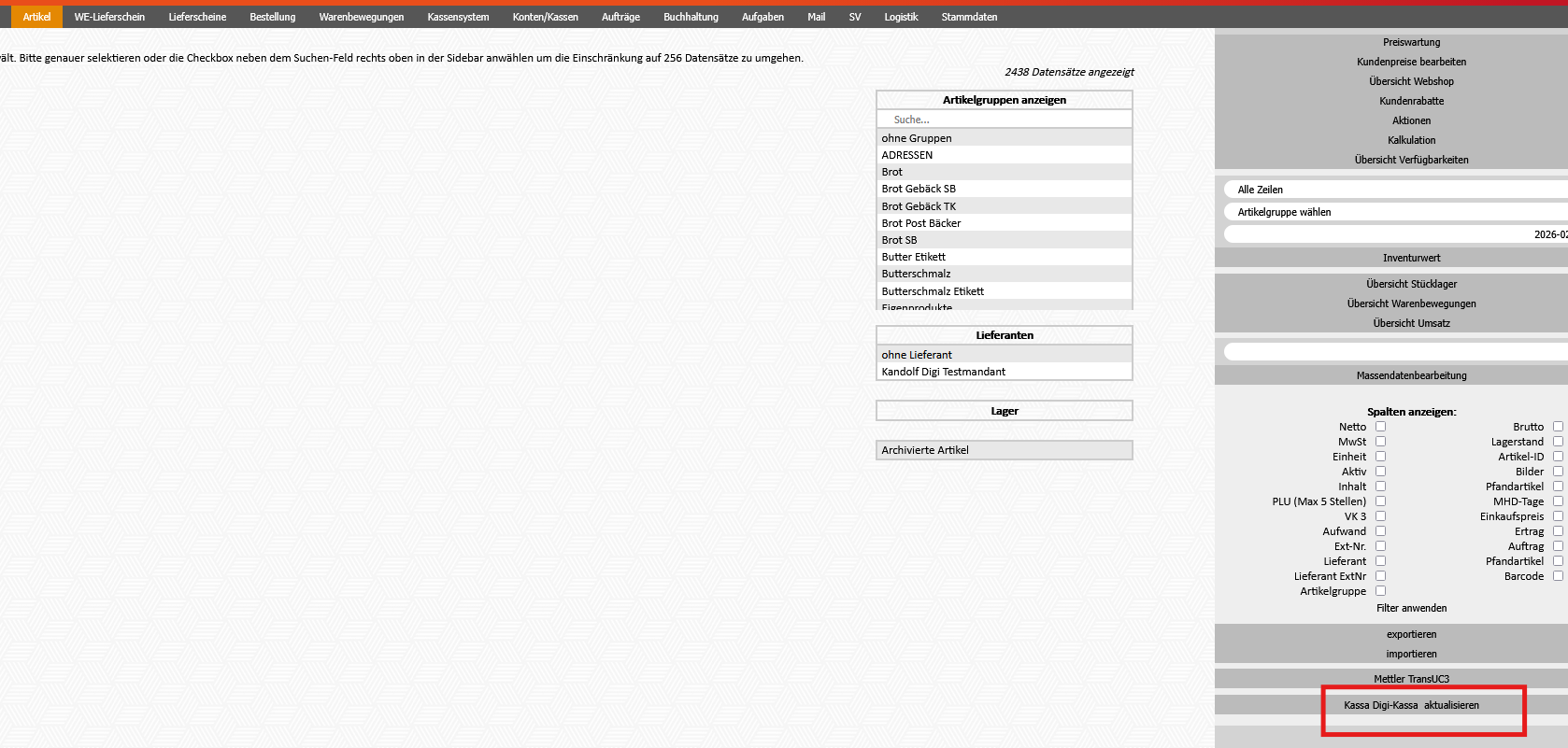
- In LotzApp einsteigen - Modul Artikel - Kassa aktualisieren (Button ist ganz rechts unten in der Funktionsleiste zu finden)
- Daten von Digi anzeigen
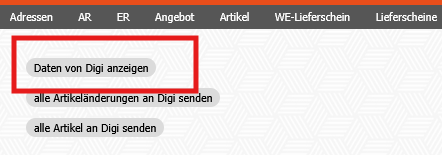
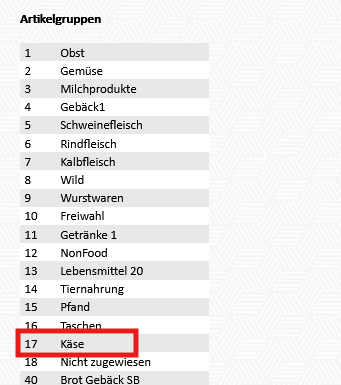
- In diesem Schirm werden zuerst alle Artikel, die im Fresh vorhanden sind angezeigt. Hier scrollt man hinunter, bis man zur Überschrift "Artikelgruppen" gelangt. Hier werden alle vorhandenen Artikelgruppen im Fresh angezeigt (nachdem man im Fresh den Eintrag gespeichert hat - Punkt 7 - wird die neue Artikelgruppe bereits hier angezeigt)
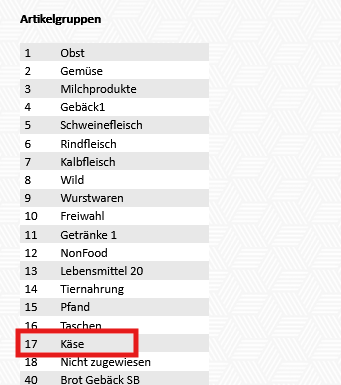
- Klick auf "Kategorien von Digi importieren" - bei der Aktualisierung werden alle bereits vorhandenen Artikelgruppen ignoriert und nur die neu dazugekommenen angelegt

- Nach der Aktualisierung findet man die neuen Artikelgruppen im Modul Artikel - Artikelgruppen

Das die Artikelgruppe mit Fresh verknüpft ist, erkennt man daran, dass in der Spalte "ExtNr" die Nummer der Artikelgruppe im Fresh angezeigt wird

- Es können nun alle Artikel der gewünschten Artikelgruppe hinzugefügt werden und an die Kasse gesendet werden
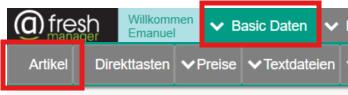
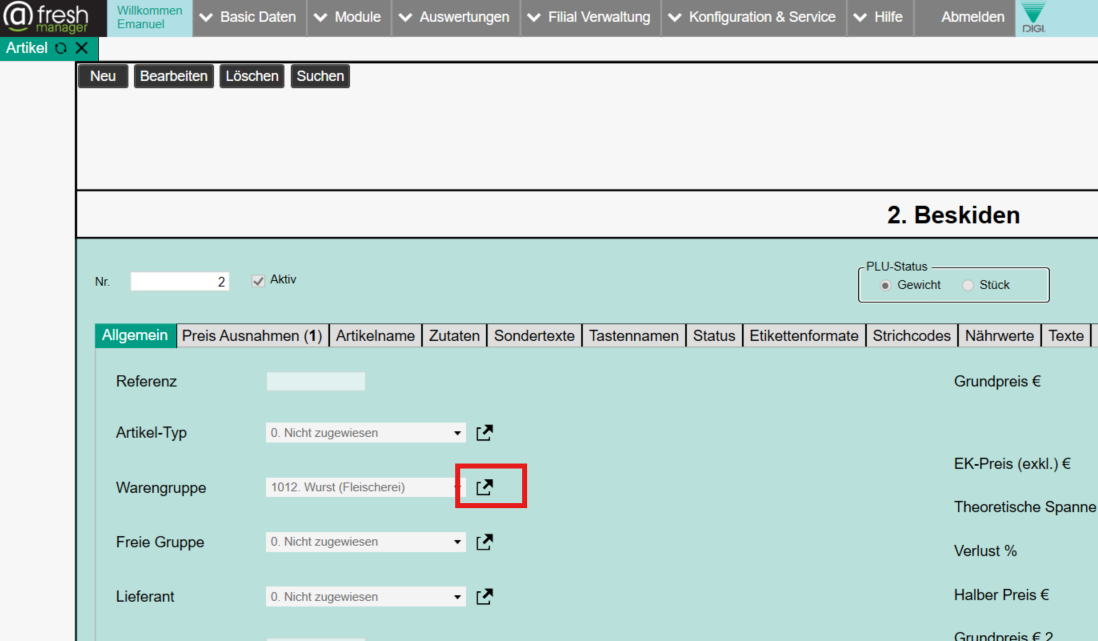
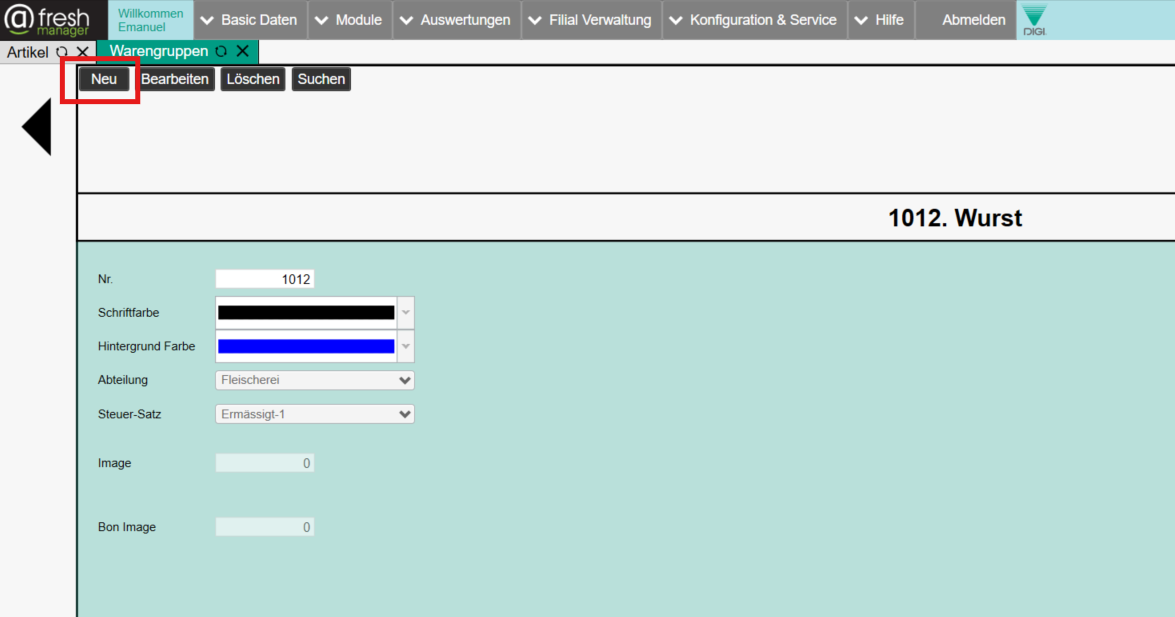



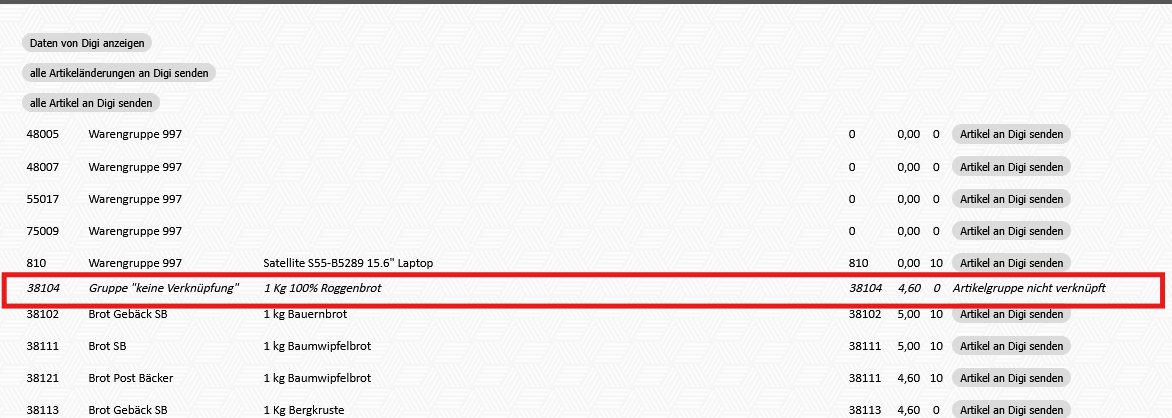
Wurden Artikelgruppen nur in LotzApp angelegt, aber nicht im Fresh, dann können diese Artikel nicht an Fresh übergeben werden. Ist eine Artikelgruppe bzw. ein Artikel kursiv geschrieben, heißt das, dass diese Artikel bei der Aktualisierung nicht mitgesendet werden.
Möglichkeit 2: Artikelgruppe wurde bereits in LotzApp angelegt und ist noch nicht im Fresh vorhanden
Diese Variante wird genutzt, wenn die Artikelgruppe bereits in LotzApp existiert, aber noch nicht im Fresh angelegt wurde.

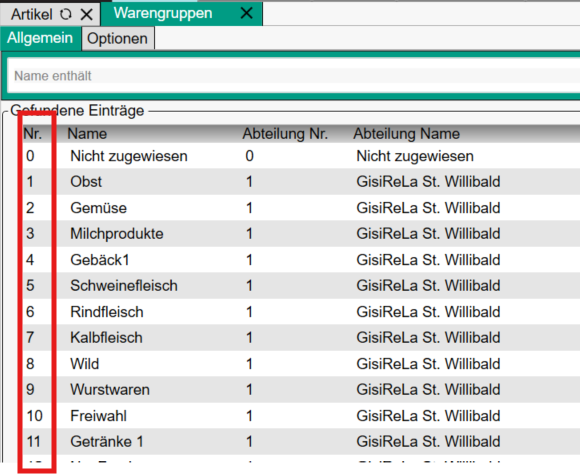


Nach der Verknüpfung werden alle Artikel in den verknüpften Artikelgruppen nach der Aktualisierung der Kasse an Fresh gesendet und an der Kasse angezeigt.