
Tourenplanung erstellen
Damit eine Tourenplanung in LotzApp erstellt werden kann, müssen zuvor folgende Einstellungen getroffen werden.
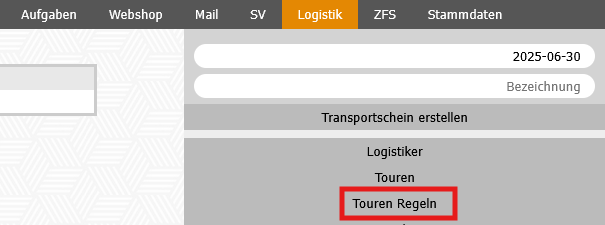
1 . Modul Logistik - Touren Regeln
2. Name der Tour eingeben + Klick auf Tourenregel anlegen
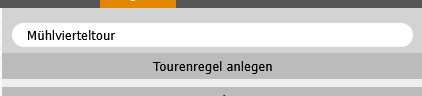

Links im Schirm sieht man alle angelegten Tourenregeln:

3. Modul Adressen - Adresse bearbeiten - ganz nach unten scrollen
Hier kann nun jedem Kunden eine Tour zugeordnet werden:
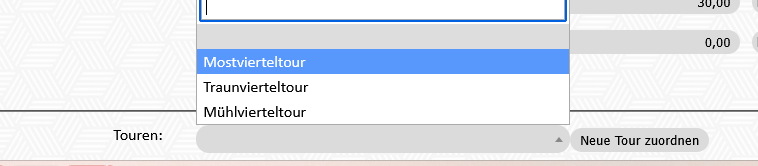
Im Feld daneben kann dann die Sortierung festgelegt werden:

Je nachdem, ob die Aufträge über den Webshop erstellt werden (Bestellungen Shop) oder händisch im Modul Aufträge angelegt werden, ändert sich nun die vorgehenweise der Tourenplanung:
Handhabung Modul Webshop:
Damit die Tourenregeln nun automatisch jedem Auftrag der aus einer Bestellung generiert wurde auch automatisch zugeordnet wird geht man wie folgt vor:
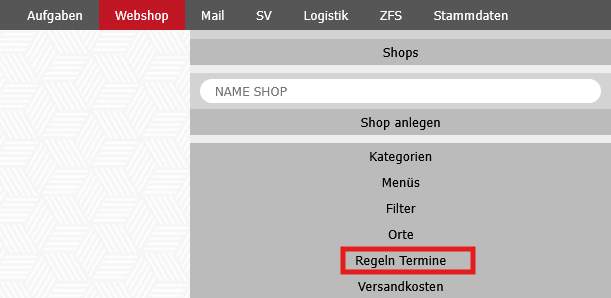
2. Bei allen Terminregeln muss nun die jeweilige Tourenregel hinterlegt werden:

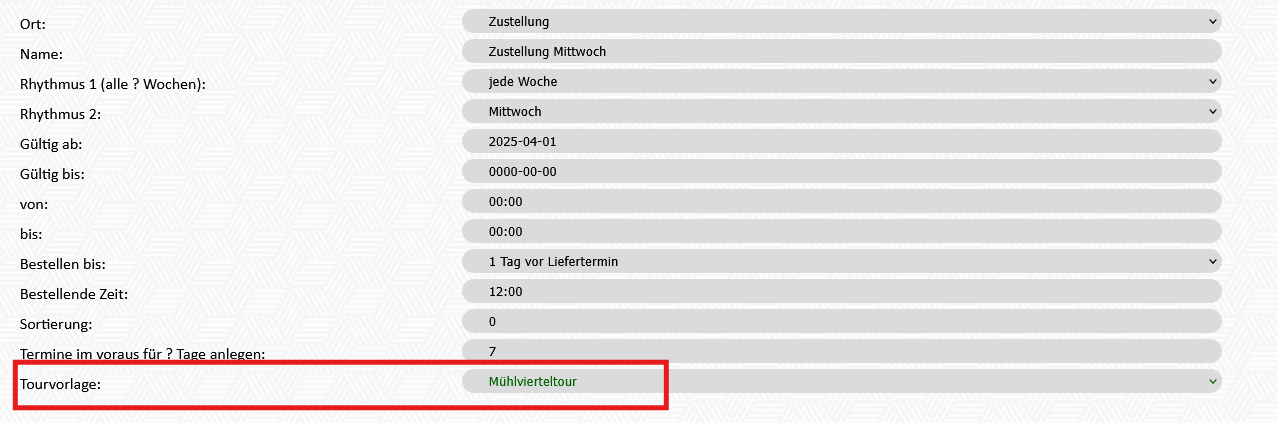
Bei allen erstellten Aufträgen wird dann automatisch die jeweilige Tour hinterlegt:
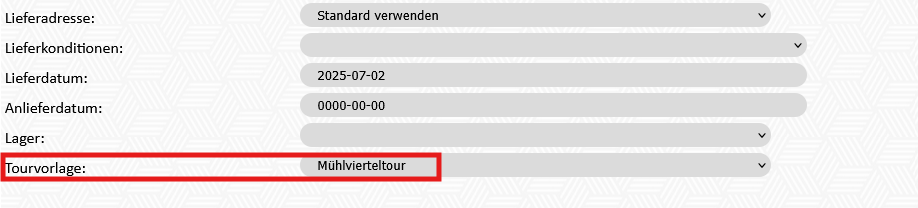
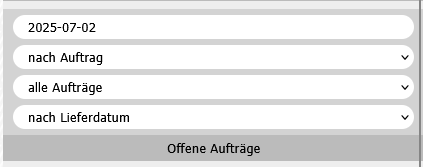
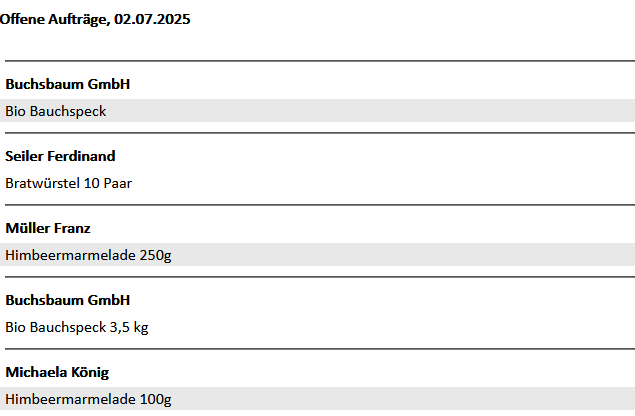
3. Wird die Liste der offenen Aufträge nun nach Auftrag und nach Lieferdatum ausgegeben, werden die Kunden nach der Sortierung die zuvor im Modul Adressen getroffen wurde angereiht:
Beispiel:
Achtung: Wird die Tourenplanung neu im Mandanten eingebunden und die Terminregeln für die nächsten Wochen wurden schon im Voraus automatisch angelegt, dann muss bei den bereits angelegten Terminen die jeweilige Tour noch händisch ergänzt werden. (Modul Webshop - Shops - Termine - Termin bearbeiten - Tour hinterlegen)

Aufträge händisch anlegen:
Wenn nun ein neuer Auftrag im Modul Aufträge angelegt wird, dann muss die jeweilige Tour (Feld "Tourenvorlage") hier zurzeit nochmal händisch zugeordnet werden:
Wird die Liste der offenen Aufträge nun nach Auftrag und nach Lieferdatum ausgegeben, werden die Kunden nach der Sortierung die zuvor im Modul Adressen getroffen wurde angereiht: