E-Mail: Mailboxen einrichten und verwalten
Stand:
E-Mail: 18.02.2025Mailboxen einrichten und verwalten
UmMit eineder neuen E-Mail-AdresseSchnittstelle anversendet LotzApp anbindenIhre zuE-Mails können(Rechnungen, mussLieferscheine, Angebote, Aufträge usw.) direkt über Ihr eigenes Postfach. Neu sind:
Anmeldung über Microsoft oder Google (OAuth): Sie melden sich direkt bei Microsoft bzw. Google an. Ihr Passwort wird nicht in LotzApp gespeichert.
Statusanzeige: Sie sehen sofort, ob Postausgang und Posteingang funktionieren.
Gesendet-Ordner: Versendete E-Mails landen automatisch im
erstenGesendet-Ordner SchrittIhres einePostfachs.
MailboxMailbox-Übersicht: angelegtAlle werden.Postfächer 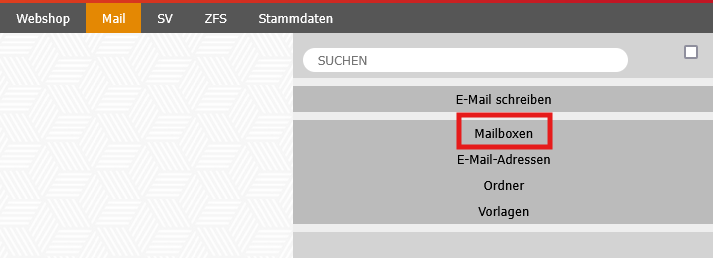
Nun gibt manauf einen beliebigenBlick, Namenmit Prüfung per Knopfdruck und Hinweisen, wenn etwas umgestellt werden muss.
Wichtig für Microsoft-Konten (Outlook.com, Hotmail, Microsoft 365): Microsoft beendet den Versand per SMTP mit Passwort. Mailboxen, die Mailboxnoch einso undeingerichtet klicktsind, danachmüssen auf Neue„Microsoft Mailbox365 anlegen
1. Die Mailbox-Übersicht
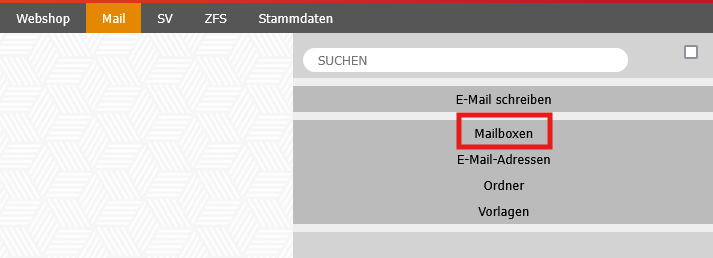
Sie finden die Übersicht unter Mail → Mailboxen.
[Screenshot: Im nächsten Schritt, muss die Verbindung zur Mail-Adresse hergestellt werden. Hierzu kommt es darauf an welcher E-Mail-Dienst verwendet wird.
Einrichtung IMAP-Adressen:
Beispiel:Mailbox-Übersicht]
Feldname
Spalte |
FunktionBedeutung |
Mailbox
Name der Mailbox in LotzApp
E-Mail-Adresse
Absenderadresse
Besitzer
Benutzer, dem die Mailbox gehört
Senden von anderen
„Ja“: alle Benutzer dürfen über diese Mailbox senden
Versand
Wie versendet wird: Microsoft (OAuth), Google (OAuth), SMTP (Servername) oder LotzApp-Server
Postausgang / Posteingang
Ergebnis der letzten Prüfung (siehe unten)
Welche Mailboxen sehe ich?
Benutzer sehen ihre eigenen Mailboxen und alle, die andere zum Senden freigegeben haben. Bearbeiten (B) und Löschen (X) können sie nur ihre eigenen.
Administratoren sehen und bearbeiten alle Mailboxen des Mandanten.
Hinweise in der Spalte „Versand“
⚠️ Handlungsbedarf (rot): Ein Microsoft-Konto versendet noch per SMTP mit Passwort. Bitte umstellen, sonst kann diese Mailbox bald keine E-Mails mehr senden.
💡 Empfehlung (blau): Ein Google-Konto versendet per SMTP. Das funktioniert nur noch mit App-Passwort. Die Anmeldung über Google ist einfacher und sicherer.
Ein Klick auf das i daneben erklärt, was zu tun ist.
[Screenshot: Handlungsbedarf mit geöffnetem i]
Alle Mailboxen prüfen
Mit „Alle Mailboxen prüfen“ testet LotzApp die Verbindung aller Mailboxen, die Sie bearbeiten dürfen.
Klicken Sie auf „Alle Mailboxen prüfen“.
Ein Fenster zeigt den Fortschritt. Mehrere Mailboxen werden gleichzeitig geprüft, je Mailbox kann es bis zu einer halben Minute dauern. Sie können das Fenster mit „Ausblenden“ schließen, die Prüfung läuft weiter.
In den Spalten Postausgang und Posteingang erscheint das Ergebnis:
🟢 OK: funktioniert
🔴 Fehler: Ein Klick auf das i zeigt die genaue Fehlermeldung.
⚪ offen: bei Microsoft/Google, solange der Postausgang noch nicht funktioniert
–: wird nicht geprüft, z. B. bei Versand über den LotzApp-Server oder fremden Mailboxen ohne Admin-Recht
[Screenshot: Ergebnis der Prüfung]
2. Neue Mailbox anlegen
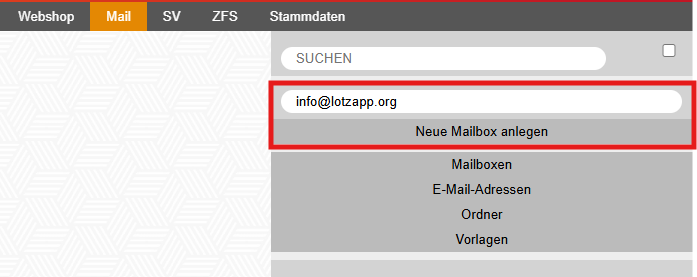
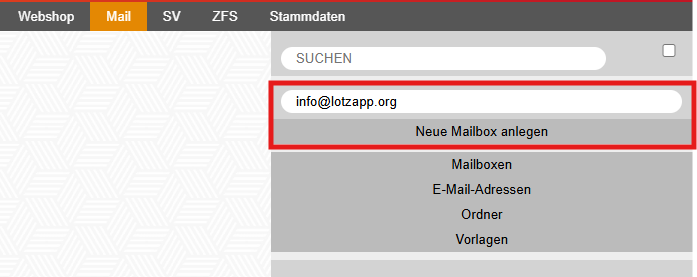
Mail → Neue Mailbox anlegen und einen Namen eingeben.
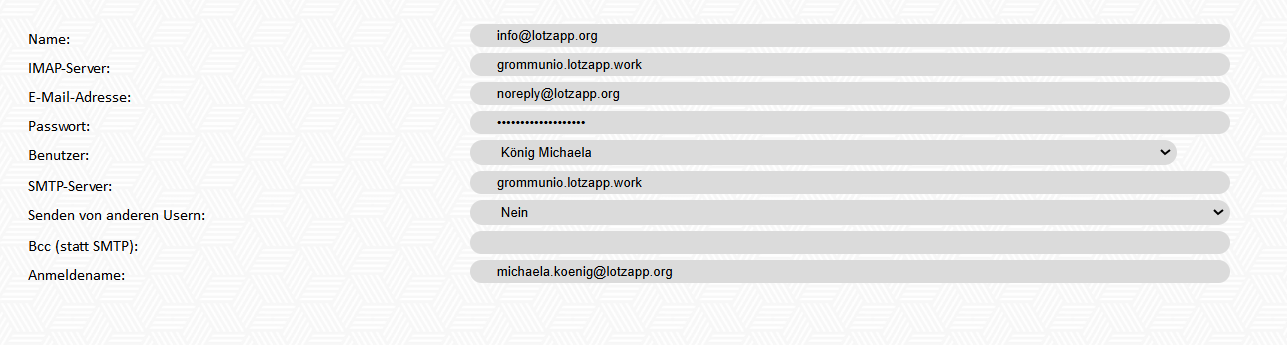
Die Maske hat zwei Reiter: Allgemein und Zugangsdaten & Server.
[Screenshot: Mailbox-Maske Reiter Allgemein]
Reiter „Allgemein“
Feld
Bedeutung
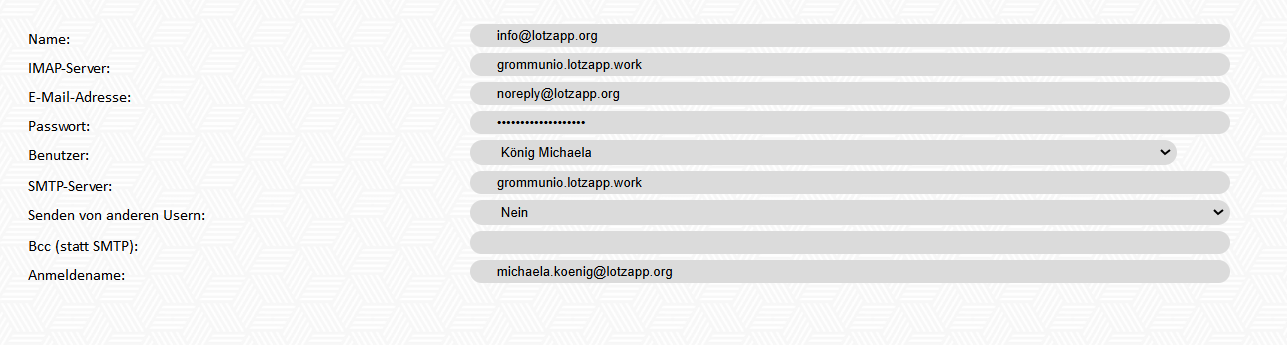
Name
NameBezeichnung derin MailboxLotzApp, z. B. „Büro“ oder „Rechnungen“
IMAP-ServerNeue E-Mail-Schnittstelle verwenden
PosteingangsserverJa = neue Schnittstelle mit Statusanzeige und Microsoft/Google-Anmeldung (empfohlen)
Anmeldung
IMAP/SMTP (E-Mail & Passwort), Microsoft 365 / Outlook.com (OAuth) oder Google / Gmail (OAuth)
E-Mail-Adresse
Mail-AdresseAbsenderadresse (nur bei IMAP/SMTP; bei Microsoft/Google kommt sie aus der
Mailbox
Passwort
Passwort der E-Mail-AdresseAnmeldung)
Benutzer
Besitzer der Mailbox (nur
relevant,für wennAdministratoren das Feld "Senden von anderen Usern" auf "Nein" gestellt ist (siehe unten)
SMTP-Server
Postausgangsserversichtbar)
Senden von anderen Usern
NeinJa: =alle DieBenutzer dürfen über diese Mailbox
kannsenden (z. B. für office@). Bearbeiten dürfen sie trotzdem nur
vonBesitzer demund User gesehen werden, der im Feld "Betreuer" hinterlegt ist. Weiters kann auch nur dieser User E-Mails aus LotzApp versendenJa = alle User, die diesem Mandanten zugeordnet sind, können Mails aus LotzApp verschickenAdministratoren.
BccER (stattautomatisch SMTP)erstellen
Ja: Für jede E-Mail im Posteingang mit PDF-Anhang wird automatisch eine Eingangsrechnung zum Absender angelegt, die PDFs hängen als Dokumente daran. Gedacht für ein eigenes Rechnungs-Postfach. AnmeldenameNur mit Anmeldung per IMAP/Passwort möglich.
3. Anmeldung über Microsoft (Outlook.com, Hotmail, Microsoft 365)
EinrichtungNeue G-E-Mail-Konten:Schnittstelle verwenden: UmJa
ein
Anmeldung: G-Microsoft 365 / Outlook.com (OAuth)
Auf „Mit Microsoft anmelden“ klicken.
Bei Microsoft mit dem Postfach anmelden und den Berechtigungen zustimmen. LotzApp darf damit E-Mails in Ihrem Namen senden und Ihr Profil (E-Mail-
KontoAdresse) verbindenlesen. Ihre E-Mails lesen kann LotzApp nicht.
Sie kommen zurück zu
können,LotzApp. wirdDort einsteht App-Passwort„Angemeldet benötigtals …“ und der Postausgang ist grün.
[Screenshot: Microsoft-Anmeldung / Zustimmung] [Screenshot: Statusbereich „Angemeldet als …“, grün]
Firmenkonten (allesMicrosoft andere,365): funktioniertManche soFirmen wieerlauben die Zustimmung nur durch den IT-Administrator. LotzApp zeigt dann einen Link an. Diesen Link mit „Link kopieren“ an Ihren IT-Administrator senden. Er meldet sich damit an und klickt „Akzeptieren“. Danach erneut „Mit Microsoft anmelden“.
Gesendet-Ordner: Die Kopie legt Microsoft automatisch in „Gesendete Elemente“ ab, Sie müssen nichts einstellen.
4. Anmeldung über Google (Gmail, Google Workspace)
Neue E-Mail-Schnittstelle verwenden: Ja
Anmeldung: Google / Gmail (OAuth)
Auf „Mit Google anmelden“ klicken, das Google-Konto wählen und zustimmen. LotzApp darf damit nur E-Mails senden.
Zurück in LotzApp ist der Postausgang grün.
[Screenshot: Google-Anmeldung]
Die Kopie im Gesendet-Ordner legt Google automatisch an.
5. Anmeldung per IMAP/SMTP (E-Mail & Passwort)
Für alle anderen Anbieter, z. B. Ihren eigenen Mailserver oder Ihren Webhoster:
Neue E-Mail-Schnittstelle verwenden: Ja
Anmeldung: IMAP/SMTP (E-Mail & Passwort)
E-Mail-Adresse eintragen.
Reiter Zugangsdaten & Server:
Anmeldename: nur nötig, wenn er von der E-Mail-Adresse abweicht
Passwort
„Servereinstellungen holen“: LotzApp sucht die Server zu Ihrer E-Mail-Adresse und testet sie. Mit „Übernehmen“ werden sie eingetragen.
Oder manuell: Posteingang (IMAP) mit Port (meist 993), Postausgang (SMTP) mit Port (587 bei STARTTLS, 465 bei SSL/TLS) und Sicherheit
Zurück im Reiter Allgemein zeigt der Statusbereich, ob Postausgang und Posteingang funktionieren.
Gesendet-Ordner: In der Auswahl den Ordner wählen, in den versendete E-Mails abgelegt werden. LotzApp schlägt den passenden Ordner meist schon vor.
[Screenshot: Reiter Zugangsdaten & Server mit „Servereinstellungen holen“]
6. Von SMTP auf Microsoft/Google umstellen <a id="von-smtp-auf-microsoft-google-umstellen"></a>
So stellen Sie eine Mailbox um, bei der IMAP-Einrichtung)in →der App-PasswortÜbersicht erstellen⚠️ Handlungsbedarf oder 💡 Empfehlung steht:
Einrichtung
MicrosoftIn Officeder 365 (Business-Konto):
Um ein Office365-Business-Konto verbinden zu könne, wird ebenfalls ein App-Passwort benötigt (alles andere, funtkioniert so wieMailbox-Übersicht bei der IMAP-Einrichtung)Mailbox auf B klicken.
Neue E-Mail-Schnittstelle verwenden: auf Ja stellen, falls noch „Nein“.
Anmeldung: auf Microsoft 365 / Outlook.com (OAuth) bzw. Google / Gmail (OAuth) stellen. →
App-PasswortServer- erstellenund Passwortfelder werden ausgeblendet, sie werden nicht mehr gebraucht.
Auf Einrichtung„Mit Microsoft Officeanmelden“ 365bzw. „Mit Google anmelden“ klicken und zustimmen (
Privatessiehe Konto):Abschnitt 3 bzw. 4).
Prüfen: Postausgang ist grün, der Hinweis „Handlungsbedarf“ ist verschwunden.
Optional eine Test-E-Mail senden.
Benötigte[Screenshot: Daten:Hinweis „Handlungsbedarf“ in der Mailbox-Maske] [Screenshot: nach der Umstellung, grün]
Bitte beachten:
E-Mail-AdresseDie Mailbox behält ihre ID, Vorlagen und Zuordnungen bleiben erhalten.- „ER automatisch erstellen“ ist mit Microsoft/Google-Anmeldung nicht verfügbar, weil LotzApp dabei keinen Zugriff auf den Posteingang hat. Ein Rechnungs-Postfach mit automatischer ER-Erstellung muss weiter per IMAP/Passwort laufen.
7. Absender beim Versenden
Beim Versenden (Rechnung, Lieferschein, Angebot, Auftrag, Bestellung, E-Mail) und in den Mailvorlagen ist die Absender-Auswahl unterteilt in:
Eigene Postfächer: Mailboxen, deren Besitzer Sie sind
Allgemeine Postfächer: Mailboxen anderer Benutzer mit „Senden von anderen Usern: Ja“
Gibt es nur eine der beiden Arten, entfällt die Unterteilung.
[Screenshot: Absender-Auswahl]
8. Versand über den LotzApp-Server
Für Postfächer ohne eigenen Mailserver (nur bei „Neue E-Mail-Schnittstelle: Nein“):
Versand über: LotzApp-Server (ohne eigenen Mailserver)
Kopie an (Bcc): Ihre Adresse, damit Sie eine Kopie jeder versendeten E-Mail erhalten
Versendet wird dann über noreply@lotzapp.org. E-Mails können beim Empfänger eher im Spam landen. Wenn möglich, richten Sie Ihr eigenes Postfach ein.
9. Fehlermeldungen und was zu tun ist
Meldung
Bedeutung
Was tun
… meldet eine Störung / … ist derzeit nicht erreichbar
Störung bei Microsoft/Google oder der Internetverbindung. Die Anmeldung ist in Ordnung.
Später „Erneut prüfen“. Nicht neu anmelden.
… lehnt vorübergehend weitere Anfragen ab
Zu viele Anfragen in kurzer Zeit
Einige Minuten warten
Anmeldung abgelaufen oder widerrufen, bitte neu anmelden
Die Freigabe ist abgelaufen oder wurde im Microsoft-/Google-Konto entfernt
„Neu anmelden“
Noch nicht angemeldet
Anmeldung über Microsoft/Google noch nicht durchgeführt
„Mit … anmelden“
… verweigert den Zugriff
Berechtigung nicht erteilt, oder das Microsoft-365-Postfach hat keine Exchange-Online-Lizenz
Neu anmelden und allen Berechtigungen zustimmen; ggf. IT-Administrator fragen
… ist auf diesem Server falsch eingerichtet
Problem in der LotzApp-Installation
Bitte den LotzApp-Support kontaktieren
Anmeldung (SMTP/IMAP) fehlgeschlagen
Benutzername oder Passwort falsch, oder der Anbieter erlaubt keinen Passwort-Zugang mehr
Zugangsdaten prüfen; bei Microsoft/Google auf OAuth umstellen
Verbindung zu … fehlgeschlagen
Server oder Port falsch, oder der Server ist nicht erreichbar
„Servereinstellungen holen“ oder Daten beim Anbieter erfragen
Die request-id in Klammern hilft dem Support von Microsoft, eine Störung zuzuordnen.
10. Häufige Fragen
Speichert LotzApp mein Microsoft- oder Google-Passwort? Nein. Sie melden sich direkt beim Anbieter an. LotzApp erhält nur eine verschlüsselt gespeicherte Freigabe zum Senden.
Wie entferne ich die Verbindung? In der Mailbox auf „Abmelden“ klicken. Bei Google wird die Freigabe auch bei Google widerrufen. Bei Microsoft können Sie LotzApp zusätzlich in Ihrem Microsoft-Konto unter „Apps und Dienste“ entfernen.
Warum sehe ich eine Mailbox, kann sie aber nicht bearbeiten? Sie gehört einem anderen Benutzer und ist zum Senden freigegeben. Bearbeiten können nur der Besitzer und Administratoren.
Beim Besitzer steht „Unbekannter Benutzer“. Der eingetragene Benutzer ist diesem Mandanten nicht mehr zugeordnet. Ein Administrator wählt im Feld Benutzer einen neuen Besitzer.