Datenimport CASMAN
Unterstützte Datenbanken:
ARTIKEL.dbf
EANCODE.dbf
KUNDEN.dbf
KUNDENGRU.dbf
LIEFER.dbf
WG.dbf
Vorbereitung:
• Datenbanken vom Kunden kopieren und mit LibreOffice öffnen.
• Jede Datenbank muss dann in CSV gespeichert werden. (ACHTUNG Bezeichnung gleich lassen z.B.: ARTIKEL.dbf -> ARTIKEL.csv)
Zeichensatz = "Unicode (UTF-8)"
Feldtrenner= ";"
Texttrenner= KEINER
Högl-Cloud:
Die zu Importierenden Datenbanken müssen in die Kundencloud (SYNC_LotzApp/Import_CASMAN) kopiert werden.
Ordnerstruktur einhalten!!!!
SyncPi:
Die zu Importierenden Datenbanken müssen in das Root-Verzeichnis mit dem Unterordner "Import_CASMAN" des syncPi's kopiert werden.
Ordnerstruktur einhalten!!!!
Kontrolle:
In Lotzapp den Mandant auswählen und zu "Stammdaten/Datenimport CASMAN" wechseln
Hier werden die zu Importierenden Daten zur Kontrolle angezeigt
Dies kann bei großen Datenmengen kurze Zeit in Anspruch nehmen!
Import:
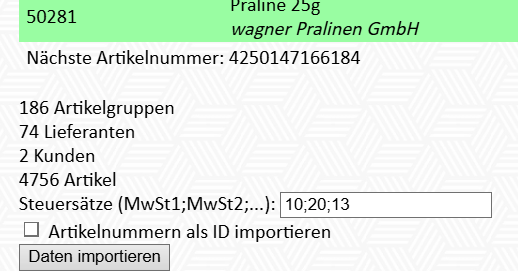
Die Steuerzuordnung kann gesetzt werden. MwSt1 = im CasMan Steuerschlüssel 1. Dies sollte mit dem CasMan-Mandanten abgestimmt sein. Wie im Beispiel unten: 1=10% | 2=20% | 3=13%
Je nachdem ob die ArtikelID's vom CasMan Sinn haben, kann man diese als ID in LotzApp importieren. ACHTUNG: Sollten die ID's vom CasMan sehr hoch sein (6 Stellig oder mehr) so ist es eher nicht empfohlen, da neue Artikel die dann in LotzApp angelegt werden, ab dieser Nummer weiter angelegt werden.
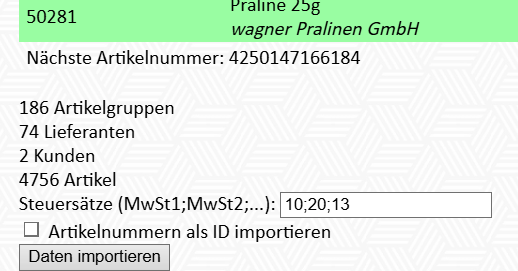 Dann auf "Daten importieren" klicken. Dies kann dauern...