
Konfiguration Etikett
Stand: 12.11.2026
Unter Modul Stammdaten → Konfiguration Etikett werden Vorlagen für Etiketten gestaltet, z. B. für Preisetiketten, Regalstreifen, Kisten- oder Versandetiketten. Die Vorlage wird anschließend einer Artikelgruppe oder einem Artikel zugeordnet. Beim Drucken wird dann automatisch die richtige Vorlage verwendet.
Die Seite öffnet sich über den Button „Konfiguration Etikett“ in der Sidebar in einem neuen Tab.
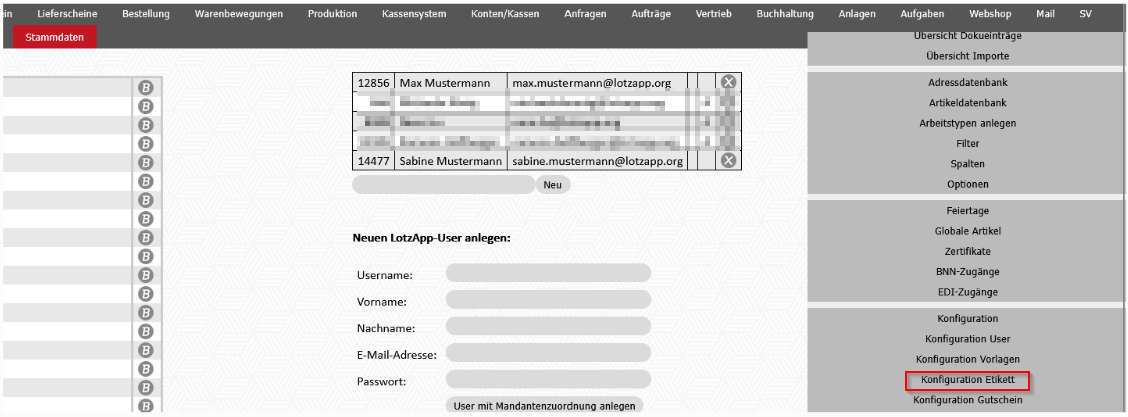
Wird der Button nicht angezeigt, bitte beim LotzApp-Support melden.
Alle Maße werden in Millimetern (mm) angegeben, Schriftgrößen in Punkt (pt).
Ablauf im Überblick
- Vorlage anlegen (Punkt 1)
- Format und Felder einstellen (Punkt 2 bis 4)
- Vorlage der Artikelgruppe oder dem Artikel zuordnen (Punkt 5)
- Drucken (Punkt 6)
1. Vorlage anlegen
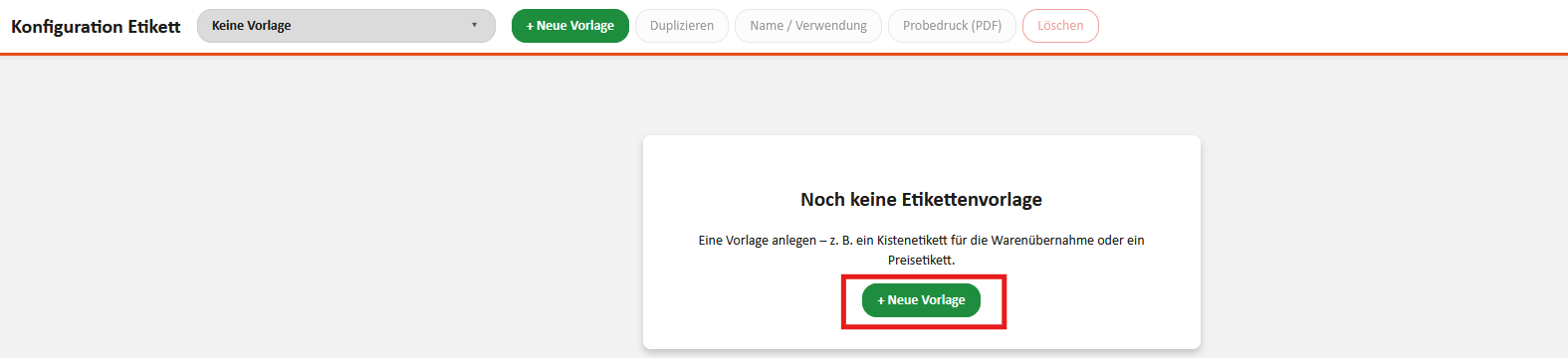
- Auf „+ Neue Vorlage“ klicken.
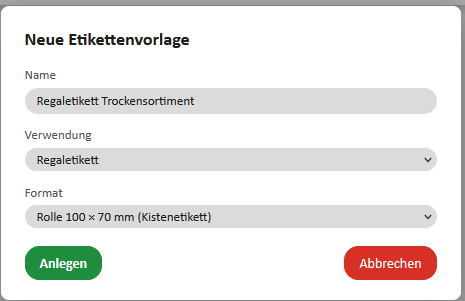
- Einen Namen eingeben, z. B. „Regaletikett Trockensortiment“.
- Die Verwendung auswählen (siehe Tabelle).
- Benötigtes Format auswählen, und auf „Anlegen“ klicken.
| Verwendung | Wofür |
|---|---|
| Preisetikett | Preisetiketten am Artikel, aus der Druckliste und von der Waage |
| Regaletikett | Regalstreifen im Lager bzw. Sublager |
| Kisten-/Ernteetikett | Kistenetiketten |
| Versand-/Palettenetikett | Versand- und Palettenetiketten, gedruckt über den Artikel |
| Sonstiges | Freie Vorlage |
Bei Preis- und Regaletiketten sind die wichtigsten Felder bereits eingeschaltet (Artikelname, Klasse, Ursprungsland, Preis, Grundpreis, Barcode). Die Vorlage muss nur noch angepasst werden.
Alle Änderungen werden automatisch gespeichert.
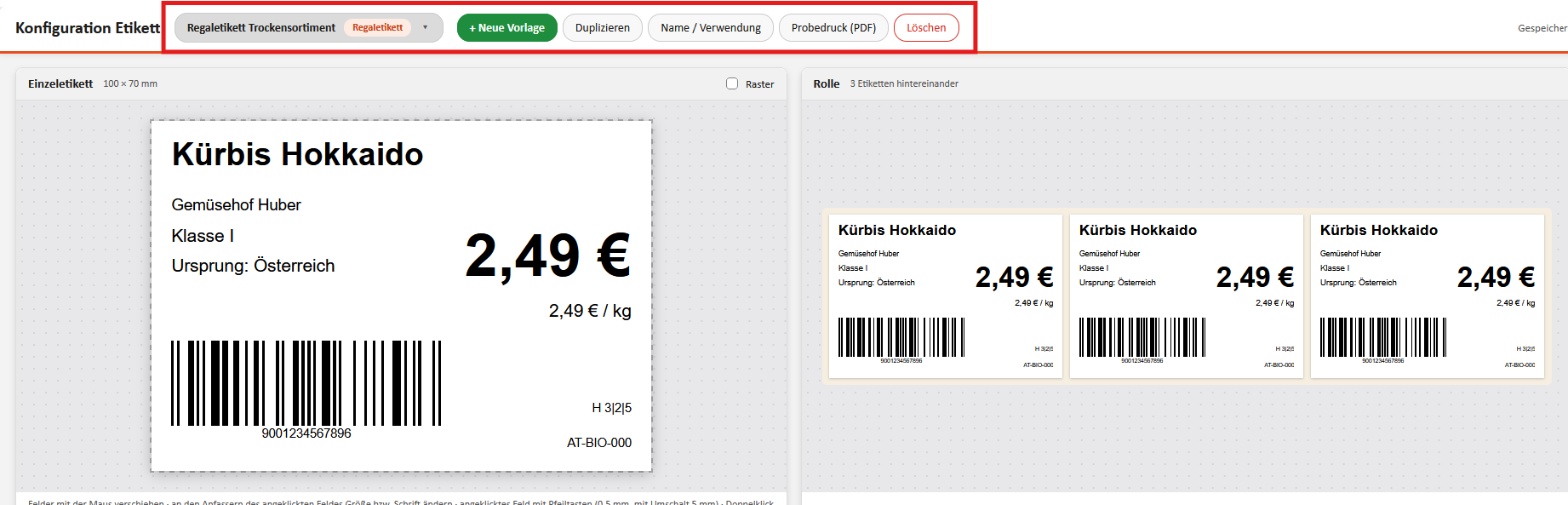
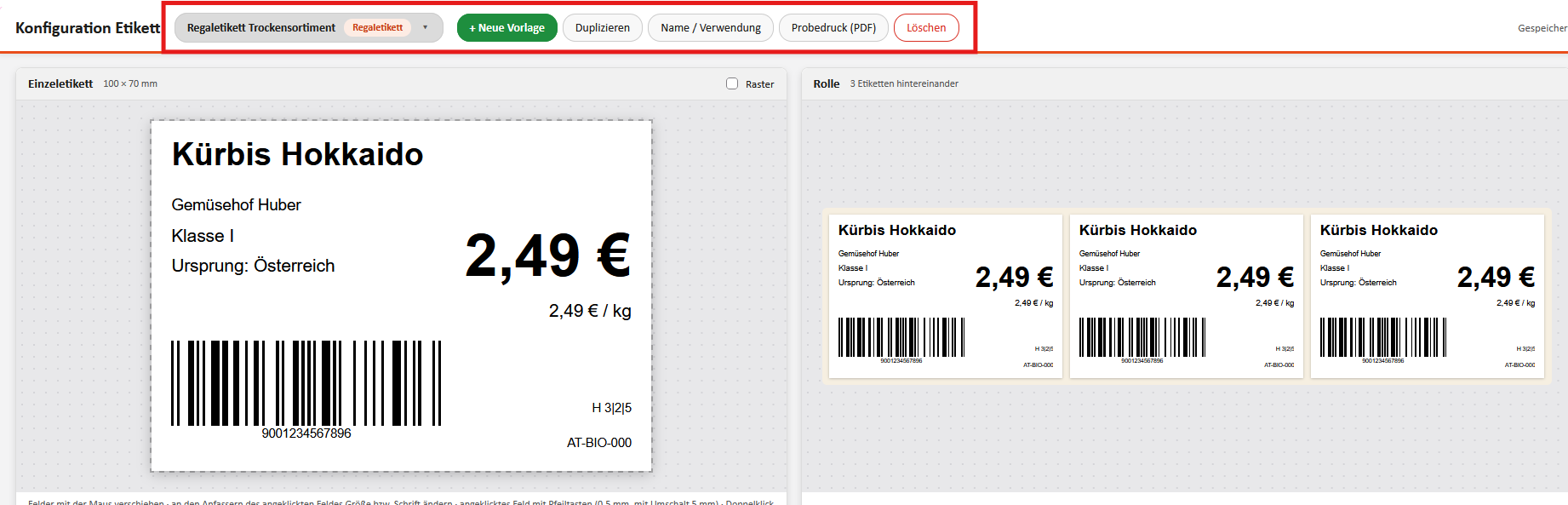
- Vorlagenauswahl Hier wird die Vorlage ausgewählt, die bearbeitet werden soll.
- Duplizieren: Kopiert die Vorlage, z. B. als Grundlage für eine ähnliche Vorlage.
- Name / Verwendung: Ändert den Namen oder die Verwendung.
- Probedruck (PDF): Druckt die Vorlage mit Beispieldaten, um sie vor dem echten Druck zu prüfen.
- Löschen: Löscht die Vorlage.
2. Format & Druck
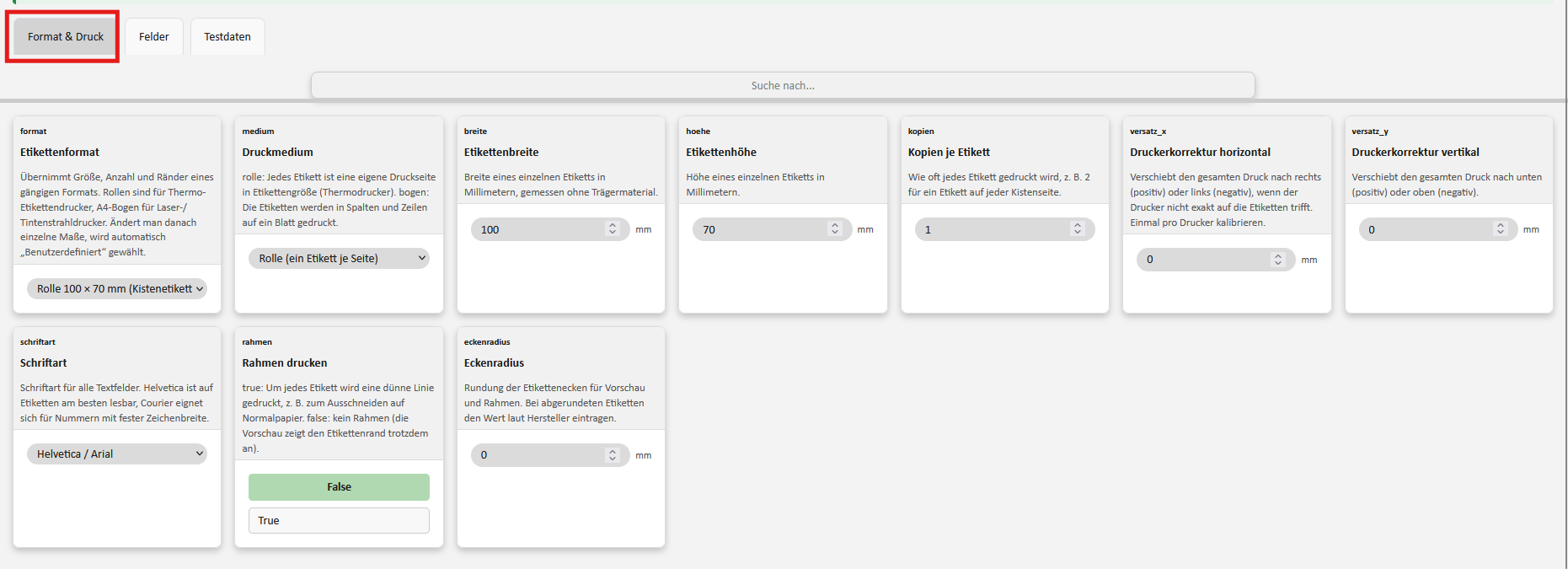
Im Reiter „Format & Druck“ wird festgelegt, wie groß das Etikett ist und worauf gedruckt wird.
| Einstellung | Funktion |
|---|---|
| Etikettenformat | Übernimmt ein gängiges Format mit einem Klick: Rollen für Etikettendrucker (100 × 70, 100 × 100, 100 × 150, 100 × 50, 58 × 40, 50 × 30 mm) oder A4-Bogen für normale Drucker (24, 21, 14, 8, 4 oder 1 Etikett pro Blatt) |
| Druckmedium | Rolle = ein Etikett pro Seite (Etikettendrucker) Bogen = mehrere Etiketten auf einem Blatt |
| Etikettenbreite / Etikettenhöhe | Größe eines Etiketts. Die Felder werden automatisch mitskaliert. |
| Etiketten nebeneinander / untereinander, Ränder, Abstände | Nur bei Bogen: Aufteilung des Blatts. Die Werte stehen auf der Verpackung bzw. im Datenblatt der Etiketten. |
| Erstes Etikett auf dem Bogen | Für bereits angebrochene Bogen: Der Druck beginnt beim angegebenen Etikett, gezählt von links oben. |
| Kopien je Etikett | Wie oft jedes Etikett gedruckt wird |
| Druckerkorrektur horizontal / vertikal | Druckt der Drucker leicht versetzt, wird hier der Versatz in mm eingetragen. |
| Schriftart | Schrift für alle Texte |
| Rahmen drucken | True = dünne Linie um jedes Etikett, z. B. zum Ausschneiden |
Tipp: Für die Druckerkorrektur einen Probedruck machen, den Versatz mit dem Lineal messen und den Wert eintragen.
3. Felder
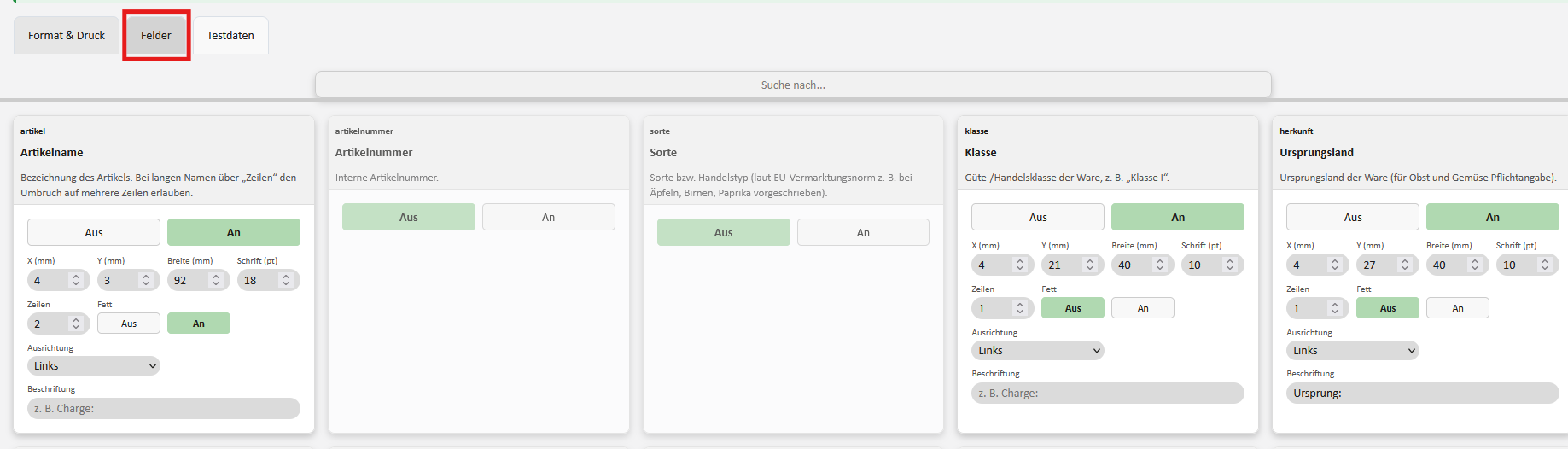
Im Reiter „Felder“ wird festgelegt, was auf dem Etikett steht. Jedes Feld wird mit „An“ bzw. „Aus“ ein- oder ausgeschaltet. Eingeschaltete Felder haben folgende Einstellungen:
| Einstellung | Funktion |
|---|---|
| X / Y | Position in mm, gemessen von links bzw. von oben |
| Breite | Breite des Feldes, bei Bildern und QR-Code die Größe |
| Schrift | Schriftgröße in pt |
| Zeilen | Anzahl der Zeilen, z. B. 2 für lange Artikelnamen |
| Fett / Ausrichtung | Fettdruck sowie Ausrichtung links, mittig oder rechts |
| Beschriftung | Text vor dem Wert, z. B. „Charge: “ |
Felder ohne Inhalt (z. B. bei Artikeln ohne Charge) werden beim Druck weggelassen.
Verfügbare Felder
| Bereich | Felder |
|---|---|
| Artikel | Artikelname, Artikelnummer, Sorte, Klasse, Ursprungsland |
| Preis | Preis, Grundpreis, Gesamtpreis, Preis gültig seit, Pfand, EK / Marge |
| Ware | Gewicht / Menge, Stückzahl, Charge / Los, Datum, Mindesthaltbarkeit, Feld / Herkunftsfläche, Benutzergruppe, Kunde |
| Betrieb | Absender / Packbetrieb, Bio-Kontrollnummer |
| Lager und Bezug | Lagerplatz, Produzent, Lieferant, Entfernung |
| Eigene Texte | Freitext 1, Freitext 2 |
| Codes | Barcode, QR-Code |
| Bilder | Logo / Bild, Bio-Logo, Icon glutenfrei, Icon laktosefrei, Icon vegetarisch / vegan |
| Linien | Trennlinie 1, Trennlinie 2 |
Jedes Feld enthält eine kurze Beschreibung. Über das Suchfeld „Suche nach …“ lässt sich ein Feld schnell finden.
Hinweis: Sorte, Stückzahl, Feld / Herkunftsfläche, Benutzergruppe und Kunde bleiben auf Preisetiketten und Regalstreifen leer.
Woher kommen die Angaben?
| Feld | Quelle |
|---|---|
| Artikelname | Kurzname des Artikels, sonst der Artikelname |
| Preis | Aktueller Verkaufspreis inkl. MwSt. Beim Regalstreifen gilt die Preisliste des Lagers. |
| Grundpreis | Wird aus Preis und Inhalt bzw. Grundeinheit des Artikels berechnet |
| Barcode (EAN) | Barcode des Artikels |
| Klasse, Ursprungsland | Handelsklasse und Land des Artikels |
| Mindesthaltbarkeit | Druckdatum + Haltbarkeit des Artikels |
| Absender, Bio-Kontrollnummer | Stammdaten des Betriebs |
| Produzent, Lieferant | Hersteller bzw. Hauptlieferant des Artikels |
Barcode und QR-Code
Beim Barcode wird unter „Inhalt“ ausgewählt, was im Code steht:
- EAN des Artikels: für Preisetiketten (Barcode-Typ EAN-13)
- GS1 automatisch: für Kisten und Paletten. EAN, Gewicht, Datum und Charge stehen in einem Code.
- Charge oder Artikelnummer
Mit „Klartext“ wird die Nummer lesbar unter den Barcode gedruckt. Der QR-Code kann ebenfalls die Charge, die Artikelnummer oder einen eigenen Text enthalten.
Eigene Texte
In „Freitext 1“ und „Freitext 2“ kann ein beliebiger Text stehen, z. B. „Kühl lagern“. Mit Platzhaltern in geschwungenen Klammern werden Werte eingefügt, z. B. „Charge {charge}“.
Häufige Platzhalter: {artikel}, {artikelnummer}, {charge}, {datum}, {mhd}, {preis}, {gewicht}
Logo und Icons
- Feld einschalten und auf „Bild hochladen“ klicken (PNG oder JPG, maximal 2 MB).
- Bio-Logo und die Icons glutenfrei, laktosefrei und vegetarisch / vegan werden nur gedruckt, wenn der Artikel entsprechend gekennzeichnet ist. Ohne eigenes Bild wird ein Standard-Icon verwendet.
4. Vorschau und Testdaten
- Die Felder lassen sich in der Vorschau mit der Maus verschieben. Mit den Pfeiltasten wird das angeklickte Feld fein verschoben, mit gedrückter Umschalttaste in größeren Schritten.
- Über die Anfasser des angeklickten Feldes werden Breite bzw. Schriftgröße geändert.
- Ein Doppelklick auf ein Feld öffnet seine Einstellungen.
- Rechts wird der ganze Bogen bzw. die Rolle angezeigt.
- Unter der Vorschau erscheinen Hinweise, z. B. wenn ein Feld über den Rand ragt, ein Text abgeschnitten wird oder ein Barcode zu schmal ist. Diese Punkte vor dem Drucken beheben.
- Im Reiter „Testdaten“ stehen Beispielwerte für Vorschau und Probedruck, z. B. ein langer Artikelname zum Testen. Beim echten Druck werden die Daten des jeweiligen Artikels verwendet.
[Screenshot: Vorschau mit angeklicktem Feld und Hinweisen]
5. Vorlage zuordnen
Welche Vorlage gedruckt wird, wird an der Artikelgruppe oder am Artikel festgelegt. Die Vorlage am Artikel hat Vorrang. Untergruppen übernehmen die Vorlage der übergeordneten Gruppe.
An der Artikelgruppe
- Modul Artikel → Artikelgruppen öffnen.
- Die gewünschte Artikelgruppe öffnen.
- Im Feld „Preisetikett (Vorlage)“, „Regaletikett (Vorlage)“ usw. die Vorlage auswählen.
[Screenshot: Artikelgruppe mit dem Feld „Preisetikett (Vorlage)“]
Tipp: Am einfachsten wird die Vorlage an der obersten Artikelgruppe hinterlegt und nur bei Ausnahmen am Artikel geändert.
Am Artikel
- Den Artikel öffnen.
- Unter „weitere Informationen“ im Feld „Preisetikett (Vorlage)“ usw. die Vorlage auswählen.
[Screenshot: Artikel mit dem Feld „Preisetikett (Vorlage)“ und dem Button „Drucken“]
Steht im Feld „aus Artikelgruppe …“, wird die Vorlage der Artikelgruppe verwendet. Mit dem Button „Drucken“ daneben wird ein Etikett dieses Artikels gedruckt.
Hinweis: Fehlt das Feld „Preisetikett (Vorlage)“ beim Artikel und bei der Artikelgruppe, muss es unter Modul Stammdaten → Artikeldatenbank aktiviert werden: Beim Feld etikett_vorlage_preis auf „+“ klicken. Für die anderen Etikettenarten gilt dasselbe mit etikett_vorlage_regal, etikett_vorlage_kiste und etikett_vorlage_versand.
6. Drucken
Gedruckt wird wie gewohnt. Dabei wird automatisch die zugeordnete Vorlage verwendet.
| Etikett | Wo |
|---|---|
| Preisetikett | Artikel öffnen → Sidebar „Preisetikett generieren“ |
| Preisetiketten aus der Druckliste | Modul Artikel → Sidebar „Preisetiketten generieren“ |
| Preisetikett von der Waage | Modul Produktion → Waagen (wird direkt gedruckt) |
| Regalstreifen | Modul Artikel → Lager → „Regalstreifen“, beim Sublager ebenfalls „Regalstreifen“ |
| Kisten-, Versand- und andere Etiketten | Artikel → weitere Informationen → „Drucken“ neben der Vorlage |
ACHTUNG: Artikel ohne zugeordnete Vorlage werden nicht gedruckt. LotzApp zeigt dann eine Liste dieser Artikel an, und sie bleiben in der Druckliste. In diesem Fall der Artikelgruppe oder dem Artikel eine Vorlage zuordnen und erneut drucken.