
Formular Angebot
Stand: 25.04.2025
| Konfig-Name | Feldname | Opt. | Funktion |
| belege_an_anzahl_pos | Positionen je Seite | standard: 11;28;56;48 |
erster Parameter (11) = Anzahl er Positionen auf der ersten Seite zweiter Parameter (28) = Anzahl der Positionen auf jeder weiteren Seite
ACHTUNG: Die Parameter geben nicht vor, dass dann genau 11 Artikel auf der ersten Seite und 28 Artikel auf jeder weiteren Seite angezeigt werden! Die Länge der Artikelnamen, Zusatztexte und ähnliches spielen bei der Anordnung auch eine Rolle und muss berücksichtigt werden. |
| belege_an_artikel_kurzname | Kurzname Artikel | False/True |
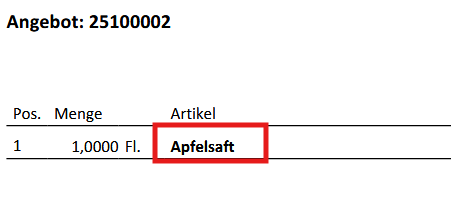
true = Am Beleg wird der Kurzname des Artikels angezeigt und nicht der gesamte Artikelname
Beispiel:
Damit der Kurzname am Beleg angezeigt werden kann, müssen folgende Einstellungen getroffen sein: 1. Modul Stammdaten - Artikeldatenbank - Feld "kurzname" freischalten
2. Modul Artikel - Artikel bearbeiten - Feld "Kurzname" befüllen
|
| belege_an_belegtext | True/False |
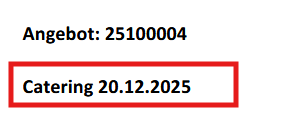
True = Der Text, der in dem Feld "Betreff" eingetragen wurde, wird fettgedruckt am Beleg angezeigt.
Ansicht Bearbeitungsmaske:
Ansicht Beleg:
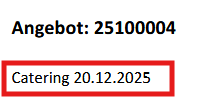
false = Der Text, der in dem Feld "Betreff" eingetragen wurde, wird nicht fettgedruckt am Beleg angezeigt:
|
|
| belege_an_betreuer | Betreuer | False/True |
True = Der hinterlegte User im Feld "Betreuer" wird rechts oben am Beleg angezeigt.
Ansicht Bearbeitungsmaske:
Ansicht Beleg:
Sollte das Feld "Betreuer" in deinem Mandanten nicht aufscheinen, dann wende dich bitte an deinen LotzApp-Betreuer. |
| belege_an_bio | Bio-Kontrollstelle | True/False/Header |
true = Die Bio-Kontrollstelle wird in der Fußzeile am Beleg angezeigt
header = Die Bio-Kontrollstelle wird rechts oben am Beleg angezeigt
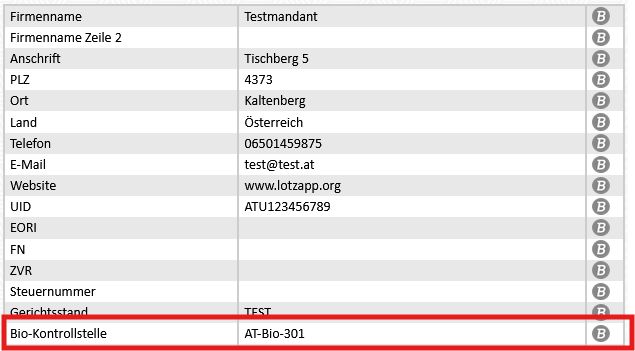
Die Bio-Kontrollstelle muss im Modul Stammdaten hinterlegt werden:
|
| belege_an_datum_format | Datumsformat | d.m.y/d.monat Y |
d.m.y = Monat wird in Zahlen am Beleg angezeigt
d.monat Y = Monat wird in Worten am Beleg angezeigt |
| belege_an_email | E-Mail-Adresse | True/False |
true = Die E-Mail-Adresse wird in der Fußzeile am Beleg angezeigt
Die E-Mail-Adresse muss im Modul Stammdaten hinterlegt werden:
|
| belege_an_fax |









True
belege_an_feld1
Textfeld 1 true/false/table
true = Text, der in dem Textfeld 1Textfeld1 eingetragen wurde, wird am Beleg angezeigt.
Ansicht Bearbeitungsmaske:

Ansicht Beleg:

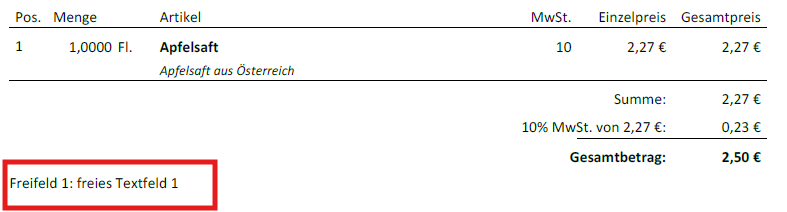
table = Das freie Textfeld 1 wird unter den Artikelpositionen angezeigt:
Das Textfeld1 kann im Modul Stammdaten beliebig benannt und freigeschalten werden:

Textfeld 2 true/false
true = Text, der in dem Textfeld 2 eingetragen wurde, wird am Beleg angezeigt.
Ansicht Bearbeitungsmaske:
Ansicht Beleg:

Das Textfeld2 kann im Modul Stammdaten beliebig benannt und freigeschalten werden:

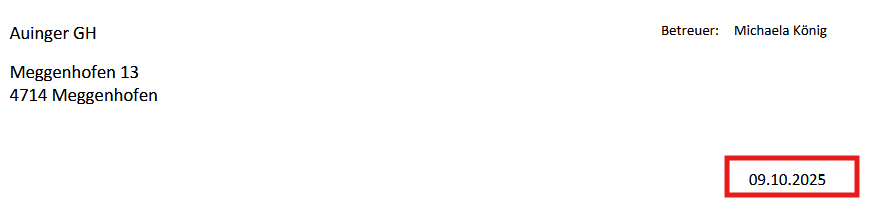
Datumsfeld true/false
belege_an_firmenbuch
Firmenbuch true/false
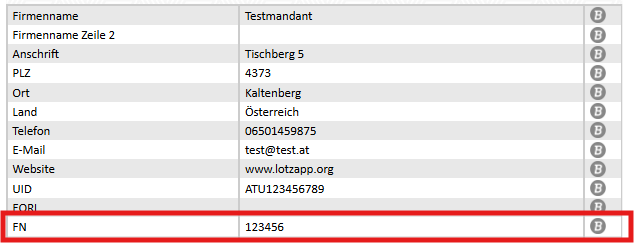
true = Firmenbuchnummer wird in der Fußzeile am Beleg angezeigt

Die Firmenbuchnummer muss im Modul Stammdaten eingetragen werden:
Schriftart auto/abadi/amaticsc/poppins/calibre
Schriftfarbe HEX-Farbcode
Hier kann ein HEX-Farbcode eingetragen, um die Schriftfarbe des gesamten Belegs zu ändern.
Beispiel:

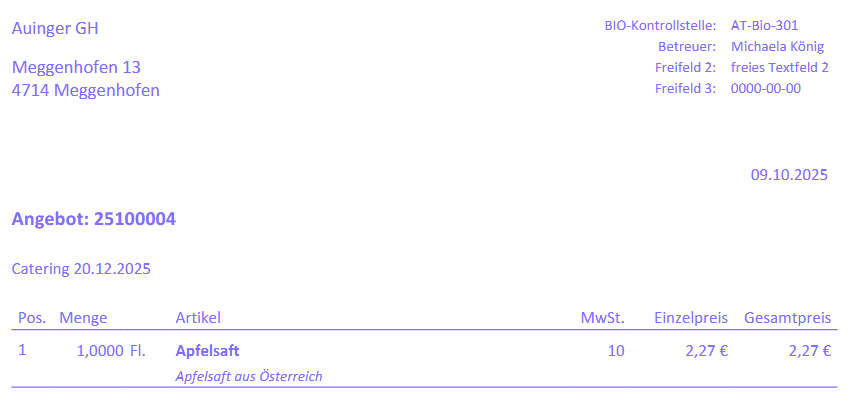
Übersichtstabellen mit Farbnamen und den dazugehörigen Hex-Farbcodes findest du z.B. auf dieser Seite: https://www.farb-tabelle.de/de/farbtabelle.htm
Bild in Fußzeile true/false
true = Es kann ein beliebiges Bild in die Fußzeile eingefügt werden

Das gewünschte Bild muss zuerst im Modul Stammdaten eingefügt werden.

Dein LotzApp-Betreuer übernimmt gerne das Hochladen und die Platzierung des Bildes auf dem Beleg. Schicke ihm dazu einfach das gewünschte Bbild zusammen mit einer kurzen Info, an welcher Stelle es auf dem Beleg angezeigt werden soll.
Hier kann der Abstand des Bildes in der Fußzeile zum linken Rand gesteuert werden.
Beispiel - Wert "10":


Hier kann der Abstand des Bildes in der Fußzeile zum oberen Rand gesteuer werden.
Beispiel - Wert "-10":


Hier kann die Bildbreite des Bildes in der Fußzeile gesteuert werden.
belege_an_footer_lineFarbe der Trennlinie - Fußzeile HEX-Farbcode
Hier kann ein HEX-Farbcode eingetragen, um die Schriftfarbe der Trennlinie zur Fußzeile zu verändern.

Übersichtstabellen mit Farbnamen und den dazugehörigen Hex-Farbcodes findest du z.B. auf dieser Seite: https://www.farb-tabelle.de/de/farbtabelle.htm
belege_an_fusstextFußzeilentext
auto = Die Standard-Fußzeilen-Formatierung von LotzApp wird angezeigt
config = Die Fußzeile auf den Belegen kann beliebig formatiert werden.
Beispeil:

Dein LotzApp-Betreuer übernimmt gerne die Einrichtung deiner Fußzeile nach deinen Wünschen. Schicke ihm dazu einfach die gewünschten Inhalte und eine kurze Beschreibung, wie die Fußzeile aussehen soll.
belege_an_fusstext_left linker Abstand - FußtextAbstand des konfigurierten Fußtexts zum linken Rand:

Abstand des konfigurierten Fußtexts zum oberen Rand:

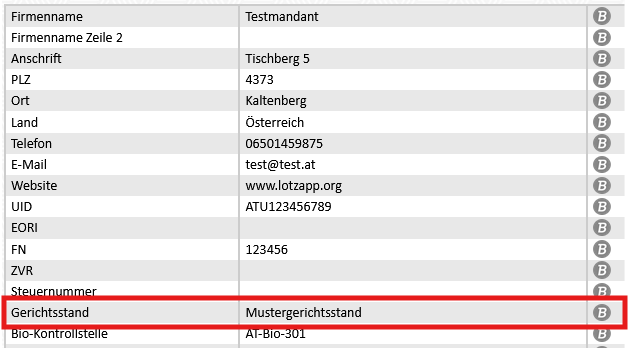
true = Der Gerichtsstand wird in der Fußzeile am Beleg angezeigt

Der Gerichtsstand muss im Modul Stammdaten hinterlegt sein:
Abstand des konfigurierten Fußtexts zum linken Rand:
Abstand des konfigurierten Fußtexts zum oberen Rand:
true/false
true = Der Gerichtsstand wird in der Fußzeile am Beleg angezeigt
Der Gerichtsstand muss im Modul Stammdaten hinterlegt sein:
true/false
belege_an_header_bild_left
Hier kann der Abstand des Bildes in der Kopfzeile zum linken Rand gesteuert werden.
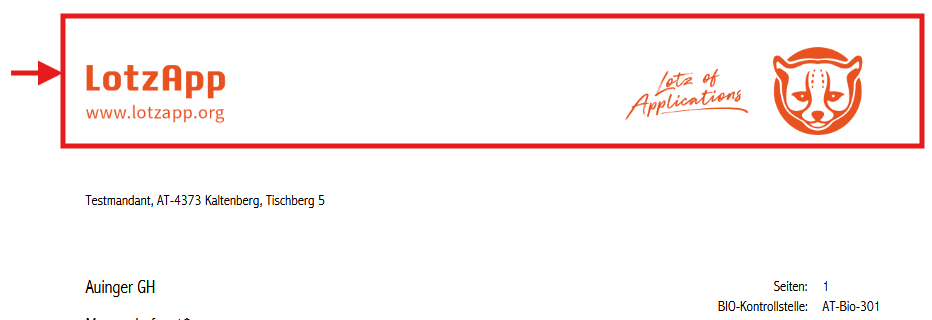
Hier kann der Abstand des Bildes in der Kopfzeile zum oberen Rand gesteuert werden.
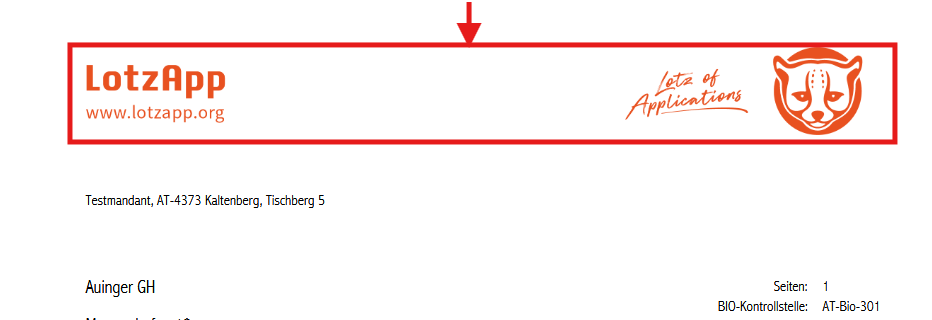
Hier kann die Bildbreite des Bildes in der Fußzeile gesteuert werden.
belege_an_head_fontabadi/amaticsc/poppins/calibre
Auswahlmöglichkeit der Schriftart für den gesamten Beleg.
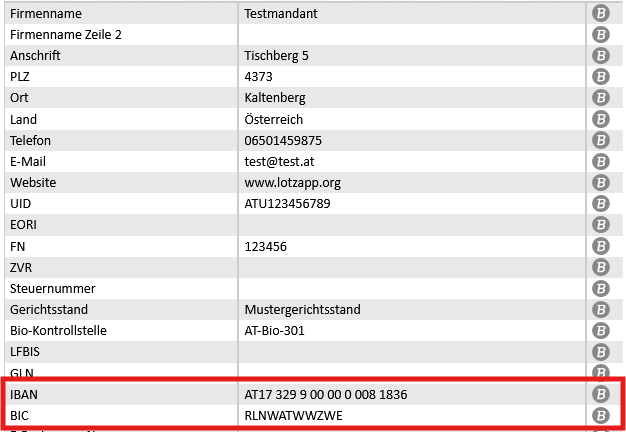
belege_an_iban_bictrue/false
true = IBAN und BIC wird in der Fußzeile am Beleg angezeigt

IBAN und BIC müssen im Modul Stammdaten hinterlegt werden:
auto/config
auto = Die Standard-Kopfzeilen-Formatierung von LotzApp wird angezeigt
config = Die Kopfzeile auf den Belegen kann beliebig formatiert werden
Beispiel:
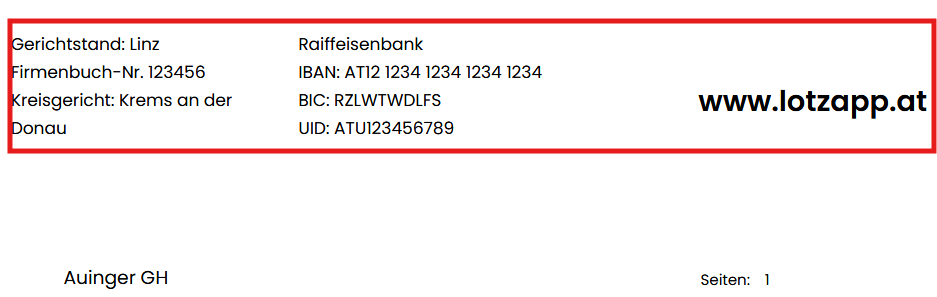
Dein LotzApp-Betreuer übernimmt gerne die Einrichtung deiner Kopfzeile nach deinen Wünschen. Schicke ihm dazu einfach die gewünschten Inhalte und eine kurze Beschreibung, wie die Kopfzeile aussehen soll.
belege_an_kopftext_leftAbstand des konfigurierten Kopftexts zum linken Rand:
Abstand des konfigutierten Kopftexts zum oberen Rand:
true/false
belege_an_seiten
true/false/bottom
true = Seitenanzahl wird oben rechts am Beleg angezeigt

bottom = Seitenanzahl wird in der Fußzeile angezeigt

belege_an_tel
true/false/header
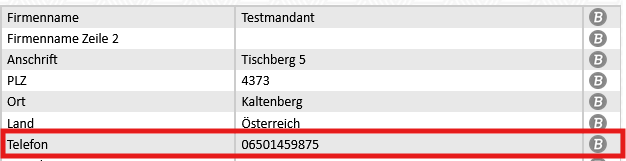
true = Die Telefonnummer wird in der Fußzeile am Beleg angezeigt

header = Die Telefonnummer wird rechts oben am Beleg angezeigt

Die Telefonnummer muss im Modul Stammdaten hinterlegt werden:
belege_an_text1
true/false
true = Text des freien Textfelds 1 wird rechts oben am Beleg angezeigt

Damit das Textfeld verwendet werden kann und am Beleg angezeigt wird, müssen folgende Einstellungen getroffen sein:
1. Modul Stammdaten - Adressdatenbank - Feld "text1" freischalten und beliebig benennen

2. Modul Adressen - Adresse bearbeiten (B) - Feld befüllen

belege_an_text2
true/false
true = Text des freien Textfelds 2 wird rechts oben am Beleg angezeigt

Damit das Textfeld verwendet werden kann und am Beleg angezeigt wird, müssen folgende Einstellungen getroffen sein:
1. Modul Stammdaten - Adressdatenbank - Feld "text2" freischalten und beliebig benennen

2. Modul Adressen - Adresse bearbeiten (B) - Feld befüllen

true/false/bottom
belege_an_uid_kunde
true/false/bottom
belege_an_website
true/false
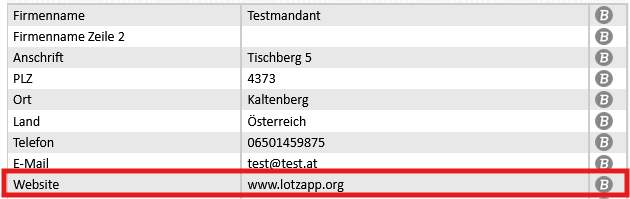
true = Die Website wird in der Fußzeile am Beleg angezeigt

Die Website muss im Modul Stammdaten hinterlegt werden:
ture/false
true = Die jeweilige Zahlungsmethode wird am Beleg angezeigt
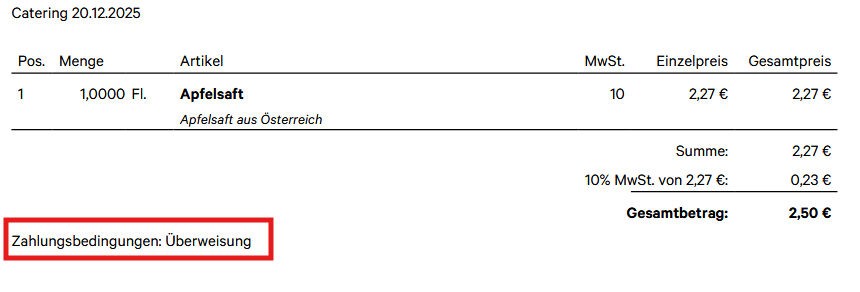
Ansicht Bearbeitungsmaske:
