
Konfiguration Texte
Stand: 30.07.2026
Modul Stammdaten - Konfiguration Texte
Durch Eingabe von <b> und </b> kann der Text FETT gemacht werden. Dies funktioniert bei allen Feldern!
z.b.: Text im Modul Stammdaten - Konfiguration Texte: 
Modul AR - VIEW:
| Konfig-Name | Feldname | Funktion |
| ar_neutral_name | ||
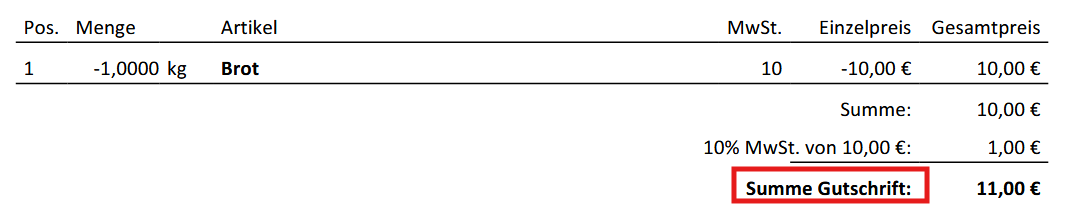
| belege_ar_gu_summe | Gesamtbetrag Gutschriften |
Bezeichnung für den Gesamtbetrag bei Gutschriften (Modul AR)
|
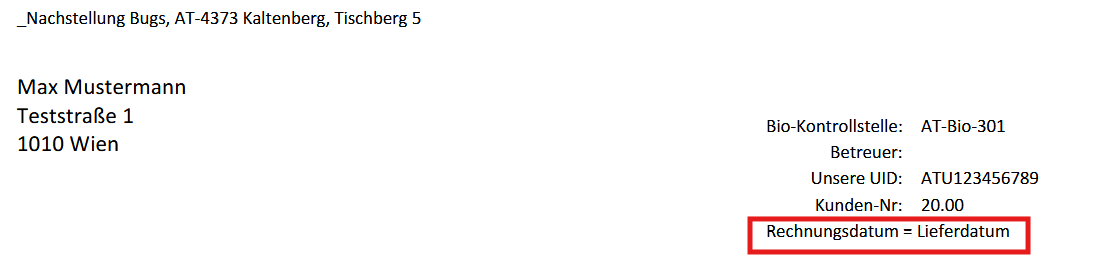
| belege_ar_info | Freifeld AR-Beleg |
freies Feld am AR-Beleg um gewünschte Informationen am Beleg anzeigen zu lassen (z.B. Rechnungsdatum=Lieferdatum); wird rechts oben am Beleg angezeigt
|
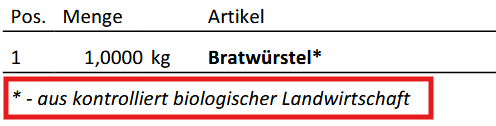
| belege_biotext | Biotext |
Bezeichnung des Biotextes, der auf den Belegen angezeigt werden soll
Das Artikelfeld "biologisch" im Artikelstamm muss auf "Ja" gestellt sein |
| belege_fusstext | Fußtext |
Fußtext für alle Belege (Eingabe nur in CCS möglich) |
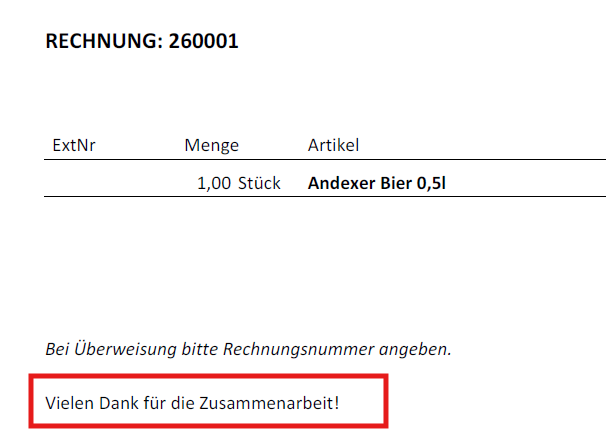
| belege_fusstext_freitext | Freifeld Fußtext |
Hier kann ein beliebiger Text, der auf allen Belegen in der Fußzeile angezeigt werden soll, eingetragen werden.
Anzeige am Beleg:
|
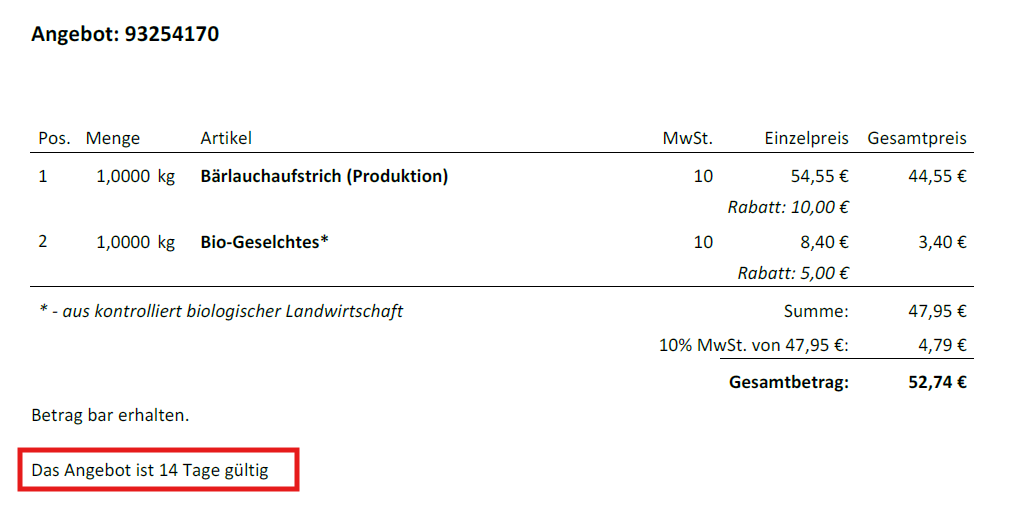
| belege_grusstext_an | Grußtext Angebot |
Beispiel:
|
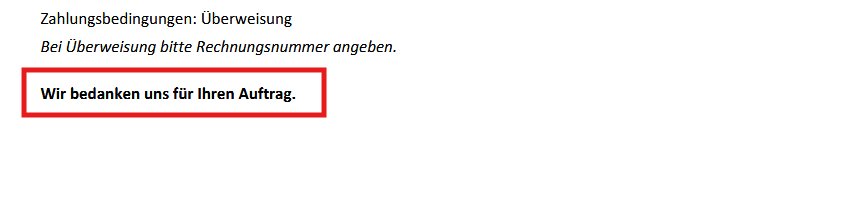
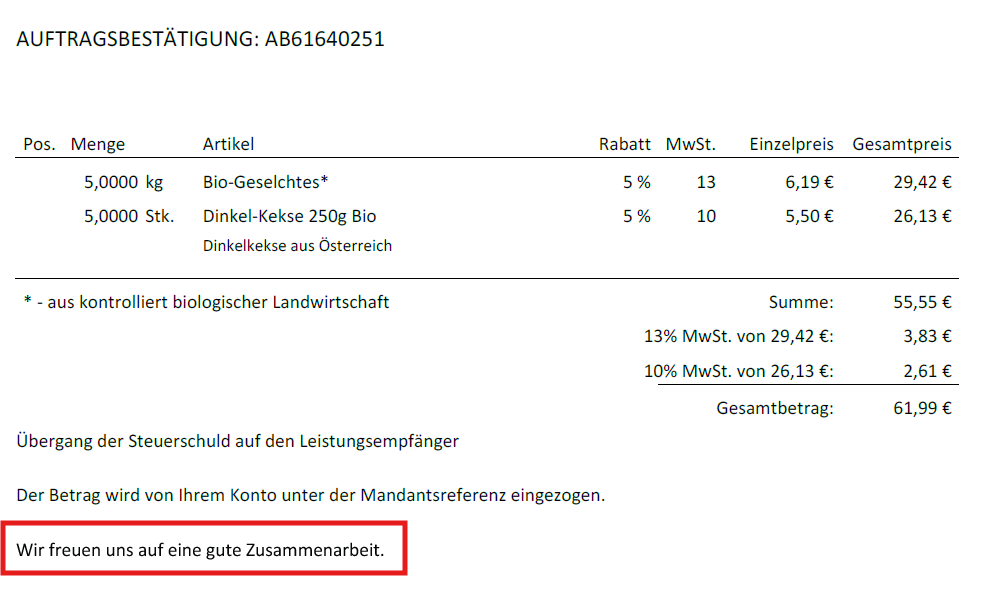
| belege_grusstext_au | Grußtext Auftragsbestätigung | Beispiel:
|
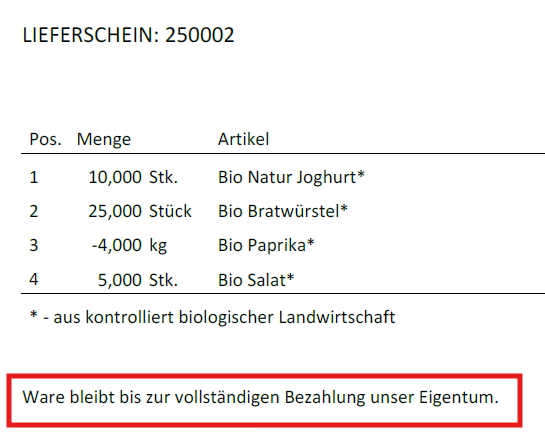
| belege_grusstext_ls | Grußtext Lieferschein | Beispiel:
|
| belege_kopftext | Kopftext | Kopftext für alle Belege (Eingabe nur in CCS möglich) |
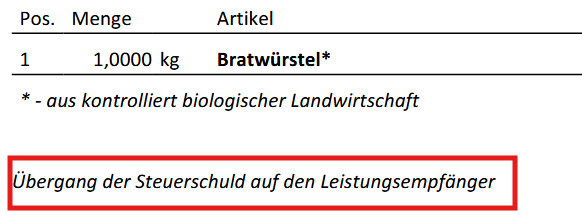
| belege_reverse_charge | Reverse Charge |
Text auf AR-Beleg, wenn Steuerart "reverse charge" ausgewählt wurde
|
| pfandbon_header_text |
|
|
| pfandbon_header_text2 |
|
|
| preisetikett2_text1 | ||
| preisetikett_text1 | ||
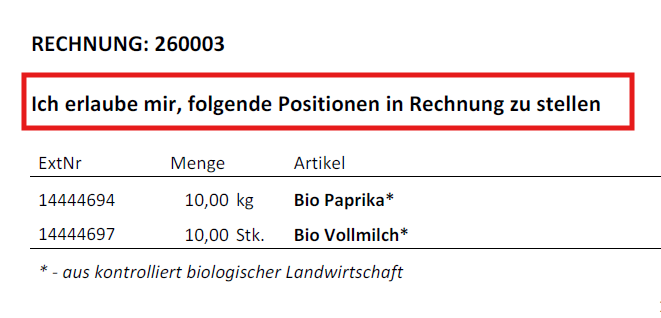
| belege_grusstext_ar | Grußtext Ausgangsrechnung | Beispiel:
|
| belege_rechnung_betreff | Rechnungsbetreff |
Rechnungsbetreff: Dieser wird standardmäßig bei allen Ausgangsrechnungen angezeigt
Beispiel:
|


Individuelle Anpassungen bei Kopf-/Fußzeile im Formular:
1) Bilder müssen im GIMP wie beim Kopftext angepasst und gespeichert werden (optional, wenn Bilder gewünscht sind)
2) In Konfiguration Texte kann untenstehender Code verwendet und mit den richtigen Kundendaten gefüllt werden
Hilfestellung CCS:
All diese Parameter können je Spalte individuell angepasst werden!
| Feldname | Funktion |
|---|---|
| float: left | Texte nebeneinander darstellen |
| width | Breite der Spalte |
| line height | Abstand zwischen den Zeilen(z.B. 0.9, 1.0,...) |
| margin left | Abstand links |
| margin top | Abstand von unten |
| font-size | Schriftgröße |
| <b></b> | Text dazwischen wird fett angedruckt |
|
>li></li> |
Aufzählungszeichen |
|
|
Überschriften bekommen man, in dem man den gewünschten Text in die Programmierzeile einbaut. z.B.: <div style=font-size:1em;font-weight:bold;">Aufgabenbereiche</div>
Hilfestellung für den Code:
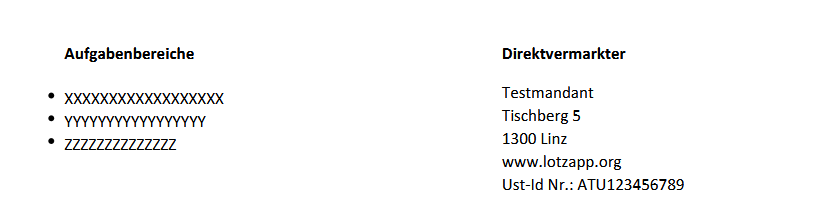
</div><div style="float:left;width:280px;line-height:1em;margin-top:-20px;"><div style=font-size:1em;font-weight:bold;">Aufgabenbereiche</div>
<li>XXXXXXXXXXXXXXXXXX</li>
<li>YYYYYYYYYYYYYYYYY</li>
<li>ZZZZZZZZZZZZZZ</li>
</div><div style="float:left;width:420px;line-height:1em;margin-top:-20px;"><div style=font-size:1em;font-weight:bold;">Direktvermarkter</div>
Testmandant
Tischberg 5
1300 Linz
www.lotzapp.org
Ust-Id Nr.: ATU123456789
3) In Konfiguratin Formulare müssen folgende Konfigurationen angepasst werden:
Bei individueller Fußzeile:
- Bild in Fußzeile: True
- linker Abstand - Bild Fußzeile
- oberer Rand - Bild Fußzeile
- Bildbreite - Bild Fußzeile
- Farbe der Trennline - Fußzeile löschen
- Fußzeilentext: config
- linker Abstand - Fußtext
- oberer Rand - Fußtext
Bei individueller Kopfzeile:
- Bild Briefkopf: True
- linker Abstand -Bild Briefkopf
- oberer Rand - Bild Briefkopf
- Bildbreite - Bild Briefkopf
- linker Abstand - Kopftext
- oberer Rand - Kopftext