
Konfiguration User
Stand: 07.10.2026
Unter Modul Stammdaten - Konfiguration User lassen sich Einstellungen für jeden User einzeln festlegen.
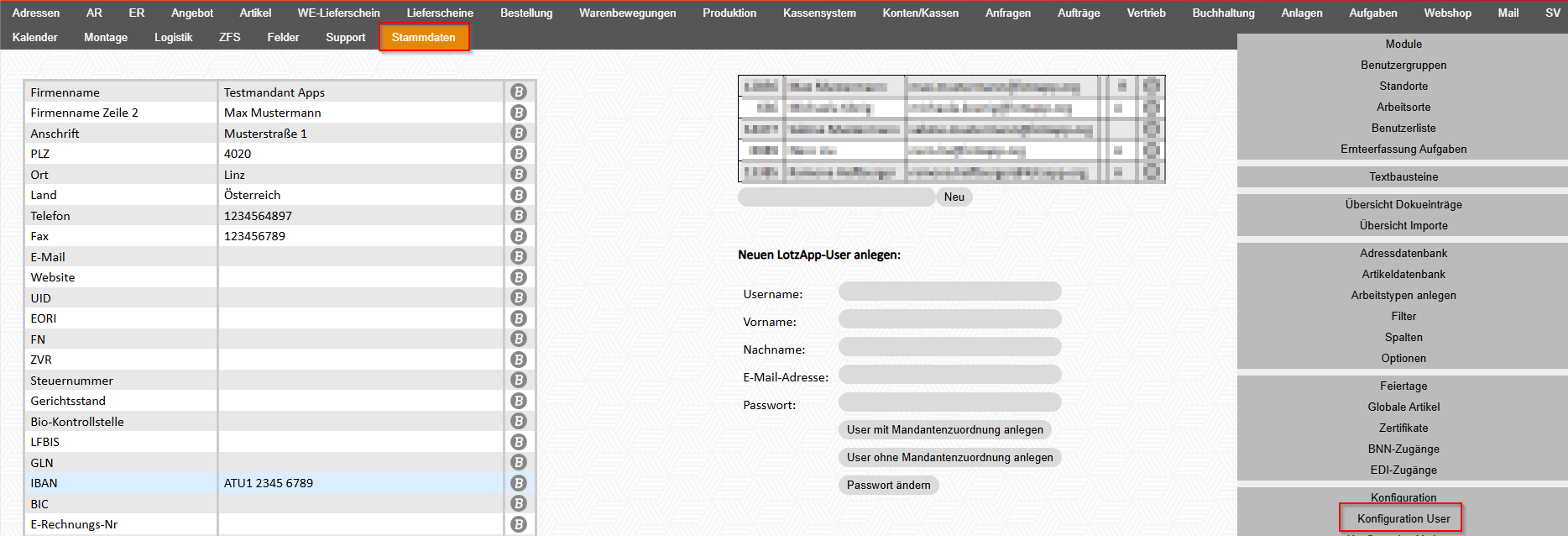
So ist der Bereich aufgebaut:
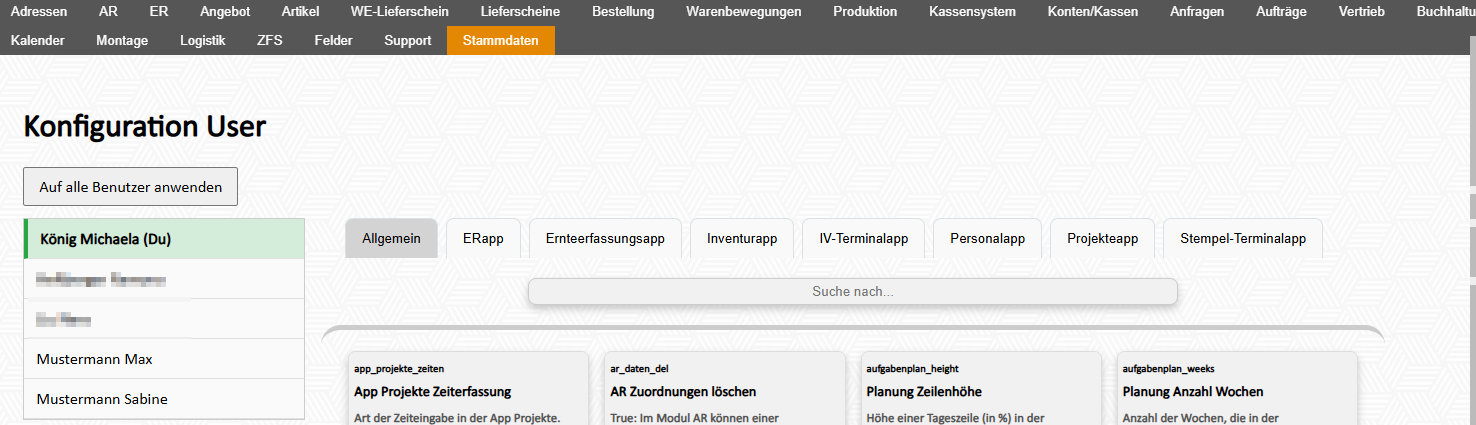
Reiter „Allgemein“
Hier stehen die allgemeinen Einstellungen für den User. Sie können unterschiedlichejederzeit Parametereinstellungenselbst auf User-Ebene getroffengeändert werden. Durch Eingabe der Werte TRUE oder FALSE können die Parameter aktiviert bzw. deaktiviert werden.
Standardeinträge sind unter Optionen FETT markiert
App Projekte Zeiterfassung auto / h Legt fest, wie Zeiten in der App Projekte eingegeben werden.
auto: mit Von- und Bis-Uhrzeit
h: als Dauer in Stunden ar_daten_del
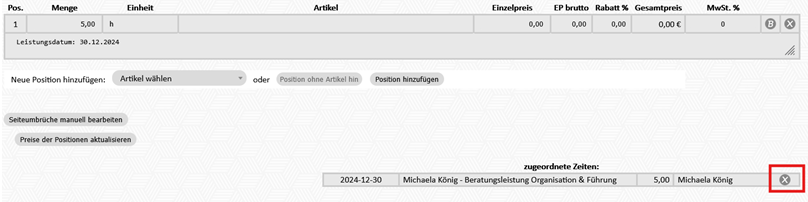
AR Zuordnungen löschen True / False True: Im Modul AR können zugeordnete Kosten (z. B. ER-Positionen, Kontobuchungen, Zeiten) mit dem X-Button wieder entfernt werden.
aufgabenplan_height
Planung Zeilenhöhe Zahl (in %) Höhe der Tageszeilen in der Aufgaben-, Auftrags- und Logistikplanung.
Standard: 60

aufgabenplan_weeks
Planung Anzahl Wochen Zahl
ModulWie Aufgabenviele -Wochen Aufgabenplanin der Aufgaben- und Auftragsplanung gleichzeitig angezeigt werden. Mit den Pfeilen lässt sich vor- und zurückblättern.
Standard: 4 = Abstand4 bisWochen zurwerden nächstenim Wochenzeile
angezeigt
Warenbewegungen löschen
True: Wareneingänge (Modul AufgabenWE-Lieferschein) und Warenausgänge (Modul Warenbewegungen - AufgabenplanWarenausgang) =können Eintragmit imdem Konfig.X-Button gelöscht werden.
Bsp.Bei Usern mit "4":Super-User-Rechten" Esist werdender 4X-Button Wochenstandardmäßig imimmer Schirm angezeigt.
Mit dem Pfeil rechts oben kann man die vorherigen oder nächsten Wochen angezeigen lassen
eingeblendet.
Buchhaltung Export-Monat eingeben
trueTrue: = Es erscheint imIm Modul Buchhaltung das Eingabefeld YYYY-MMerscheint beim Button exportieren.„Exportieren“ ein Feld, in dem der Monat eingegeben wird (JJJJ-MM).
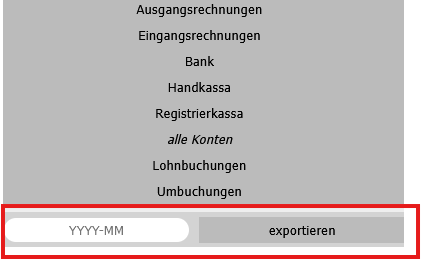
False: Der Monat wird über DropDown ausgewählt:
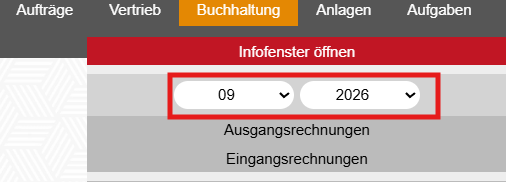
je nachdem auf welchen Bereich (AR, ER, Bank,....) man gerade steht, wird mit exportieren dann das gewünschte Monat exportiert
false = YYYY-MM wird nicht angezeigt und man wählt das Monat einfach im oberen Bereich aus.
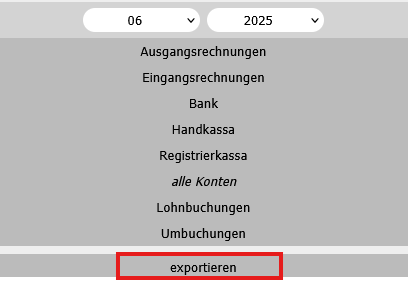
Buchhaltung Export zurücksetzen True / False

er_liste_betreff
ER-Liste Betreff True /
ER-Liste Spalte Nummer True / False
trueTrue: =Im Modul Buchhaltung - Button "Export zurücksetzen"ER wird eingeblendetdie Spalte „Nummer“ (Buchhaltungsnummer) angezeigt.

Sobald eine ER in das Modul Buchhaltung übernommen wurde, wird eine interne Buchungsnummer vergeben.
er_zahlungsartER-Liste Spalte Zahlungsart True / False
True: Im Modul ER wird die Spalte „Zahlungsart“ angezeigt.

Produktionsplan Anzahl Tage
Diesviele ist die Anzahl der Tage, dieTage im Modul Produktion - Button Produktionsplan angezeigt werden. Ab 7 gilt die Einstellung des Mandanten.
Voraussetzung: „produktion_plan_version“ in der Konfiguration Allgemein steht auf 2.
Produktionsplan Seitenleiste True / False True: Im Produktionsplan wird rechts eine Seitenleiste angezeigt (Produktionsstätten und Artikelsuche). Einträge lassen sich daraus per Drag & Drop in den Plan ziehen.
False: Keine Seitenleiste, der Plan nutzt die ganze Breite.
Weitere Reiter:
Je nachdem, welche Module in LotzApp im Einsatz sind, kommen weitere Reiter dazu, z. B. die Ernteerfassungsapp, die Inventurapp, die Personalapp,...
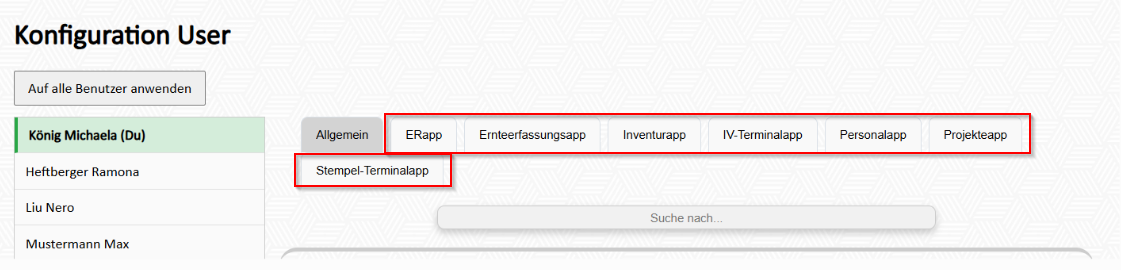
Diese Einstellungen sind in der Anleitung der jeweiligen App beschrieben.
Damit dieser Konfig.-Eintrag funktioniert, muss im Reiter Allgemein der Konfig.-Eintrag "produktion_plan_version" auf 2 gestellt sein
true = Modul AR - zugeordnete Aufträge zu einer AR können mit X wieder gelöscht werden.
false = X zum Löschen schein nicht auf
true = im Modu ER wird die Spalte Zahlunsart eingeblendet
