
Mandant anlegen & einrichten
Stand: 15.09.2025
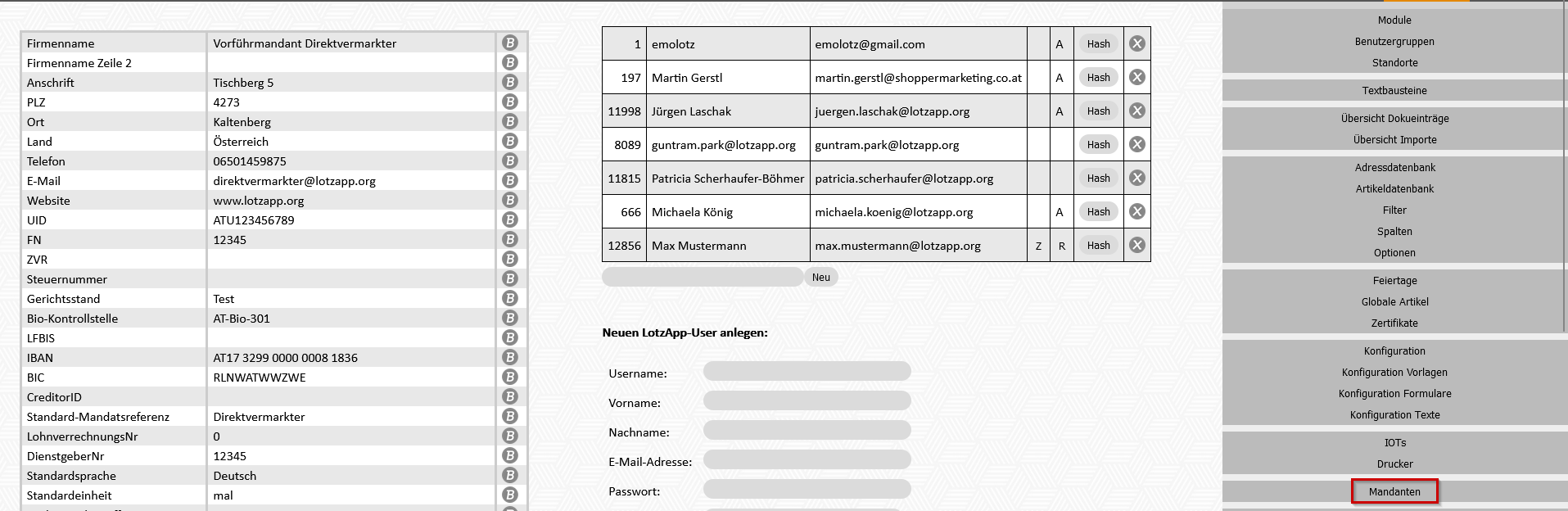
1. Mandant anlegen (Modul Stammdaten - Mandanten):
|
Nummer
|
Feldname
|
Funktion |
|---|---|---|
| 1. | Name, Anschrift, PLZ, Ort, E-Mail | Firmendaten eingeben |
| 2. | Sprache | Sprache auswählen (zurzeit nur Deutsch möglich) |
| 3. | Steuerart | Feld wird leer gelassen |
| 4. | Module | hier kann entweder ein Modulpaket ausgewählt werden oder man wählt unter Punkt 7 alle Module manuell aus, die benötigt werden |
| 5. | Konfiguration | Konfigurationen von einem bereits bestehenden Mandanten können für den neuen Mandanten übernommen werden oder auto = Standardkonfiguartionen von LotzApp werden übernommen |
| 6. | Mandant anlegen | Button um den neuen Mandanten anzulegen |
| 7. | manuelle Modulwahl | Module können manuell zusammengestellt werden |

Erklärung Verkaufsmodule:
Basismodul
Modul Adressen
Modul AR
Modul Angebot
Modul Artikel
Modul Lieferscheine
Modul Mail
Modul SV
Modul Stammdaten
App Basismodul ist mit freigeschalten
Schnittstelle Kassa/Waage
Modul Konten/Kassen
Modul Direktvermarkter
Modul WE-Lieferschein
Modul Warenbewegungen
Modul Aufträge
Modul Bestellung
Modul Produktion
App Ernteerfassung ist mit freigeschalten
App Lieferanten ist mit freigeschalten
Modul Buchhaltung
Modul ER
Modul Buchhaltung
Modul Webshop
Modul Webshop
Modul ZFS
Modul ZFS
App ZFS ist mit freigeschalten
2. Mandantsadresse verknüpfen (Modul Stammdaten - Mandanten):
Wichtig, damit Eigenverbrauch & Werbung gebucht werden kann.
1. Zuvor angelegten Mandanten in Liste suchen und durch Klick auf Adresse anlegen die Adresse verknüpfen.

2. Modul Adressen - angelegte Adresse bearbeiten (B) - als Kunde definieren:
