Bruch & Verderb mit Chargennummer erfassen
Stand: 28.04.2026
Um Chargennummern aus dem System auszubuchen geht man wie folgt vor:
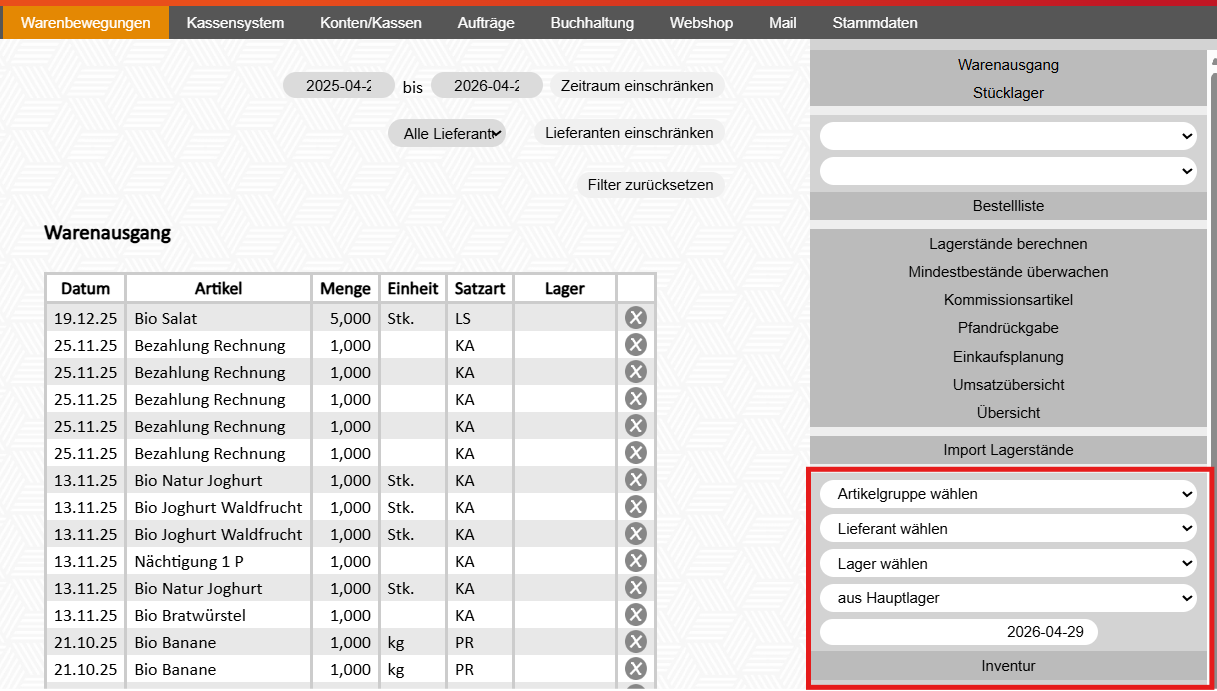
1. Modul Warenbewegungen - Auswählen der benötigten Filter - Klick auf "Inventur"
| Feldname | Funktion |
| Artikelgruppe wählen | Möglichkeit nur auf eine bestimmte Artikelgruppe zu filtern |
| Lieferant wählen | Möglichkeit nur auf einen bestimmten Lieferanten zu filtern |
| Lager wählen | Möglichkeit nur auf ein bestimmten Lager zu filtern |
| aus Hauptlager/aus Lager | Auswahl, aus welchem Lager ausgebucht wird (Feld scheint nur auf, wenn mit Hauptlager & Lagerorten gearbeitet wird). Die Auswahl "aus Lager" bezieht sich immer auf das Lager das zuvor im Filter "Lager wählen" gewählt wurde. |
| Datumsfeld | Inventurschirm wird mit den Lagerständen, die zu diesem Tag vorhanden waren angezeigt. |
2. Im Inventurschirm werden je Artikel auch die einzelnen Chargen, die zurzeit auf Lager sind angezeigt:

3. Ist eine Charge verdorben/zu Bruch gegangen,.. kann in der Spalte ganz rechts im Schirm der tatsächliche Lagerstand eingetragen werden (z.B. 50kg von Charge verdorben = 0 kg vorhanden)

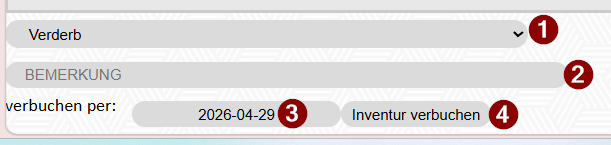
4. Inventur buchen (ganz unten links im Schirm):
- Auswahl der Inventurmöglichkeit (Bruch, Verderb, Inventur,..)
- Bemerkung zur Inventur vermerken (optional)
- Datum, zu dem die Inventur eingebucht werden soll eintragen
- Klick auf "Inventur verbuchen"
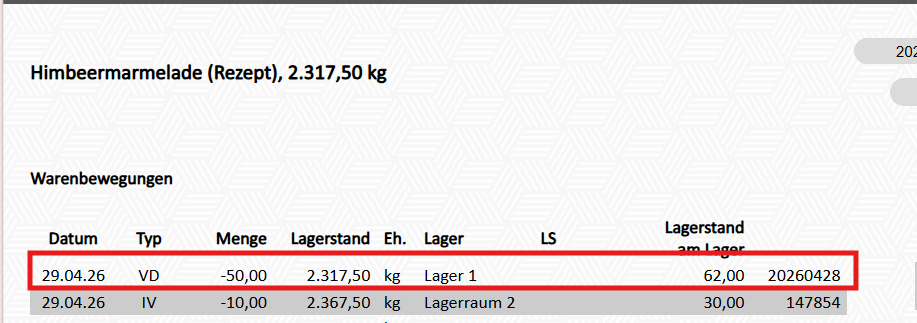
5. Die Charge wird nun ausgebucht. Einsicht möglich über:
- Modul Warenbewegungen - Übersichtsschirm
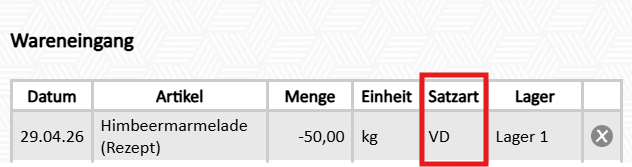
2. Modul Artikel - Artikel auswählen (B) - Übersicht Warenbewegungen
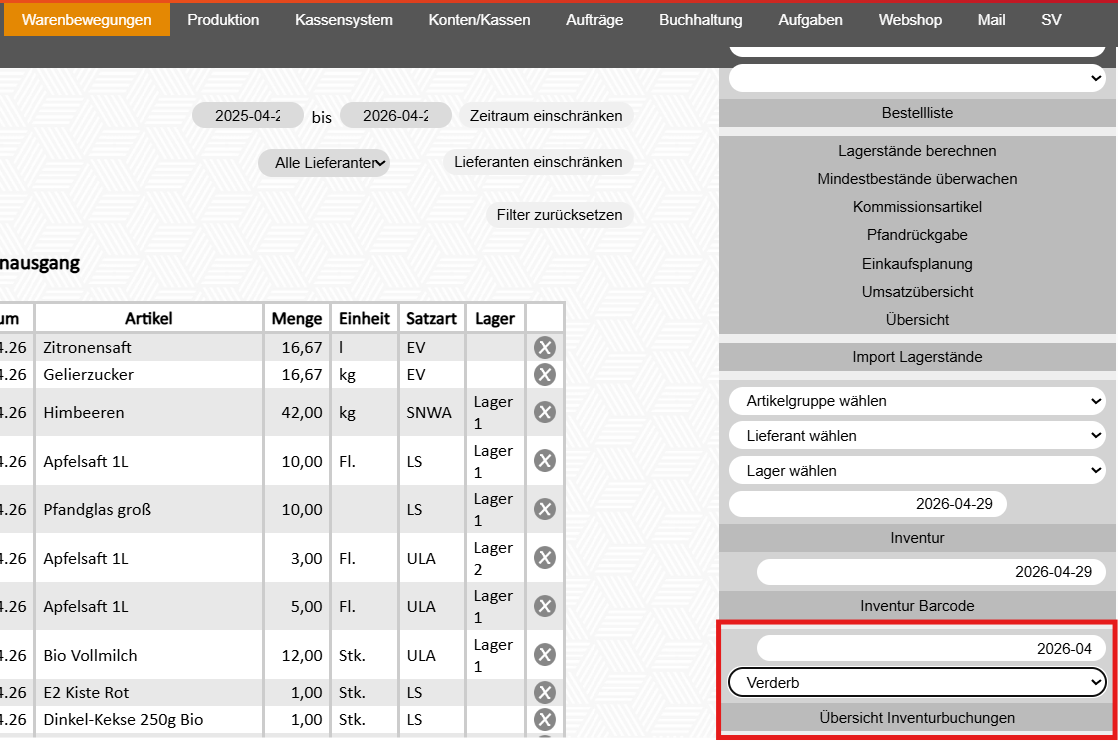
3. Modul Warenbewegungen - Übersicht Inventurbuchungen (Auswertungsliste) - Jahr bzw. Monat wählen:
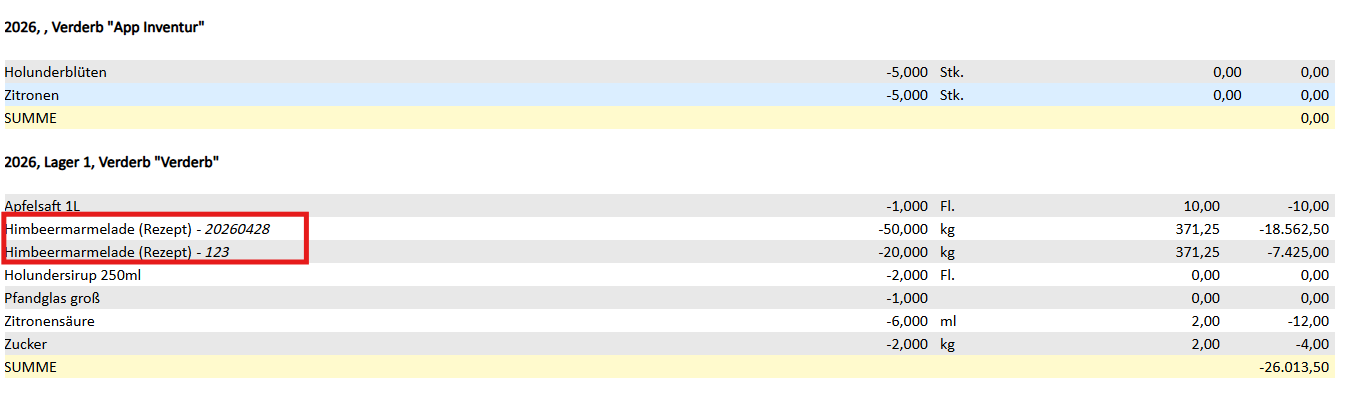
Wurden verschiedene Chargen von demselben Artikel ausgebucht, dann werden die Artikel nach Charge aufgeschlüsselt angezeigt:
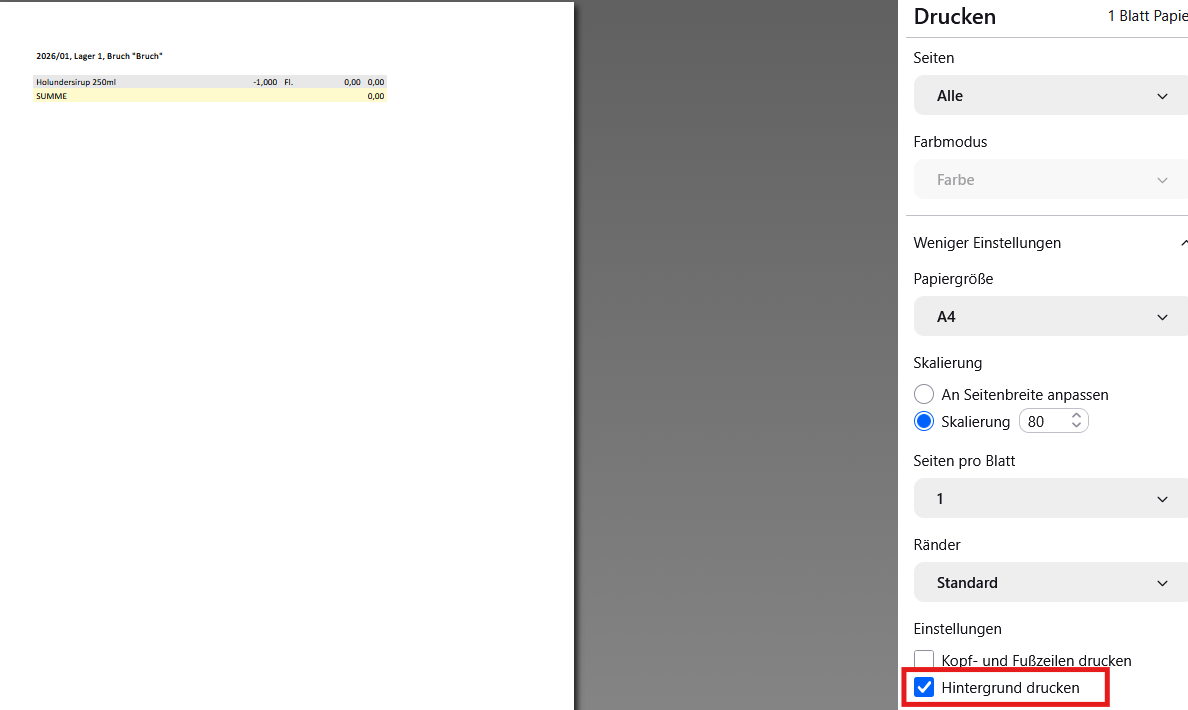
Diese Auswertung kann über den Browser gedruckt bzw. als PDF abgespeichert werden

Bevor das PDF abgespeichert wird, ist es sinnvoll den Haken bei "Hintergrund drucken" zu setzen, damit das PDF übersichtlicher formatiert wird: