Bruch, Verderb & Schwund erfassen
Stand: 05.10.2026
Um Bruch, Verderb und/oder Schwund im System zu erfassen, steht der Warenausgangsschirm zur Verfügung. Dieser kann auf zwei Wegen aufgerufen werden:
- Modul Warenbewegungen - Warenausgang

- Modul Lieferscheine - Warenausgang


Bruch, Verderb und/oder Schwund buchen:
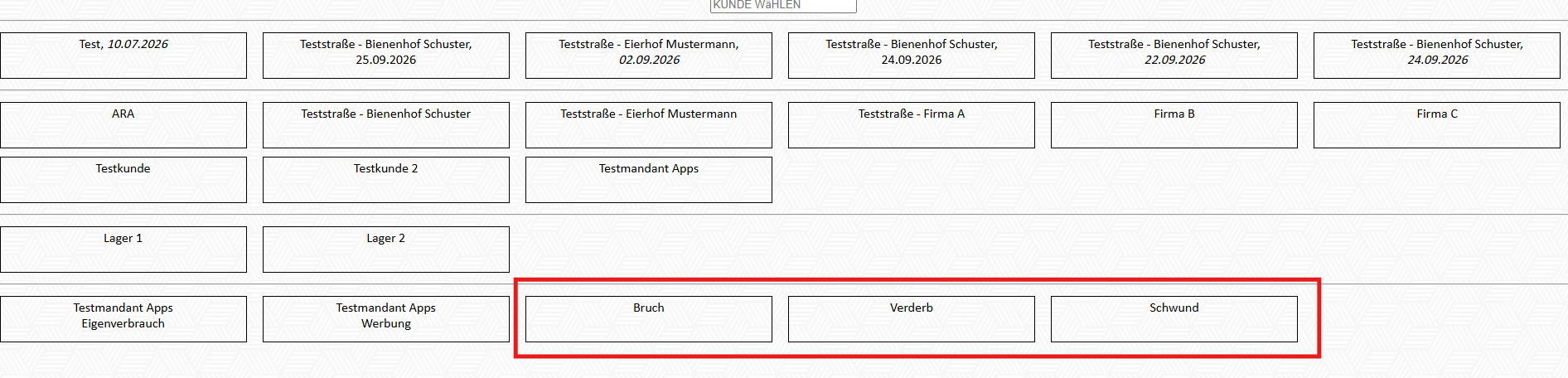
- Art der Buchung wählen: Ganz unten im Schirm
scheinenbefinden sich die Buttons Bruch, Verderb&und Schwund. Den passenden Button anklicken.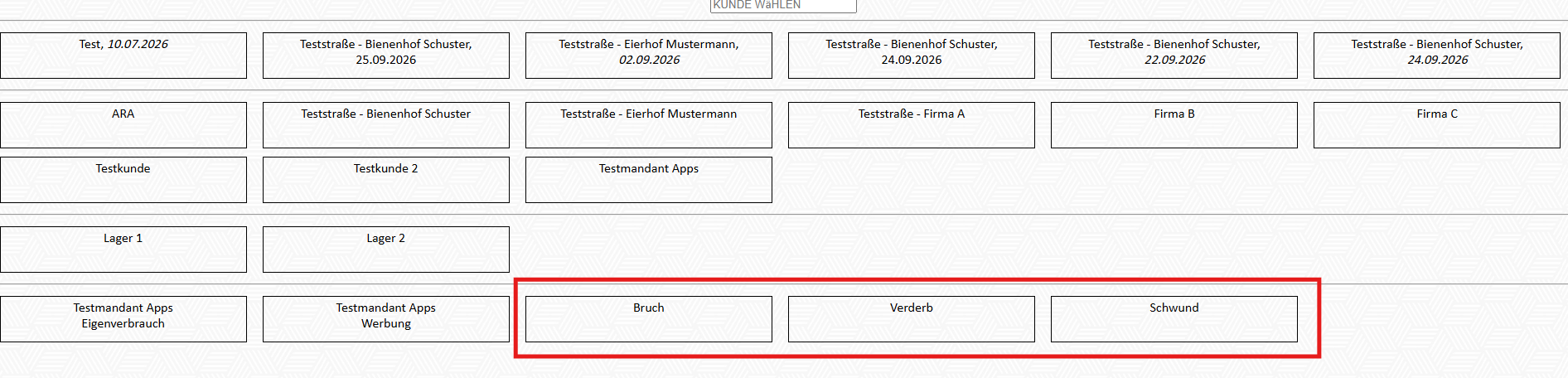
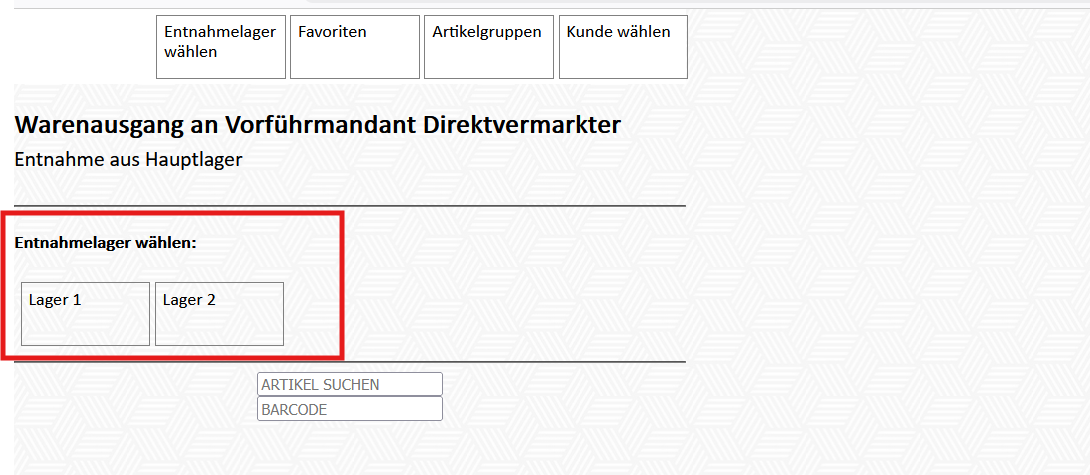
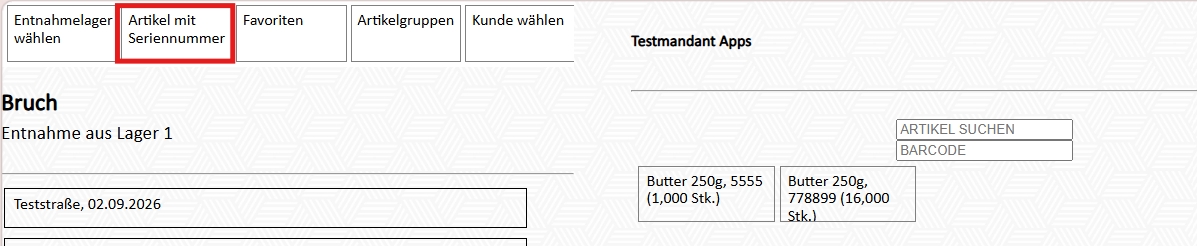
Artikel mit Chargennummern anzeigen (nur bei Arbeit mit Chargen-/Seriennummern): Werden Artikel mit Chargen- oder Seriennummern geführt, nach der Lagerauswahl auf den
2. Wird„Artikel mit einerSeriennummern“ Lagerführungklicken. gearbeitet,Danach dannwerden mussnur im nächsten Schritt das Entnahmelager ausgewählt werden.
Dieser Schritt entfällt, wenn keine Lagerführung verwendet wird.
3. Umnoch die Artikel auszuwählen,mit Chargen- bzw. Seriennummer angezeigt. So lässt sich genau die Charge auswählen, die von Bruch, Verderb oder Schwund betroffen ist, und der Bestand wird bei der richtigen Charge abgebucht.
Artikel auswählen: Dafür gibt es
Überüber das Suchfeldkann der jeweiligeden Artikelgesucht werdensuchenÜber dasim Barcodefeldkann derden Barcode desjeweiligenArtikelsabgescanntscannen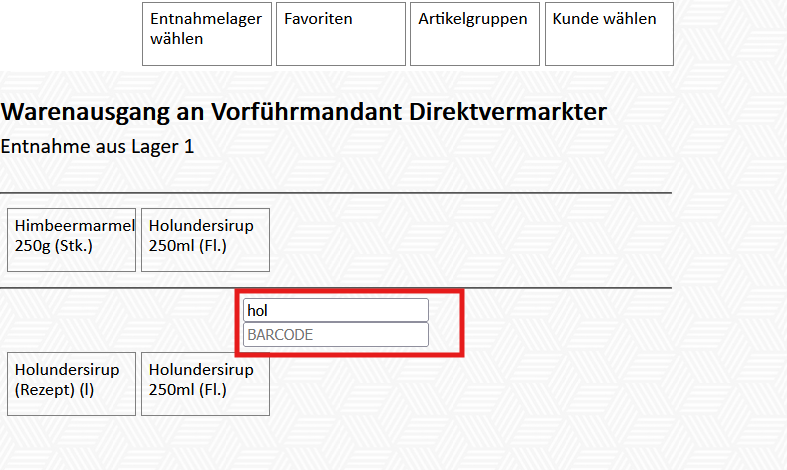
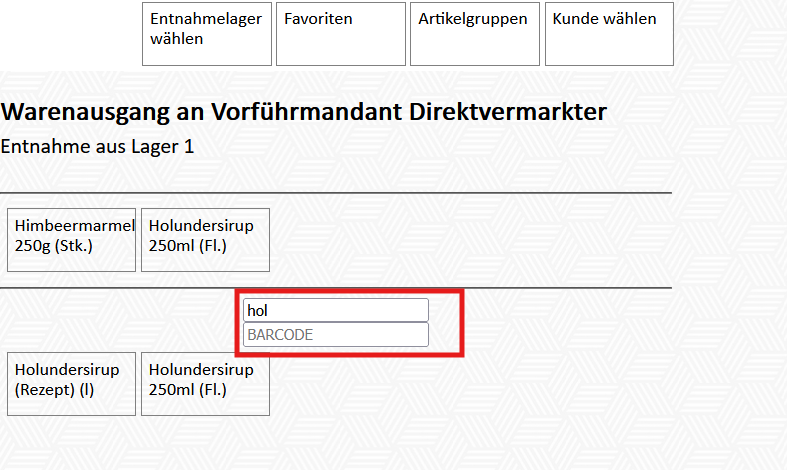
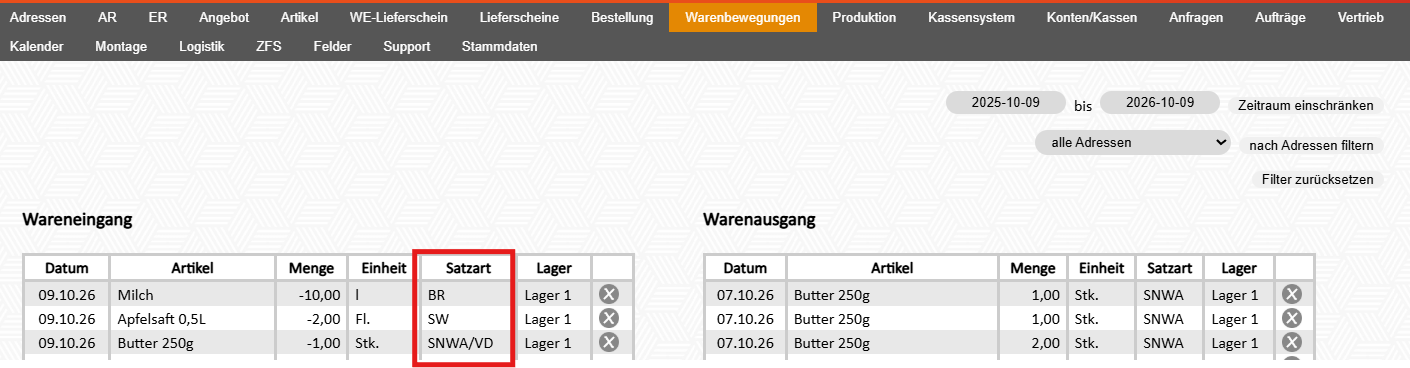
Buchung prüfen: Der gebuchte Artikel erscheint rechts im Schirm.

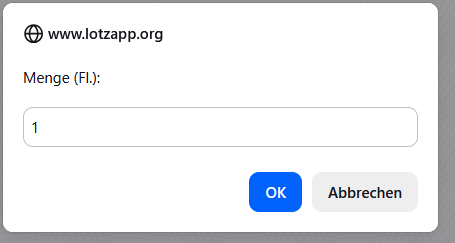
4.Die Mengegebuchten eingeben
5.außerdem rechts im Schirm scheint nunin der gebuchte Artikel auf
Im Modul Warenbewegungsübersicht (Modul Warenbewegungen) können die gebuchten Aritkel ebenfalls eingesehen werdeneinsehbar.
Auswertungsliste ausgeben:
- Modul Warenbewegungen:
- Im Dropdown-
Menü:Menübenötigtenden gewünschten Monateingebenauswählen. - Im Dropdown-
Menü:MenüBruchBruch, Verderb oderVerderbSchwund auswählen
- Im Dropdown-
- Klick auf "Übersicht
Inventurbuchungen"Inventurbuchungen"

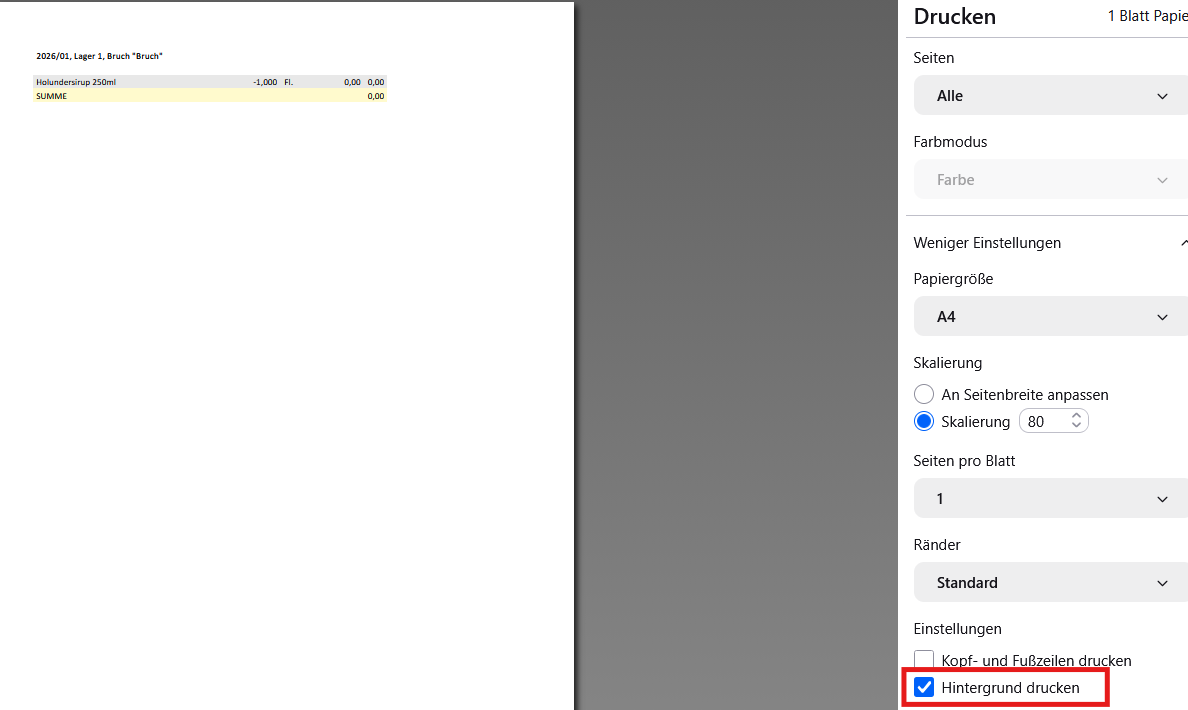
Diese Auswertung kann über den Browser gedruckt bzw. als PDF abgespeichert werden

Bevor das PDF abgespeichert wird, ist es sinnvoll den Haken bei "Hintergrund drucken" zu setzen, damit das PDF übersichtlicher formatiert wird: