
Warenübernahme mit Bestellung
Stand: 27.04.202220.08.2025
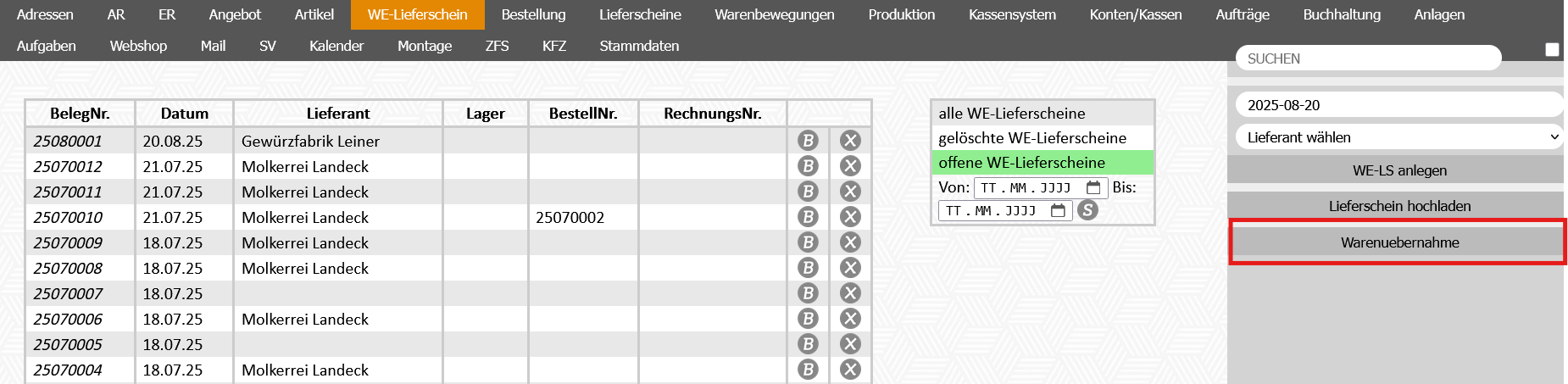
Um eine Warenübernahme zu machenmachen, klickt man zuerst auf Warenübernahme
Unter "offene Bestellungen" werden alle Bestellungen angezeigt, die versendet sind - aber noch kein Wareneingang gebucht wurde
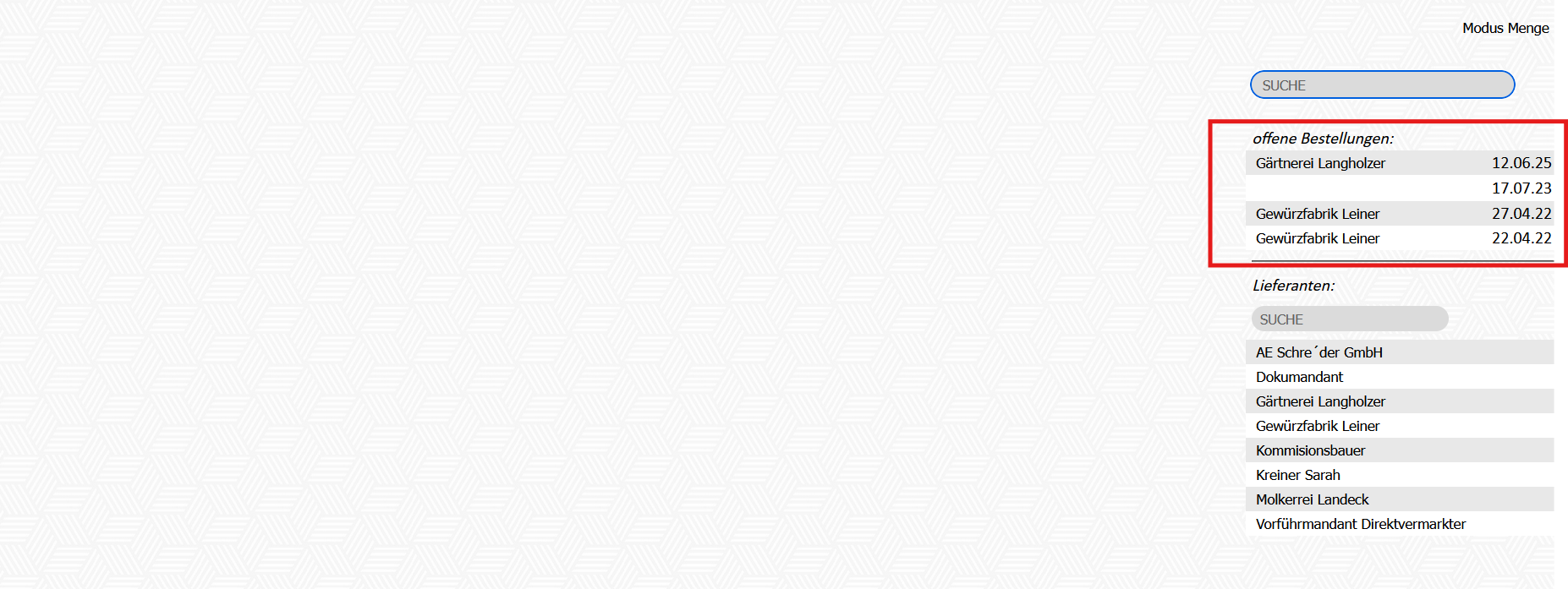
Man wählt die Bestellung aus, deren Lieferung man einbuchen möchte.
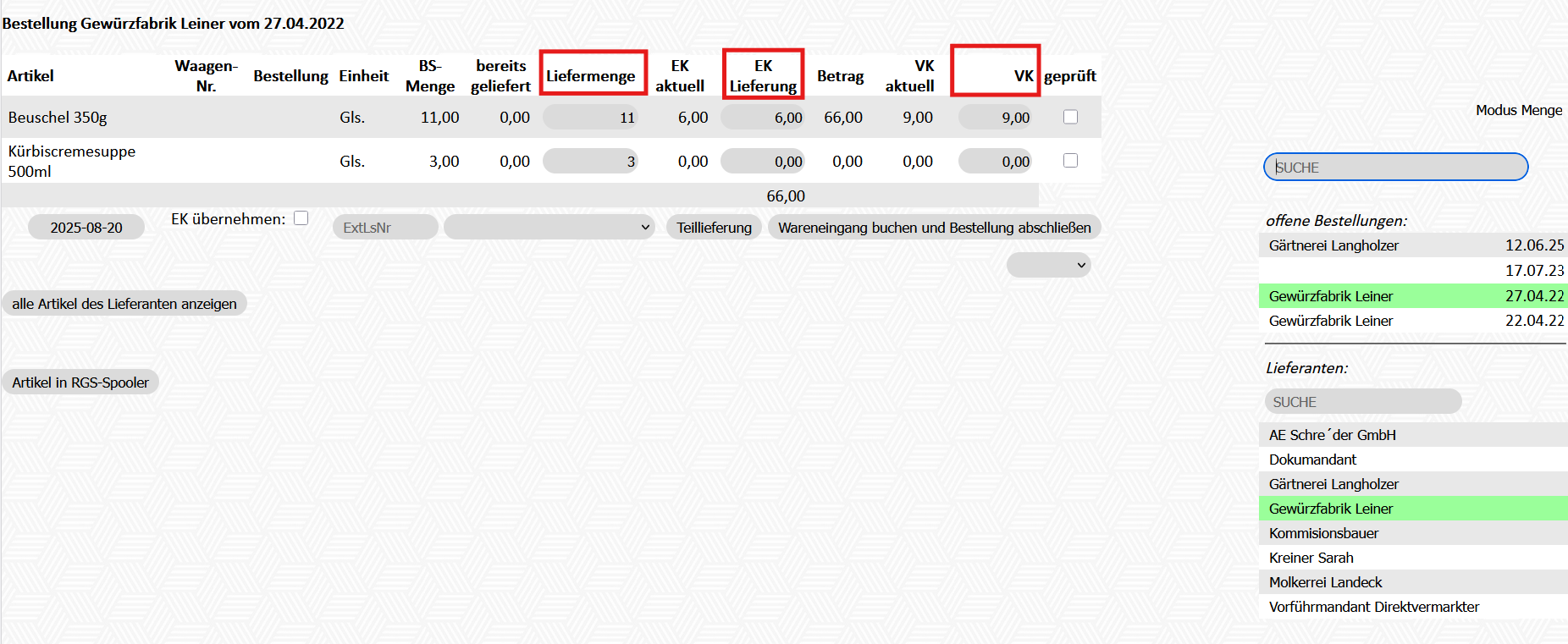
| Feldname |
|---|
Einheit bei Artikel hinterlegte Einheit BS-Menge bestellte Menge Liefermenge hier wird die gelieferte Stückzahl des Artiekls eingetragen EK aktuell
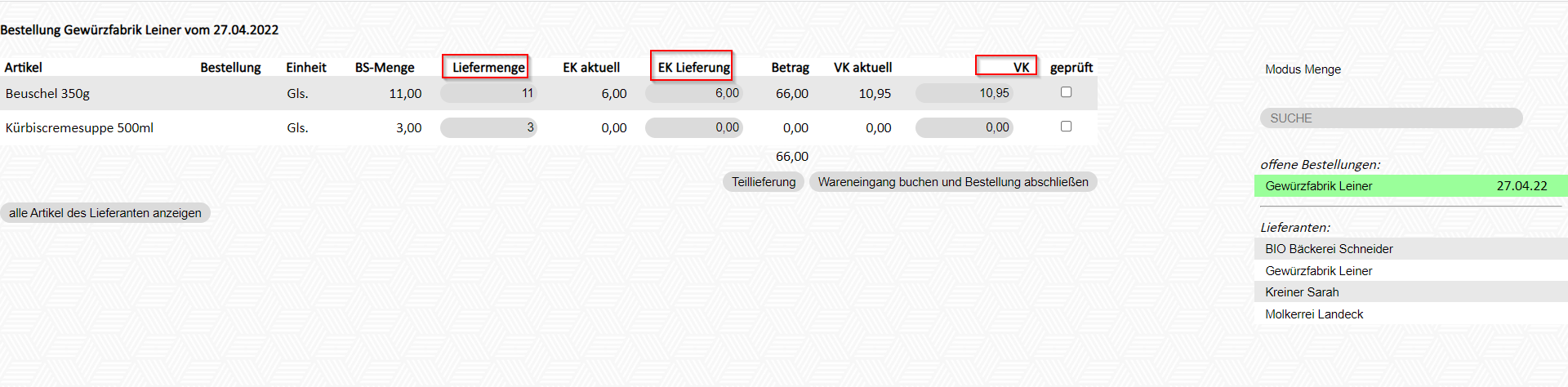
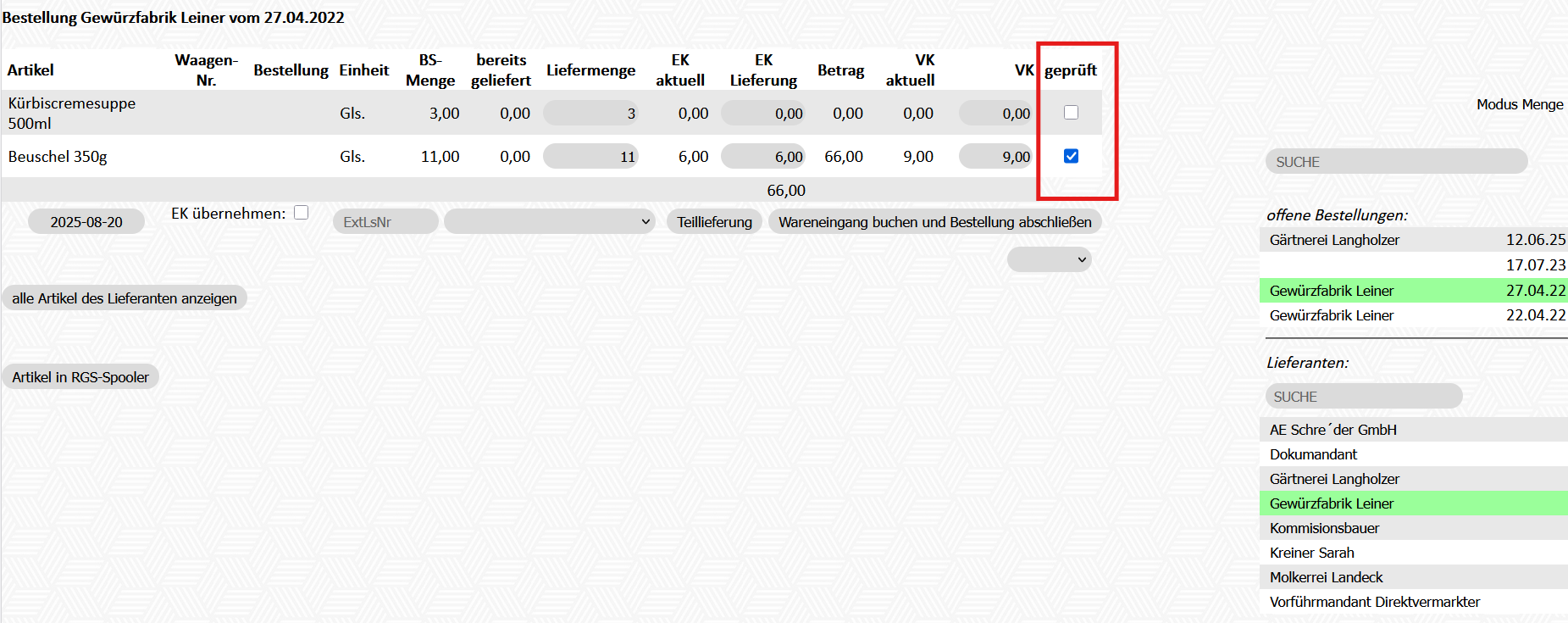
Inman derdie Spalte "geprüft"geprüft, kanndann setzt man sichden Häckchen setzen,Haken bei dem Artikel, den Zeilen die man bereits geprüft hathat. um eine bessere Übersicht bei großen Bestellungen zu haben
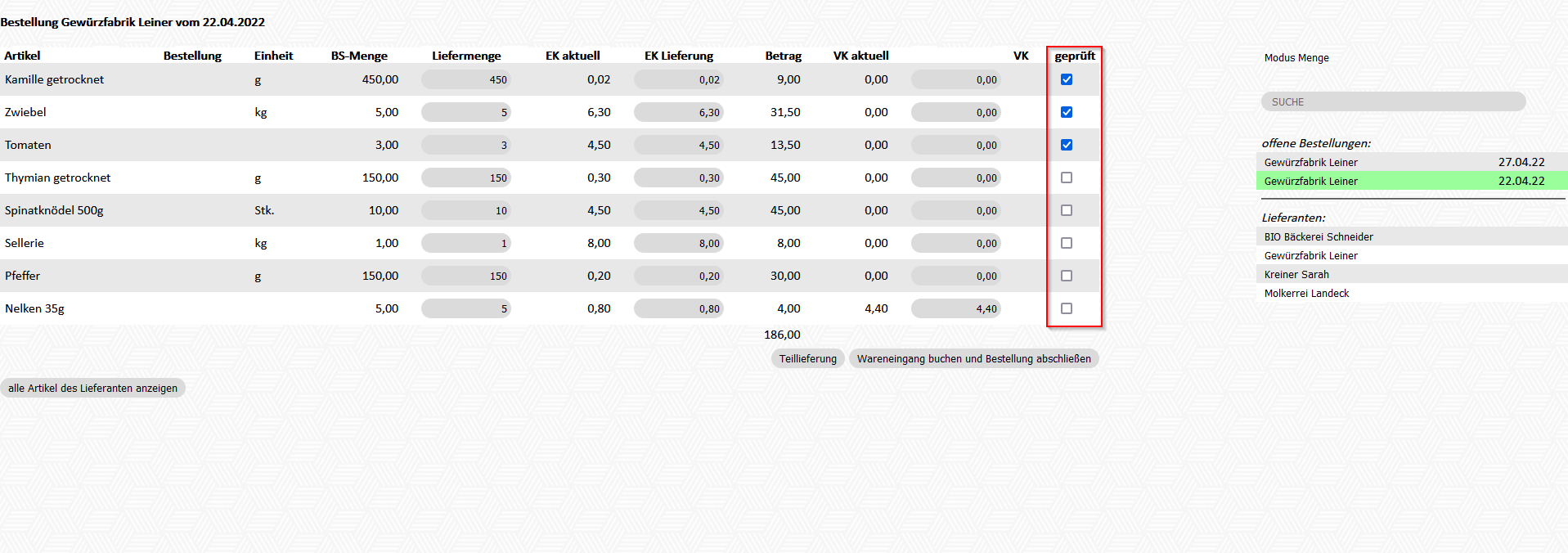
Wenn man die Seite nundanach aktualisert (F5), so rutschen die markierten Zeilen ans Ende der Seite
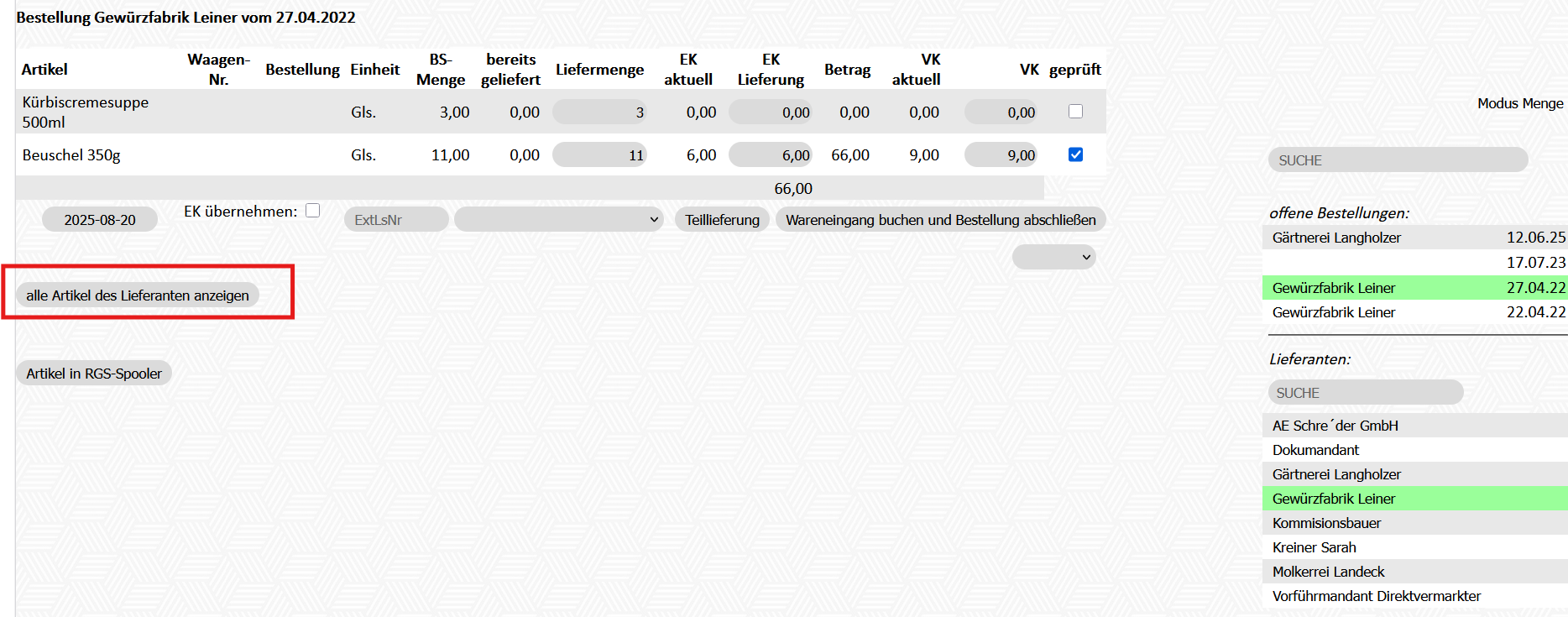
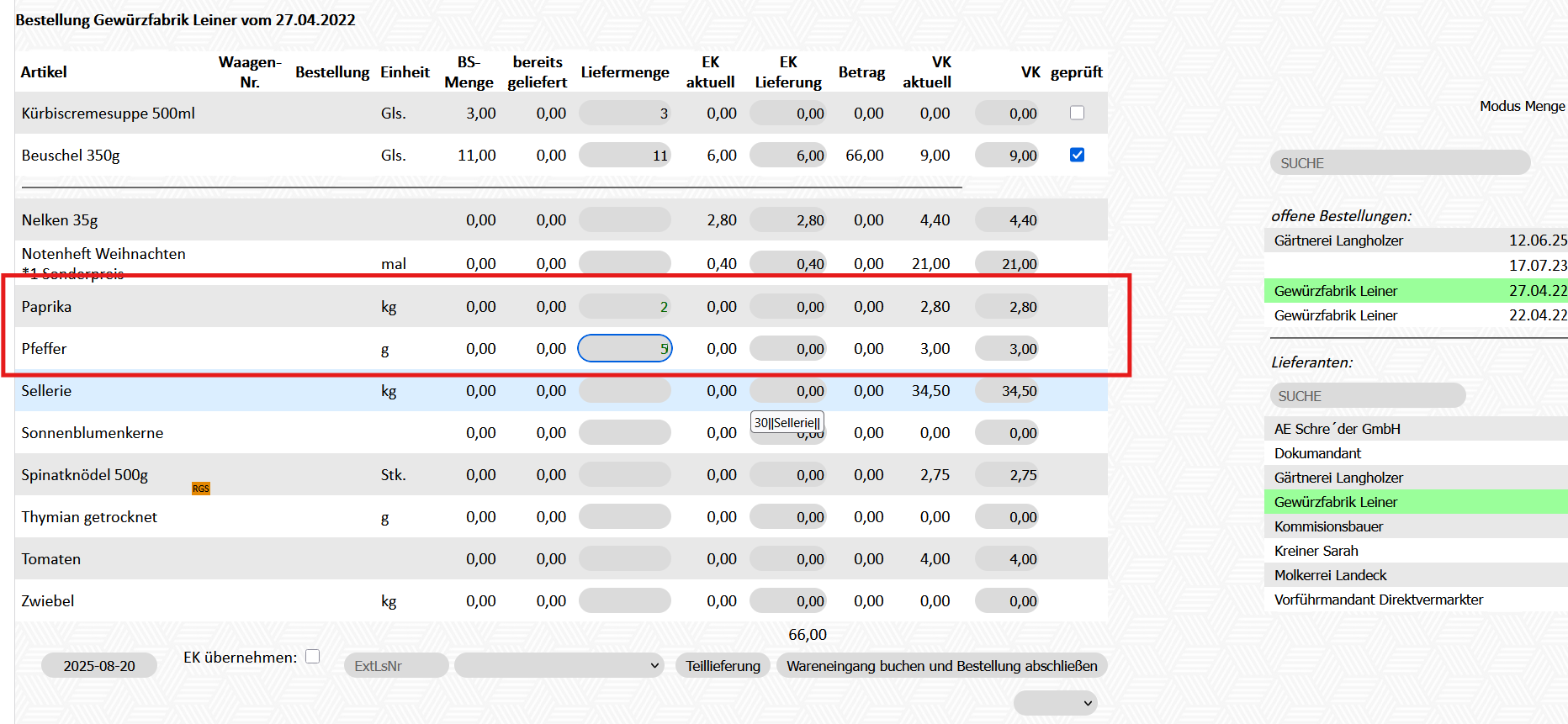
Wurden z.B. mehr Artikel geliefert, die aber nicht bestellt wurden,wurden und man möchte diese behalten und ebenfalls einbuchen, kann man auf alle Artikel des Lieferanten anzeigen klicken und bei den ArtikelnArtikeln, die dazuzusätzlich geliefert wurden auch eine Liefermenge eintragen:
Wurde alles eingetrageneingetragen, undwas geprüft,geliefert wurde, kann der Wareneingang gebucht werden. Anbei die Erkläaung der untersten Zeile im Warenübernahme-Schirm:

Teillieferungdie Restlieferung noch nachgeliefert werden, dann kann hier eine Teillieferung eingebucht werden
6
Wareneingang buchen und Bestellung abschließen
Klickt man auf diesen Button wird der Wareneingang gebucht und die Bestellung wird abgeschlossen.
Hat man nur eine Teillieferung bekommen und es wird nichts mehr nachgeliefert, dann verwendet man auch diesen Button!
7 offene Wareneingänge Dieses Feld wird angezeigt, wenn
