
Warenübernahme erfassen (mit und ohne Bestellung)
Stand: 20.08.202518.02.2026
UmEs ist möglich, einen Wareneingang entweder mit einer Bestellung oder ohne Bestellung zu erfassen.
Wareneingang mit Bestellung:
Damit eine Warenübernahme zumit machen,Bestellung klicktdurchgeführt werden kann, muss die Bestellung zuvor über LotzApp beim Lieferanten aufgegeben werden. Bestellungen werden im Modul Bestellung generiert.
Zum Erfassen des Wareneingangs wechselt man zuerstin aufdas Warenübernahme

UnterReiter "offene Bestellungen" werden alleale noch offenen Bestellungen angezeigt,der dieLieferanten versendet sind - aber noch kein Wareneingang gebucht wurdeangezeigt:
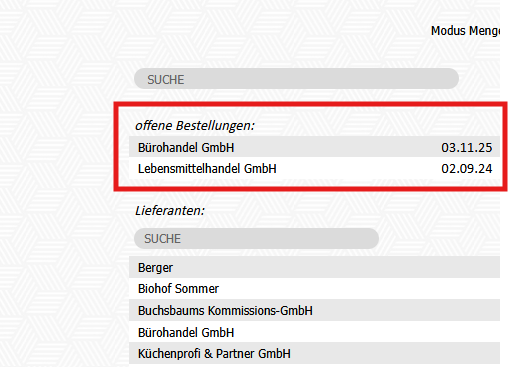
Durch Klick auf eine Bestellung wird diese geöffnet und die bestellten Artikel werden angezeigt. Nach diesem Schritt, folge bitte der Anleitung unter dem Reiter "Wareneingang ohne Bestellung".
Wareneingang ohne Bestellung:
Möchte ein Wareneingang ohne zugehöriger Bestellung gemacht werden, geht man wie folgt vor:
Unter dem Reiter "Lieferanten" werden alle angelegten Lieferanten angezeigt
Damit der Lieferant in dieser Liste aufscheint müssen folgende Dinge berücksichtigt sein:
Man wählt die Bestellung aus, deren Lieferung man einbuchen möchte.
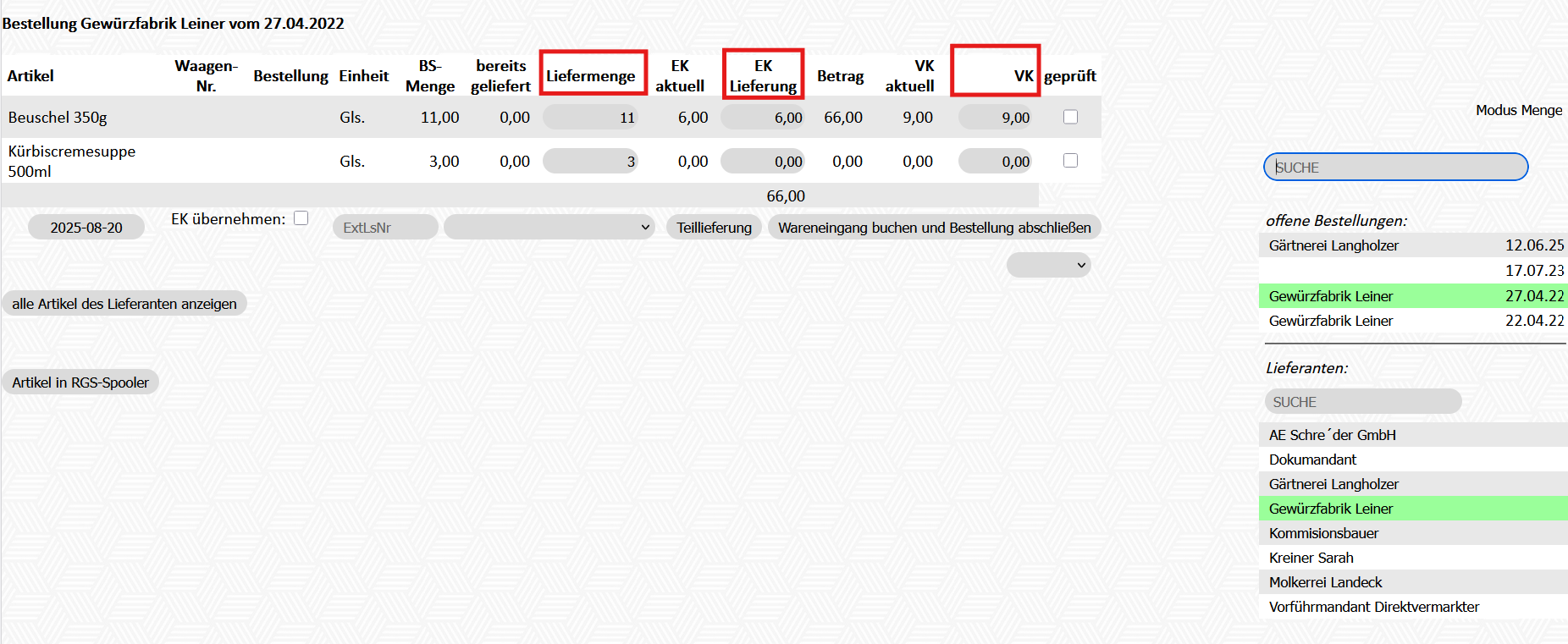
| Feldname | Funktion |
|---|---|
| Artikel | Artikelname |
| Waagen-Nr. | Waagen-Nr., wenn beim Artikel hinterlegt |
| Bestellung | |
| Einheit | bei Artikel hinterlegte Einheit |
| BS-Menge | bestellte Menge |
| Liefermenge | hier wird die gelieferte Stückzahl des Artiekls eingetragen |
| EK aktuell | aktuell hinterlegter EK-Preis des Artikels |
| EK Lieferung | hier kann der neue EK-Preis eingetragen werden, wenn er sich geändert hat |
| Betrag | Gesamtbetrag des Artikels der Lieferung |
| VK aktuell | aktuell hinterlegter VK-Preis des Artikels |
| VK | hier kann der VK-Preis geändert werden |
| geprüft | hier kann die Prüfung der Lieferung abgehakt werden (zwecks besserer Übersicht bei großen Lieferungen) |
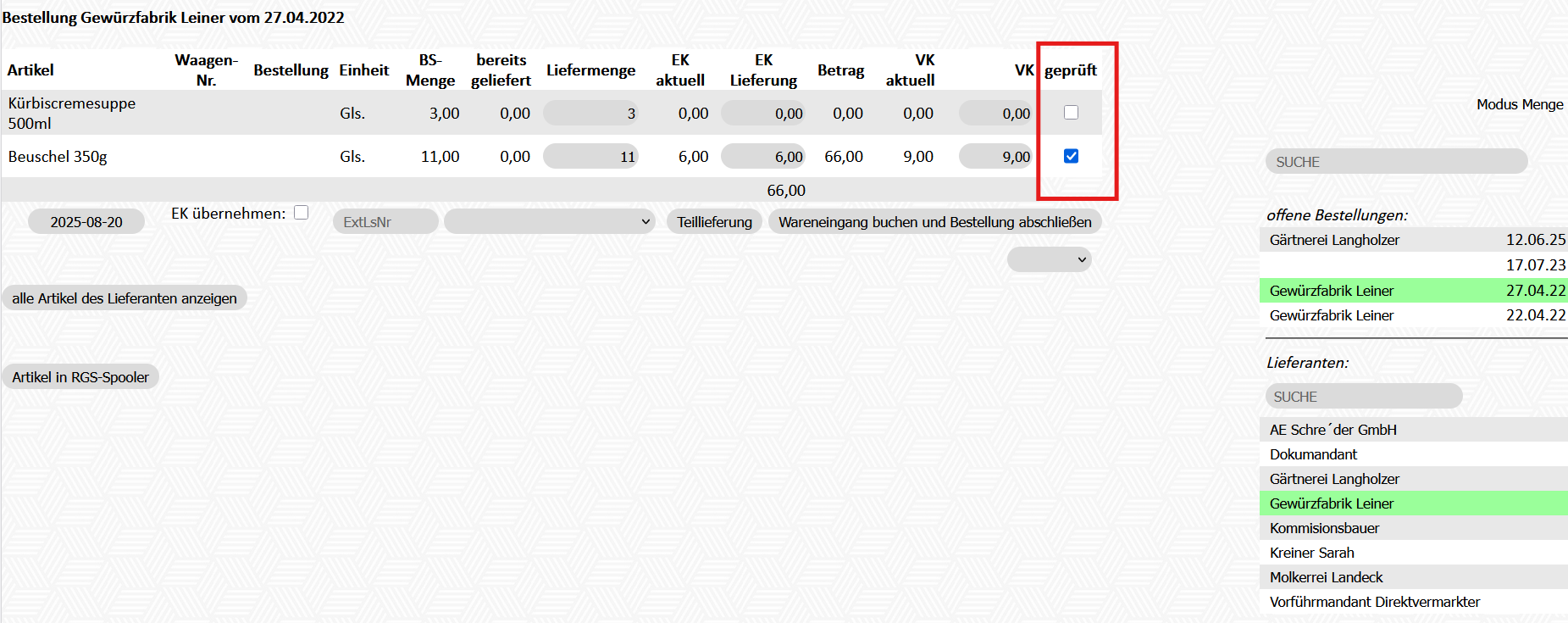
Verwendet man die Spalte geprüft, dann setzt man den Haken bei dem Artikel, den man geprüft hat. Wenn man die Seite danach aktualisert (F5), so rutschen die markierten Zeilen ans Ende der Seite
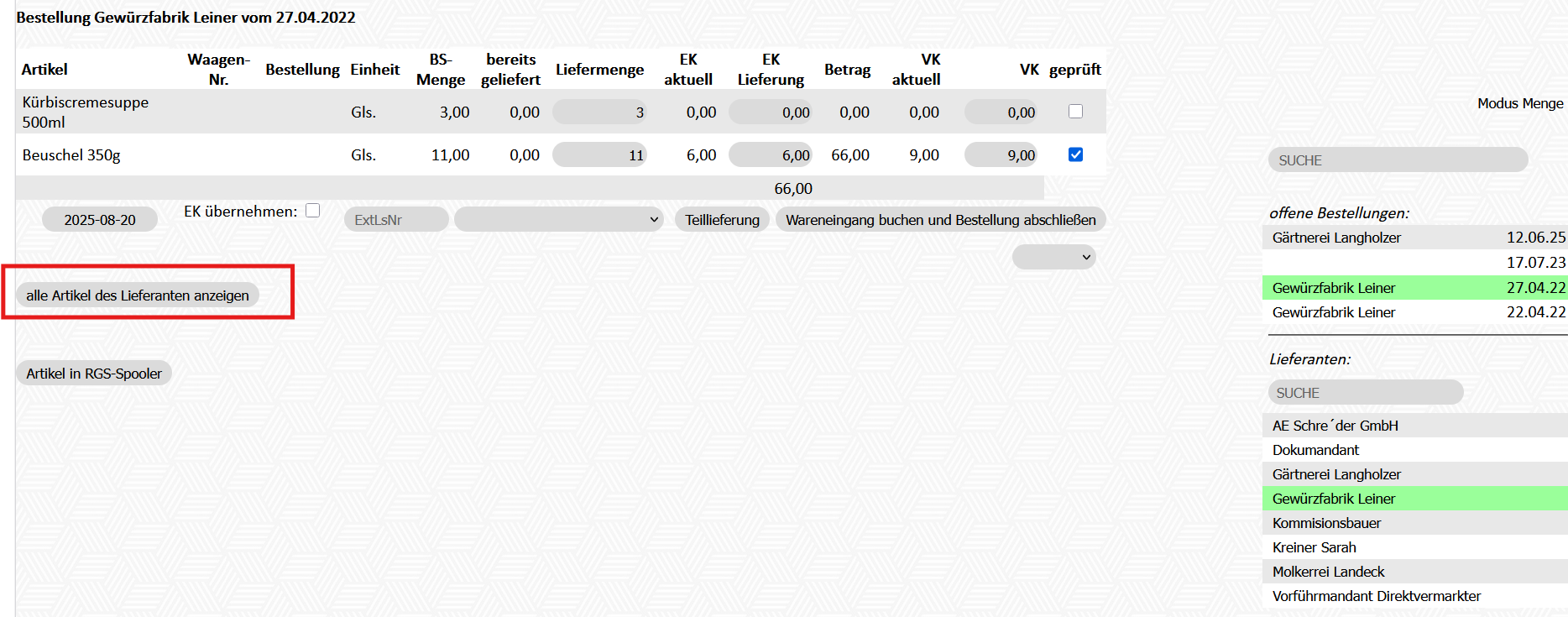
Wurden Artikel geliefert, die nicht bestellt wurden und man möchte diese behalten und ebenfalls einbuchen, kann man auf alle Artikel des Lieferanten anzeigen klicken und bei den Artikeln, die zusätzlich geliefert wurden auch eine Liefermenge eintragen:
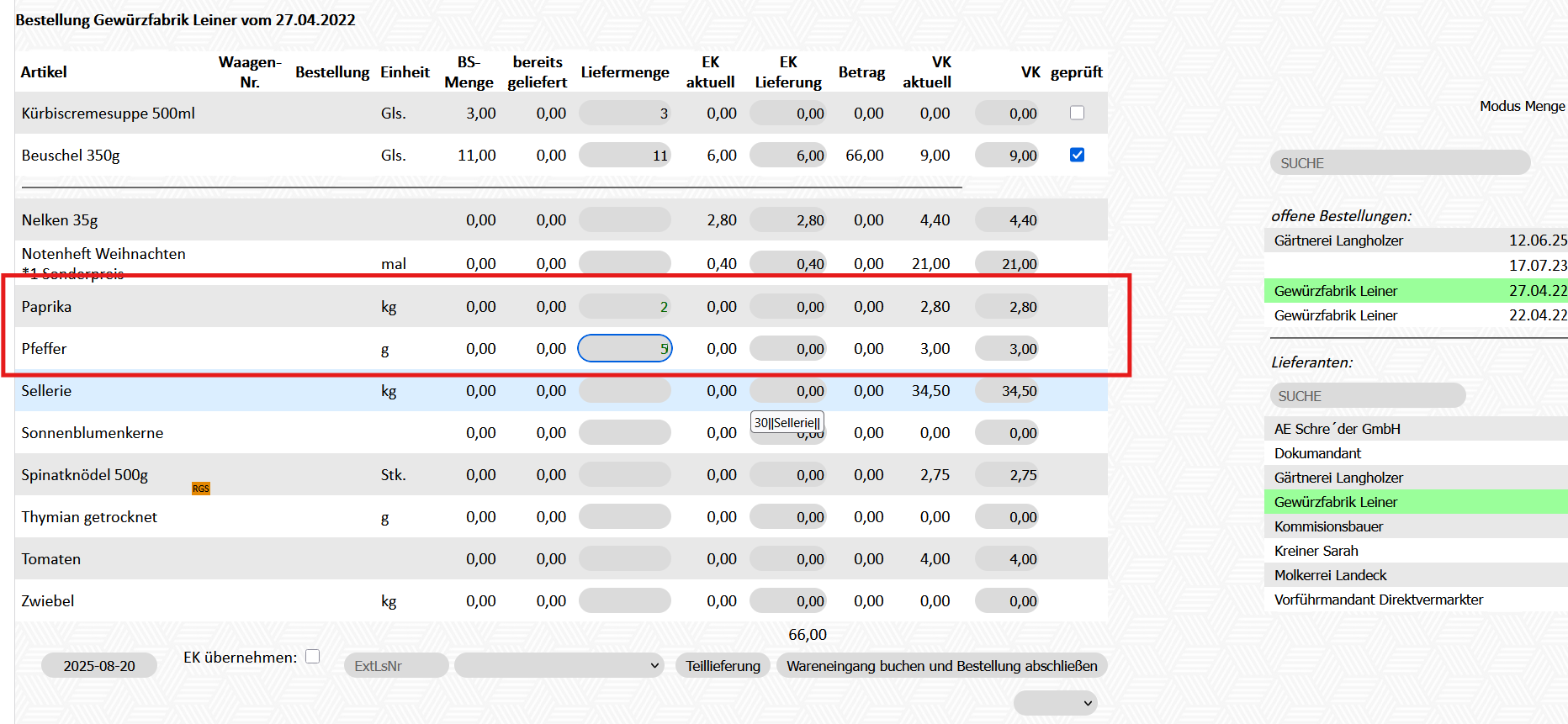
Wurde alles eingetragen, was geliefert wurde, kann der Wareneingang gebucht werden. Anbei die Erklärung der untersten Felder im Warenübernahme-Schirm:

| Nr. | Feldname | Funktion |
| 1 | Datumfeld | Datum, mit dem der Wareneingang gebucht wird |
| 2 | EK übernehmen | Hakt man das Kästchen daneben an, so wird der neue EK-Preis im Modul Artikel übenommen |
| 3 | ExtLsNr | Hier kann die Lieferscheinnr. des Lieferanten eingegeben werden |
| 4 | Lagerort | Hier kann bestimmt werden auf welches Lager die Artikel eingebucht werden |
| 5 | Teillieferung | Sollte nur eine Teillieferung der Bestellung geliefert worden sein und die Restlieferung noch nachgeliefert werden, dann kann hier eine Teillieferung eingebucht werden |
| 6 | Wareneingang buchen und Bestellung abschließen |
Klickt man auf diesen Button wird der Wareneingang gebucht und die Bestellung wird abgeschlossen.
Hat man nur eine Teillieferung bekommen und es wird nichts mehr nachgeliefert, dann verwendet man auch diesen Button! |
| 7 | offene Wareneingänge | Dieses Feld wird angezeigt, wenn es offene Belege im Modul WE-Lieferschein gibt. Wählt man hier einen Beleg aus, wird der Wareneingang zu diesem Beleg dazu erfasst. |
| 8 | Artikel in RGS-Spooler | Durch das Klicken auf diesen Button werden Regalstreifen für alle Artikel im Spooler gespeichert. |