
Warenübernahme mit Bestellung erfassen
Stand: 18.02.2026
Damit eine Warenübernahme mit Bestellung durchgeführt werden kann, muss die Bestellung zuvor über LotzApp beim Lieferanten aufgegeben werden. Bestellungen werden im Modul Bestellung generiert.
Zum Erfassen des Wareneingangs geht man wie folgt vor:
- "WE-Lieferschein" - Warenuebernahme:

2. Im Reiter "offene Bestellungen" werden ale noch offenen Bestellungen der Lieferanten angezeigt:
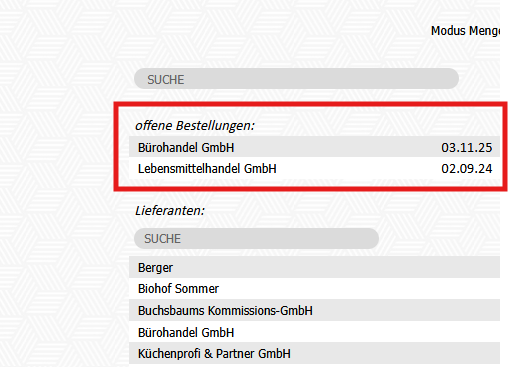
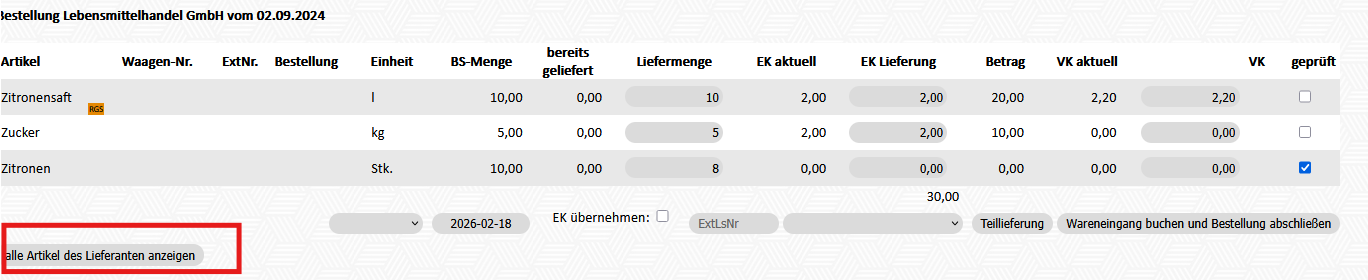
3. Durch Klick auf eine Bestellung wird diese geöffnet und die bestellten Artikel werden angezeigt.

- In der Spalte "Liefermenge" scheint die bestellte Menge auf. Diese kann überschrieben werden, falls nur ein Teil der Menge geliefert wurde.

- In der Spalte "EK Lieferung" kann der neue Einkaufspreis eingetragen werden, falls sich dieser geändert hat

- In der Spalte "VK" kann der derzeitige Verkaufspreis überschrieben werden

- In der Spalte "geprüft" können die Positionen, die bereits überprüft wurden abgehakt werden (zwecks besserer Übersicht bei großen Lieferungen)

-
Verwendet man die Spalte "geprüft", dann werden die geprüften Positionen nach Aktualisierung des Schirms (F5) am Ende der Bestellung angezeigt

-





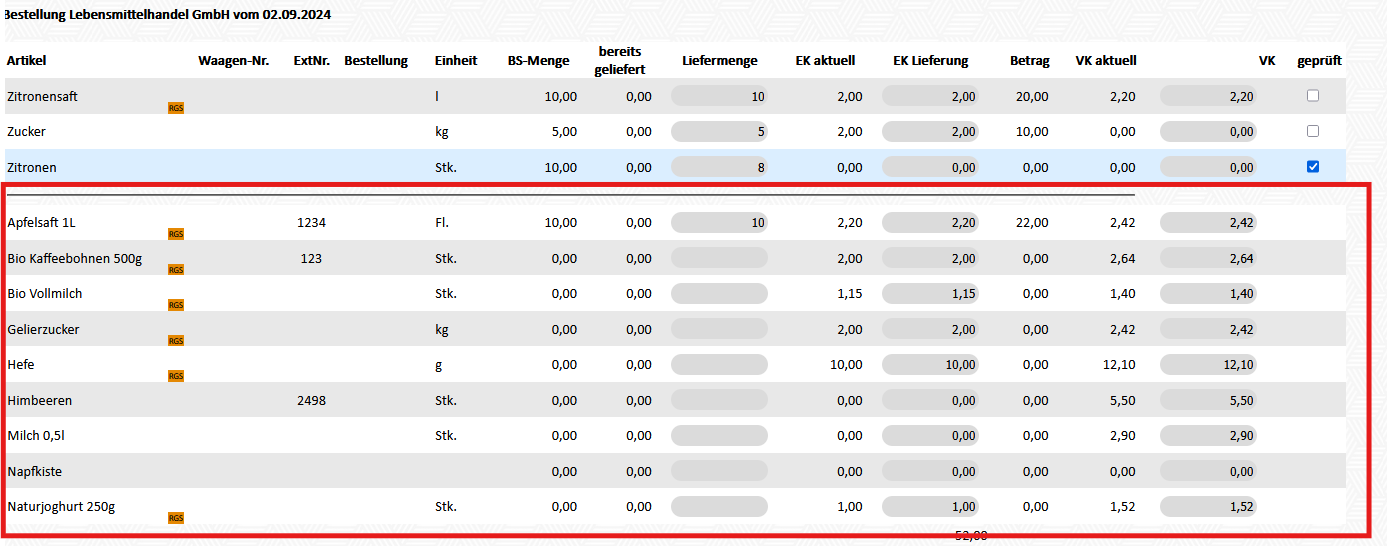
4. Wurden zusätzliche Artikel geliefert, die nicht in der Bestellung enthalen waren (z.B. weitere Artikel wurden kurzfristig telefonisch beim Lieferanten dazubestellt), dann können durch Klick auf "alle Artikel des Lieferanten anzeigen" alle Artikel angezeigt werden.
Dadurch können weitere Wareneingänge dazuerfasst werden
5. Nach Erfassung aller Wareneingänge, kann nun der Wareneingang gebucht werden. Anbei die Erklärung der untersten Felder im Warenübernahme-Schirm:


| Nr. | Feldname | Funktion |
| 1 | offene Wareneingänge | Dieses Feld wird angezeigt, wenn es offene Wareneingangslieferscheine im Modul WE-Lieferschein gibt. Wählt man hier einen bereits angelegten WE-Lieferschein aus, wird der Wareneingang zu diesem Beleg dazu erfasst. |
| 2 | Datumsfeld | Mit diesem Datum, wird der Wareneingang eingebucht (standardmäßig wird das heutige Datum vorgeschlagen) |
| 3 | EK übernehmen | Hakt man das Kästchen daneben an, so wird der neue EK-Preis im Modul Artikel übenommen |
| 4 | ExtLsNr | Hier kann die Lieferscheinnr. des Lieferanten eingegeben werden |
| 5 | Lagerort | Hier kann bestimmt werden auf welches Lager die Artikel eingebucht werden (nur relevant, wenn Lagerführung aktiv ist) |
| 6 | Teillieferung | Sollte nur ein Teil der Bestellung geliefert worden sein und die Restlieferung noch nachgeliefert werden, dann kann hier eine Teillieferung eingebucht werden (die Bestellung bleibt als offen stehen, mit den restlichen Mengen, die noch nicht geliefert wurden) |
| 7 | Wareneingang buchen und Bestellung abschließen |
Klickt man auf diesen Button wird der Wareneingang gebucht und die Bestellung wird abgeschlossen.
Hat man nur eine Teillieferung bekommen und es wird nichts mehr nachgeliefert, dann verwendet man auch diesen Button! |
| 8 | Artikel in RGS-Spooler | Durch das Klicken auf diesen Button werden Regalstreifen für alle Artikel im Spooler gespeichert. |
6. Der fertige WE-Lieferschein wird nun in der Übersicht im Modul WE-Lieferschein angezeigt
