
Warenübernahme erfassen (mit und ohne Bestellung)
Stand: 18.02.2026
Warenübernahme mit Bestellung:
Damit eine Warenübernahme mit Bestellung durchgeführt werden kann, muss die Bestellung zuvor über LotzApp beim Lieferanten aufgegeben werden. Bestellungen werden im Modul Bestellung generiert.
Zum Erfassen des Wareneingangs geht man wie folgt vor:
- Modul "WE-Lieferschein" - Warenuebernahme:

2. Im Reiter "offene Bestellungen" werden alealle noch offenen Bestellungen der Lieferanten angezeigt:
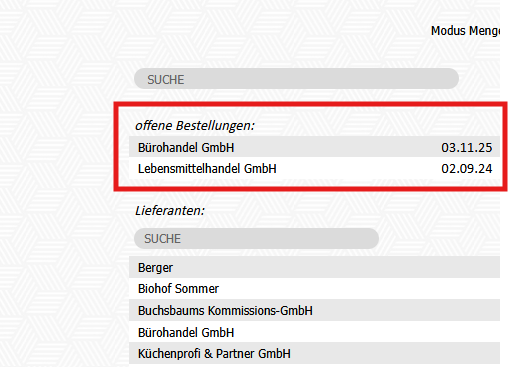
3. Durch Klick auf eine Bestellung wird diese geöffnet und die bestellten Artikel werden angezeigt.

- In der Spalte "Liefermenge" scheint die bestellte Menge auf. Diese kann überschrieben werden, falls nur ein Teil der Menge geliefert wurde.

- In der Spalte "EK Lieferung" kann
dereinneueneuer Einkaufspreis eingetragen werden, falls sich dieser geänderthathat.
- In der Spalte "VK" kann der
derzeitigeaktuelle Verkaufspreis überschriebenwerdenwerden.
- In der Spalte "geprüft" können
die Positionen, diebereitsüberprüftkontrolliertewurdenPositionen abgehaktwerdenwerden,(zwecks besserer Übersichtum bei großenLieferungen)Lieferungen eine bessere Übersicht zu behalten.
-
Verwendet man die Spalte "geprüft", dann werden die geprüftenWerden Positionennachals geprüft markiert, erscheinen diese nache der Aktualisierung des Schirms (F5) am Ende derBestellung angezeigtBestellung.
-





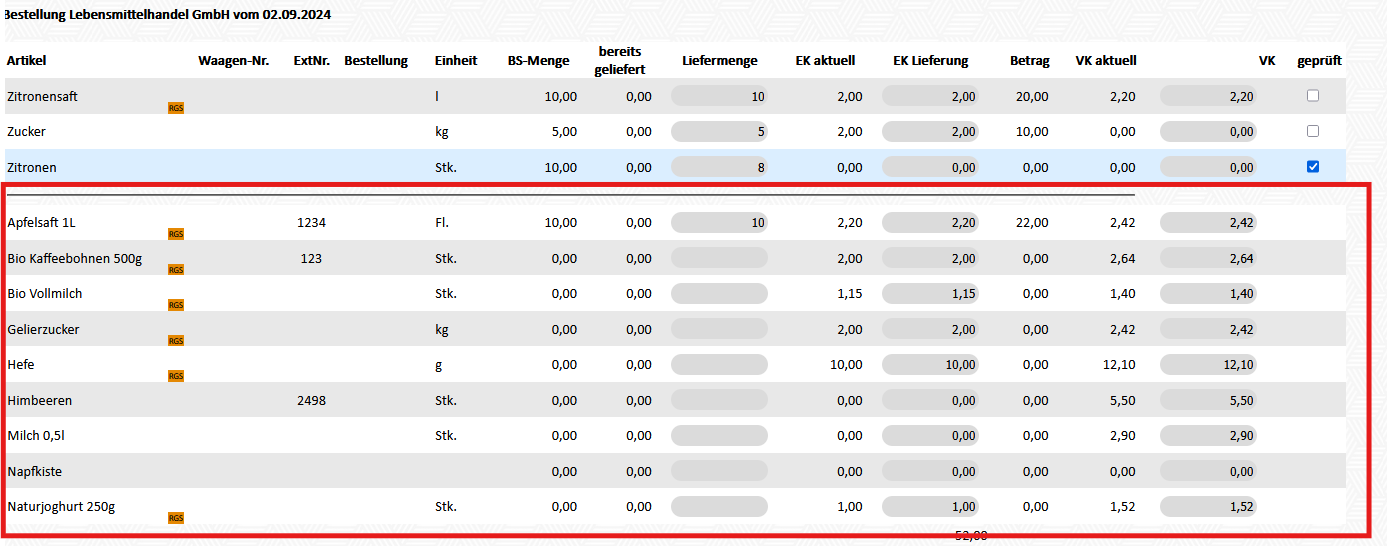
4. Wurden zusätzliche Artikel geliefert, die nicht in der Bestellung enthalen waren (z.B. weitere Artikel wurden kurzfristig telefonisch beim Lieferanten dazubestellt), dann können durchüber Klickden aufButton "alle Artikel des Lieferanten anzeigen" alle Artikel angezeigteingeblendet und zusätzlich erfasst werden.
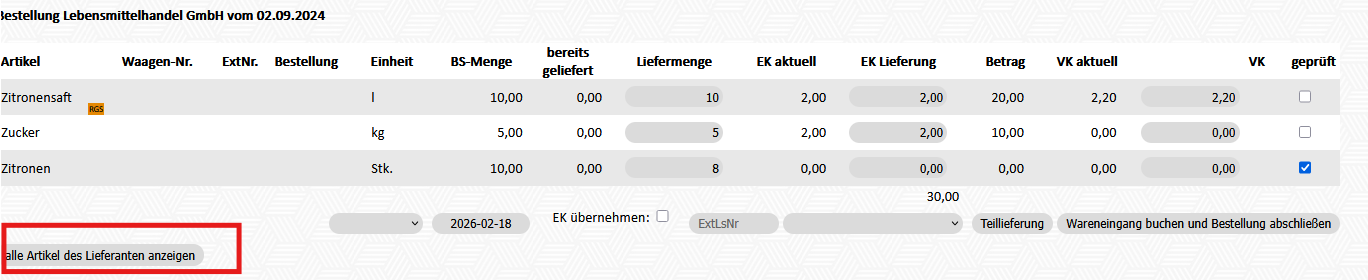
Dadurch können weitere Wareneingänge dazuerfasst werden
5. Nach Erfassung aller Wareneingänge,Positionen, kann nun der Wareneingang gebucht werden. AnbeiDabei diestehen Erklärung der unterstenfolgende Felder imzur Warenübernahme-Schirm:


| Nr. | Feldname | Funktion |
| 1 | offene Wareneingänge | Dieses Feld wird angezeigt, wenn |
| 2 | Datumsfeld | Mit diesem |
| 3 | EK übernehmen | |
| 4 | ExtLsNr | Hier kann die Lieferscheinnr. des Lieferanten |
| 5 | Lagerort | Hier |
| 6 | Teillieferung | |
| 7 | Wareneingang buchen und Bestellung abschließen |
|
| 8 | Artikel in RGS-Spooler | Durch das Klicken auf diesen Button werden Regalstreifen für alle Artikel im Spooler gespeichert. |
6. Der fertige WE-Lieferschein wird nun in der Übersicht im Modul WE-Lieferschein angezeigt

Wareneingang ohne Bestellung:
ZumEin ErfassenWareneingang deskann Wareneingangsauch gehtohne manvorherige wieBestellung folgterfasst vor:werden.
- Modul "WE-Lieferschein" - Warenuebernahme:
2. Unter demIm Reiter "Lieferanten" wählt man den jeweiligen Lieferanten, zu dem mander einem Wareneingang buchengebucht möchte:werden soll.
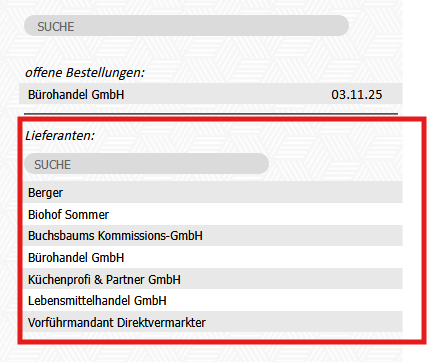
3. NachdemNach einAuswahl Lieferantdes ausgewählt wurde,Lieferanten werden alle Artikel,Artikel angezeigt, bei demdenen dieser Lieferant im Modul Artikel zugewiesenhinterlegt wurde angezeigtist
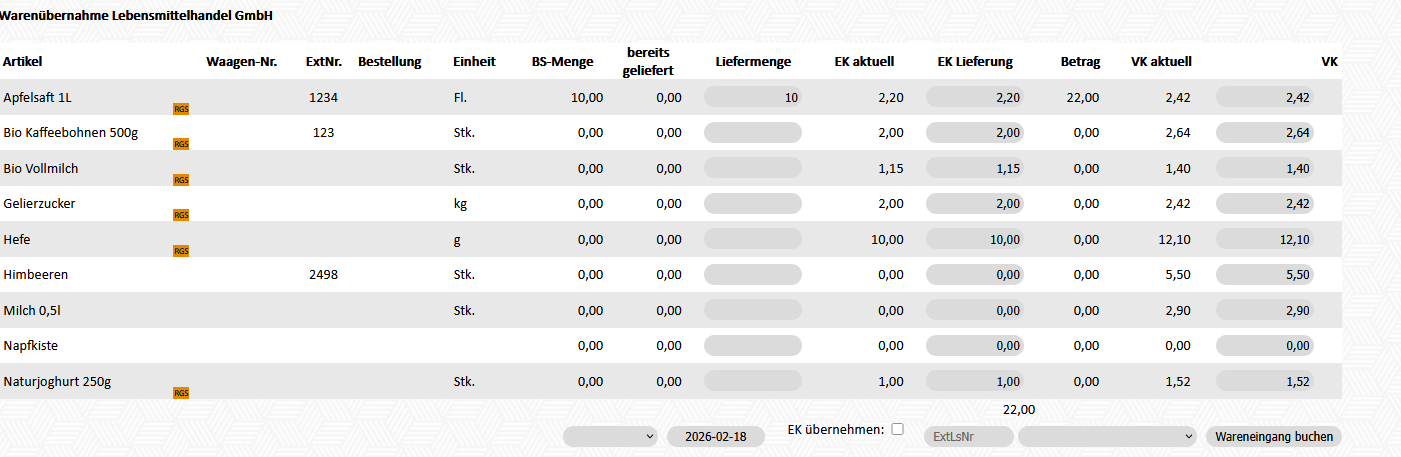
FolgeAb nachdiesem Punkt 3erfolgt bittedie weitere Erfassung wie in der Anleitung bei "Warenübernahme mit Bestellung" (ab Punkt 3).