
1. Übersicht: Artikelfelder für den Webshop
Stand: 23.07.2026
Nachfolgend werden alle Artikelfelder aufgelistet und erklärt, die für den Webshop relevant sind. Noch nicht freigeschaltene Felder können über Modul Stammdaten – Artikeldatenbank freigeschaltet werden.

Da Feldnamen individuell benannt werden können, können die tatsächlichen Bezeichnungen im jeweiligen Mandanten von den hier angeführten Namen abweichen.
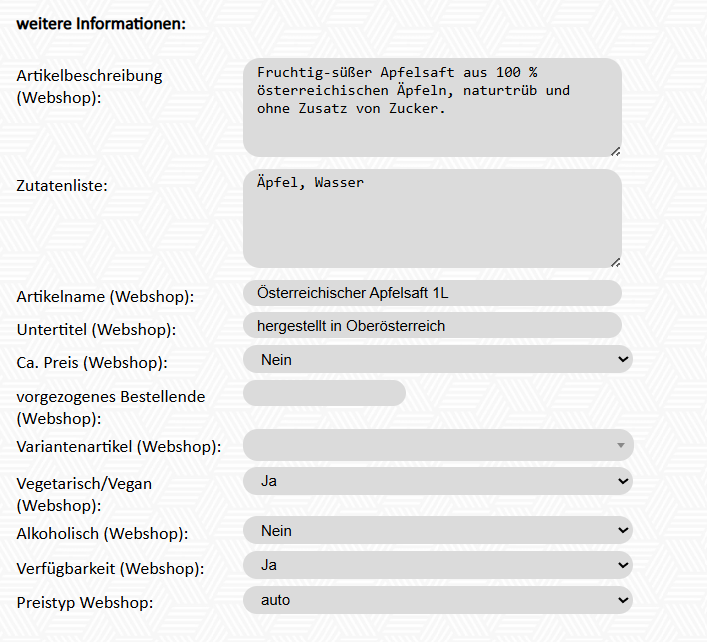
1. Artikelbeschreibung (Webshop):
Freischaltung Artikeldatenbank:
In diesem Feld kann ein frei wählbarer Text hinterlegt werden.

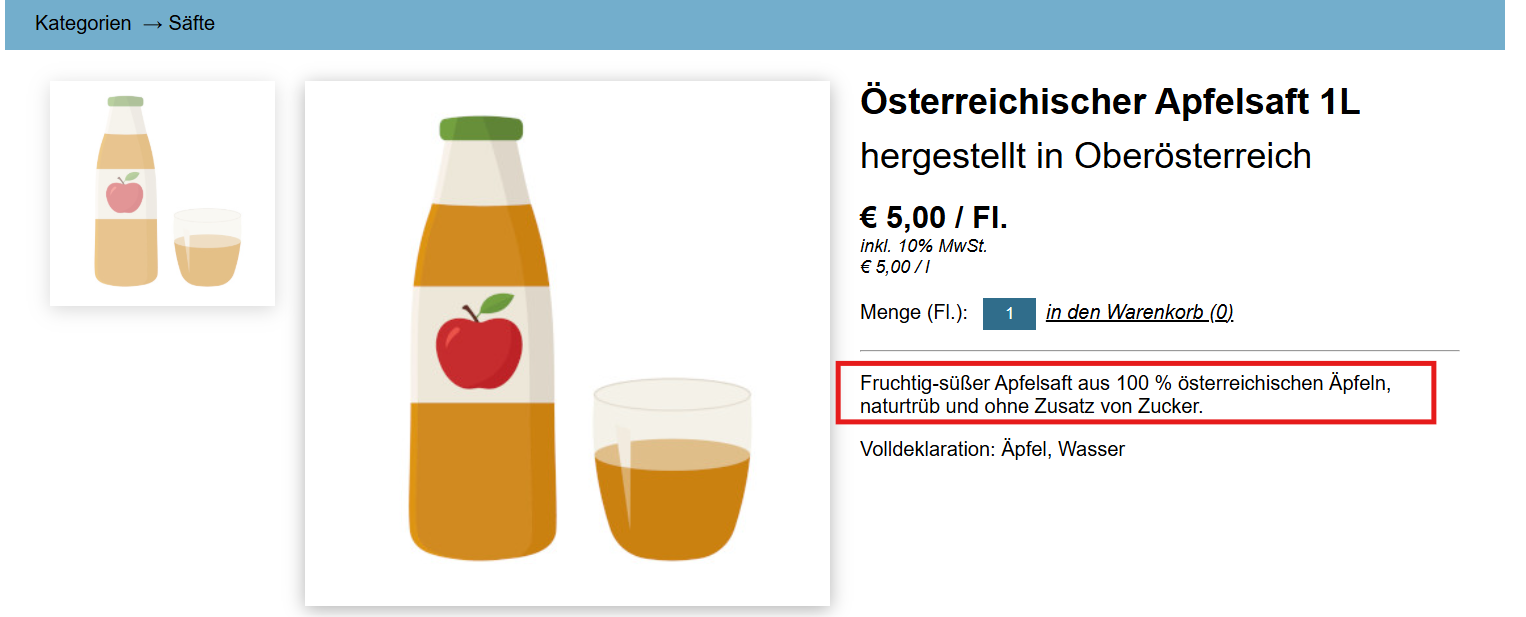
Dieser Text wird im Webshop beim Artikel eingeblendet:
2. Zutatenliste:
Freischaltung Artikeldatenbank:
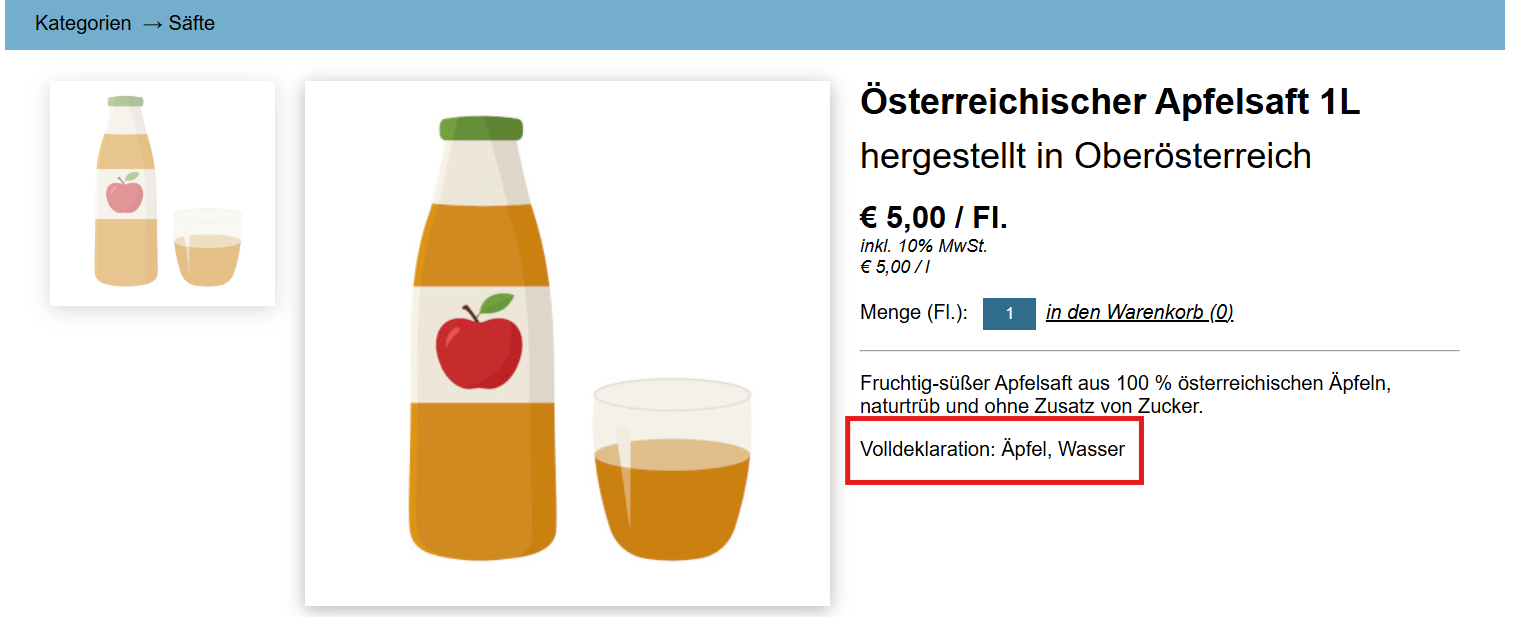
In diesem Feld können die Zutaten des Artikels hinterlegt werden.

Damit die Zutatenliste im Webshop angezeigt wird, muss zusätzlich im Modul Webshop – Shops – Bearbeiten (B) unter den Konfigurationen die Konfiguration „volldeklaration" auf „true" gesetzt werden.
Über die Konfiguration „volldeklaration_titel" kann zudem die Bezeichnung beliebig angepasst werden.
3. Artikelname (Webshop):
Freischaltung Artikeldatenbank:
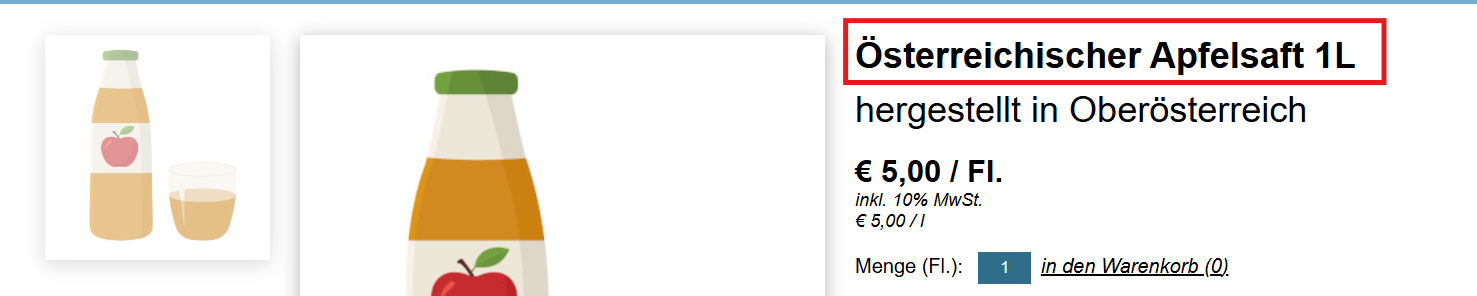
Über dieses Feld kann ein abweichender Name zum Artikelnamen für den Webshop vergeben werden. Wird das Feld nicht befüllt, wird standardmäßig der Artikelname im Webshop angezeigt.

4. Untertitel (Webshop):
Freischaltung Artikeldatenbank:
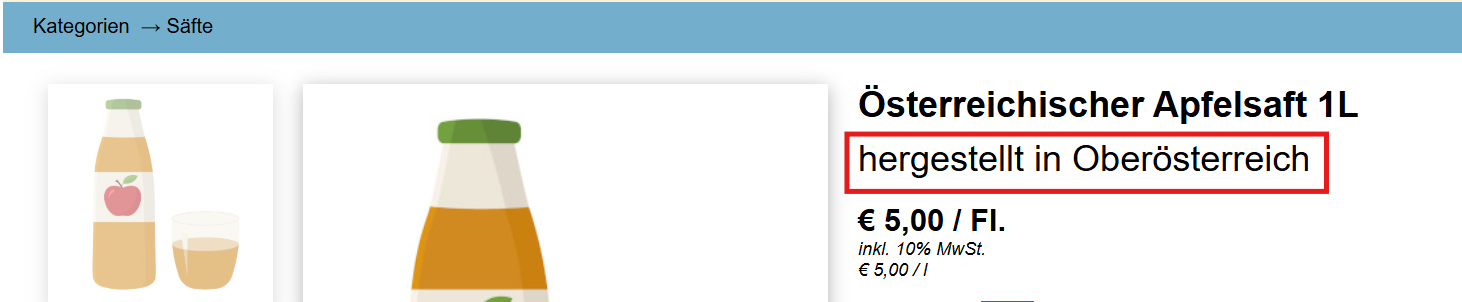
In diesem Feld kann ein zusätzlicher Untertitel hinterlegt werden, der im Webshop unterhalb des Artikelnamens angezeigt wird.

5. ca. Preis (Webshop):
Freischaltung Artikeldatenbank:

| Optionen | Beschreibung |
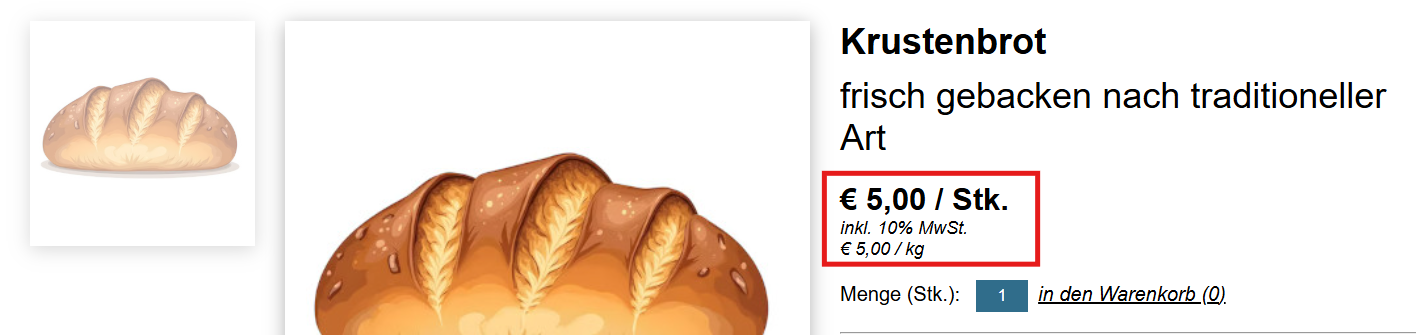
| Nein | Der Preis wird als fixer Stückpreis angezeigt (z. B. „€ 5,00 / Stk."), zusätzlich mit dem Grundpreis (z. B. „€ 5,00 / kg").
|
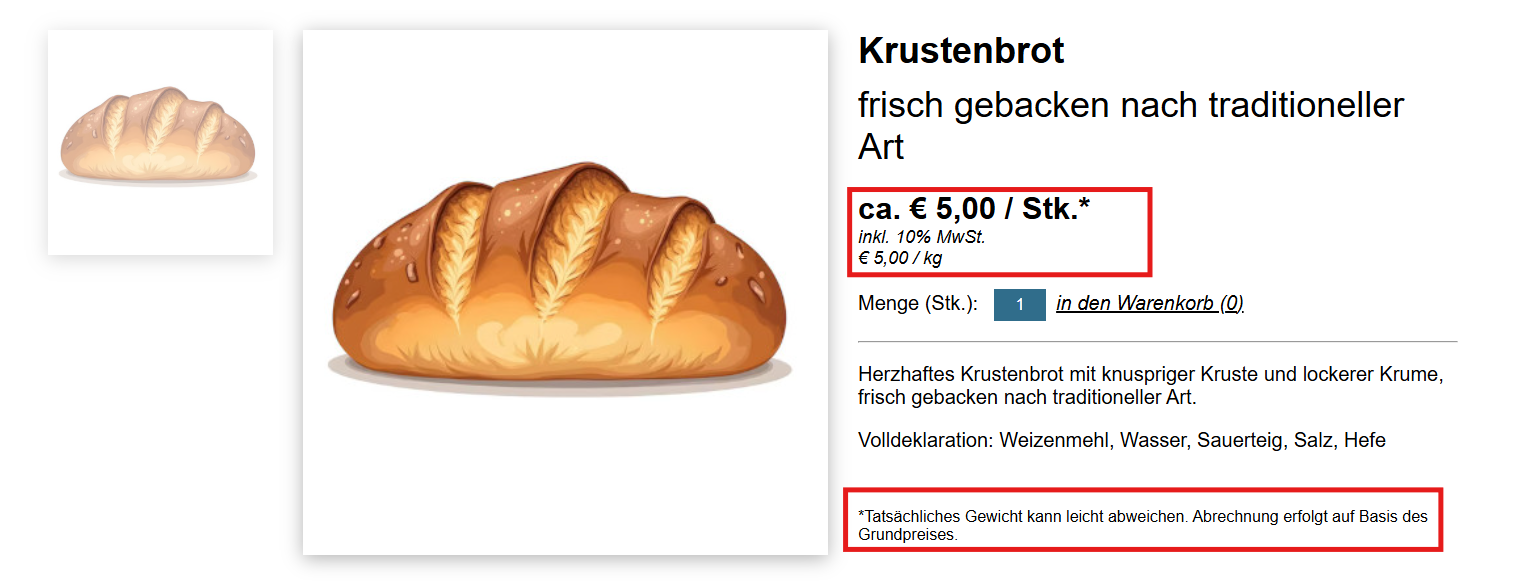
| Ja | Der Preis wird mit dem Zusatz „ca." sowie einem Sternchen-Hinweis angezeigt, dass das tatsächliche Gewicht leicht abweichen kann und die Abrechnung auf Basis des Grundpreises erfolgt. Zusätzlich wird der Stückpreis (z. B. „ca. € 5,00 / Stk.") sowie der Grundpreis (z. B. „€ 5,00 / kg") angezeigt.
|
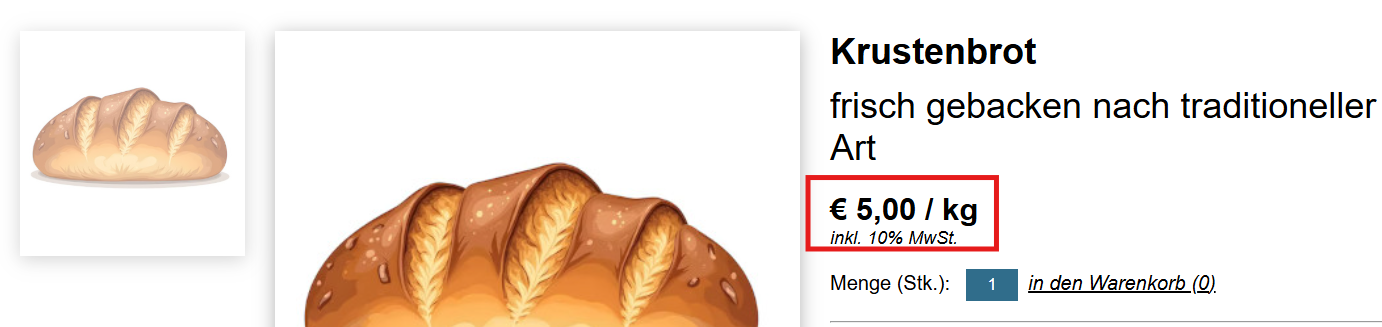
| Ja, ohne Stk.-Preis | Es wird nur der Grundpreis angezeigt (z. B. „€ 5,00 / kg"), ohne Stückpreis
|
6. Variantenartikel (Webshop):
Freischaltung Artikeldatenbank:
Über dieses Feld können mehrere Artikelvarianten (z. B. unterschiedliche Größen) miteinander verknüpft werden.

Funktionsweise:
- In der Übersicht (Kategorieansicht) wird nur der Hauptartikel angezeigt.
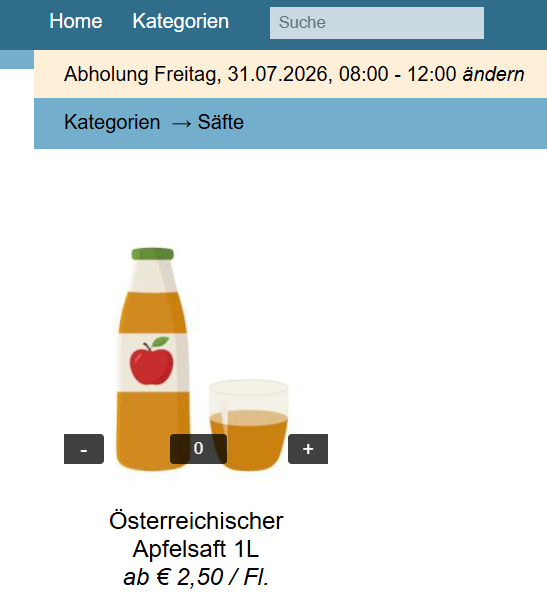
- Durch Klick auf den Artikel wird auf der Artikeldetailseite ein Dropdown-Feld eingeblendet, über das zwischen den hinterlegten Varianten gewechselt werden kann.
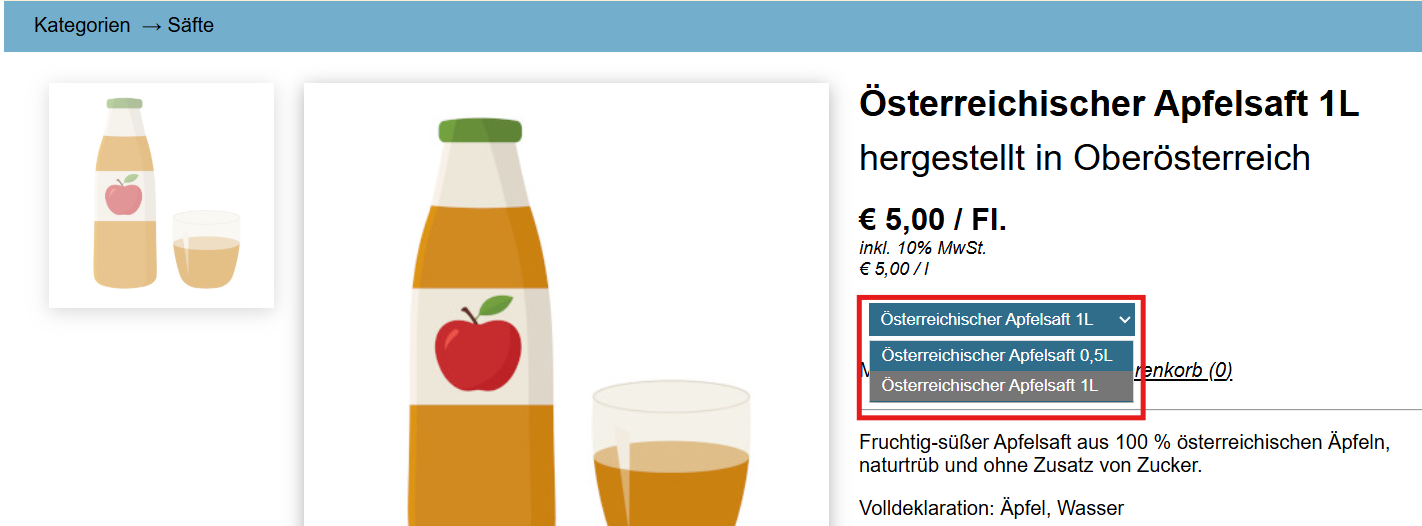
Beispiel: Soll in der Übersicht der Apfelsaft 1L als Hauptartikel angezeigt werden, muss beim Artikel Apfelsaft 0,5L im Feld „Variantenartikel (Webshop)" der Artikel Apfelsaft 1L als Variante hinterlegt werden.
7. Vegetarisch/Vegan (Webshop):
Freischaltung Artikeldatenbank:
Über dieses Feld kann beim Artikel hinterlegt werden, ob dieser vegetarisch bzw. vegan ist.

| Optionen | Beschreibung |
| Nein | Der Artikel ist weder vegetarisch noch vegan. |
| Ja | Der Artikel ist vegetarisch. |
| Vegan | Der Artikel ist (zertifiziert) vegan. |
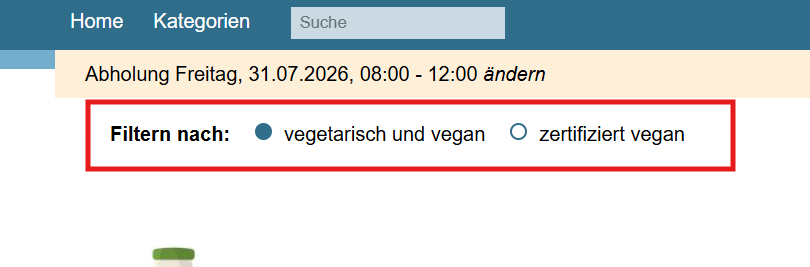
Werden zusätzlich im Modul Webshop – Shops – Bearbeiten (B) unter den Konfigurationen die beiden Einstellungen „filter_vegan" und „filter_vegetarisch" auf „true" gesetzt, werden im Webshop entsprechende Filter eingeblendet, über die Kunden die angezeigten Produkte gezielt einschränken können.
8. Alkoholisch (Webshop):
Freischaltung Artikeldatenbank:
Über dieses Feld kann angegeben werden, ob der Artikel alkoholisch ist.

Wird zusätzlich im Modul Webshop – Shops – Bearbeiten (B) unter den Konfigurationen die Einstellung „filter_alkohol" auf „true" gesetzt, wird im Webshop ein entsprechender Filter eingeblendet, über den Kunden alkoholische Artikel gezielt ein- oder ausblenden können.
9. Verfügbarkeit (Webshop):
Freischaltung Artikeldatenbank:
Über dieses Feld wird gesteuert, ob und in welcher Form ein Artikel im Webshop bestellt werden kann.

| Optionen | Beschreibung |
| Ja | Der Artikel wird zur Bestellung im Shop freigegeben. Eine Bestellung ist unabhängig vom aktuellen Lagerstand jederzeit möglich. |
| Lt. Lagerstand | Es kann nur jene Menge bestellt werden, die aktuell auf Lager ist. Wird eine höhere Menge ausgewählt, erscheint eine entsprechende Meldung. Sobald der Lagerstand 0 erreicht, wird der Artikel automatisch auf „nicht verfügbar" gestellt.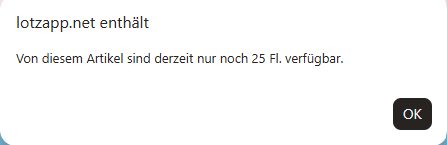 |
| Lt. Kapazität |
Vom Artikel kann nur die hinterlegte Kapazität bestellt werden. Sobald die Kapazität verbraucht ist, wird der Artikel automatisch auf „nicht verfügbar" gestellt.
Kapazitäten anlegen: Arbeiten mit Kapazität... | LotzApp Wiki |
| Nein | Der Artikel wird im Shop als nicht bestellbar angezeigt.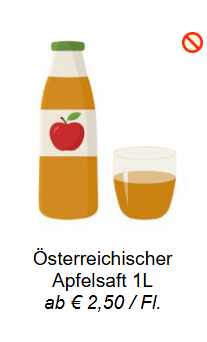 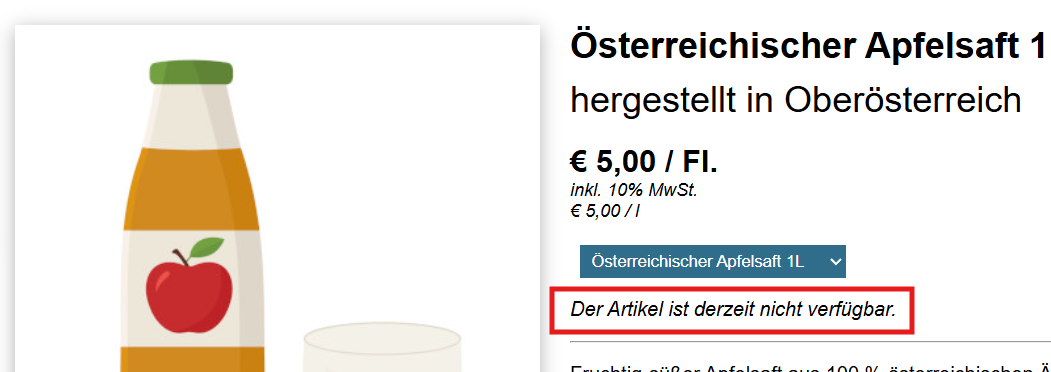 |