1. Übersicht: Artikelfelder für den Webshop
Stand: 23.07.2026
Nachfolgend werden alle Artikelfelder aufgelistet und erklärt, die für den Webshop relevant sind. Noch nicht freigeschaltene Felder können über Modul Stammdaten – Artikeldatenbank freigeschaltet werden.

Da Feldnamen individuell benannt werden können, können die tatsächlichen Bezeichnungen im jeweiligen Mandanten von den hier angeführten Namen abweichen.
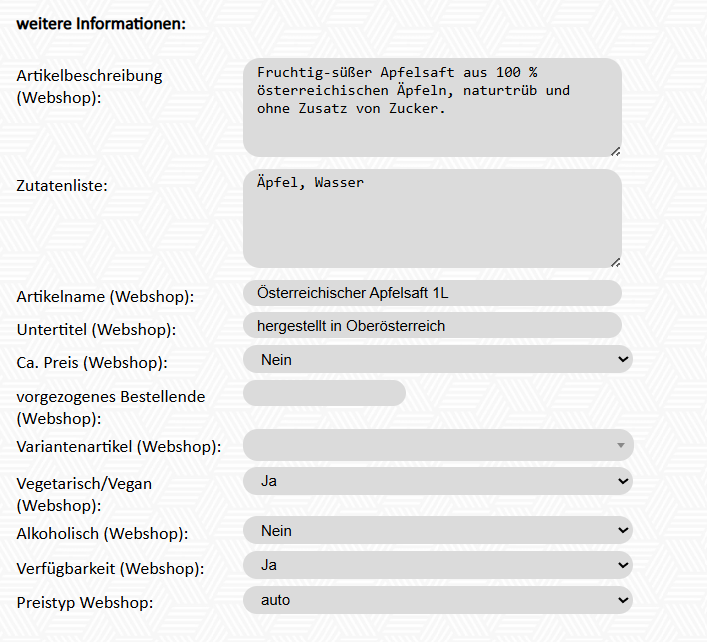
1. Artikelbeschreibung (Webshop):
Freischaltung Artikeldatenbank:
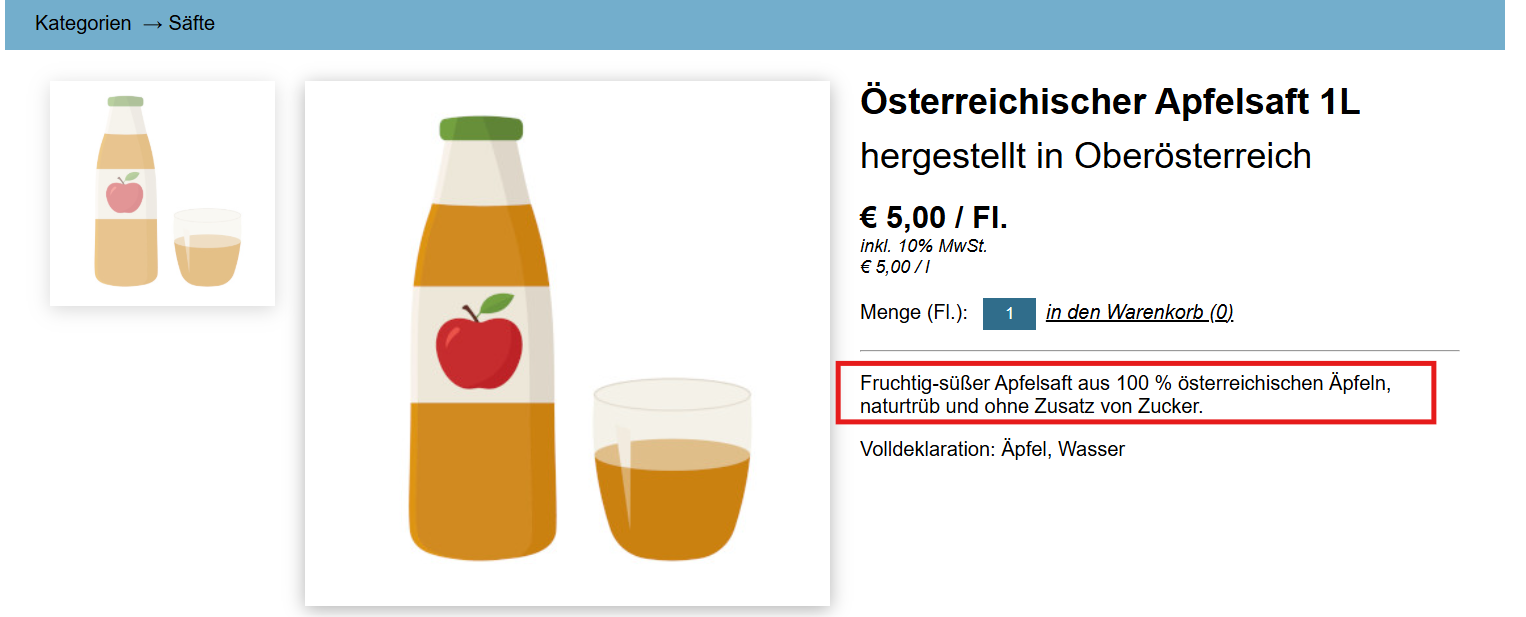
In diesem Feld kann ein frei wählbarer Text hinterlegt werden.

Dieser Text wird im Webshop beim Artikel eingeblendet:
2. Zutatenliste:
Freischaltung Artikeldatenbank:
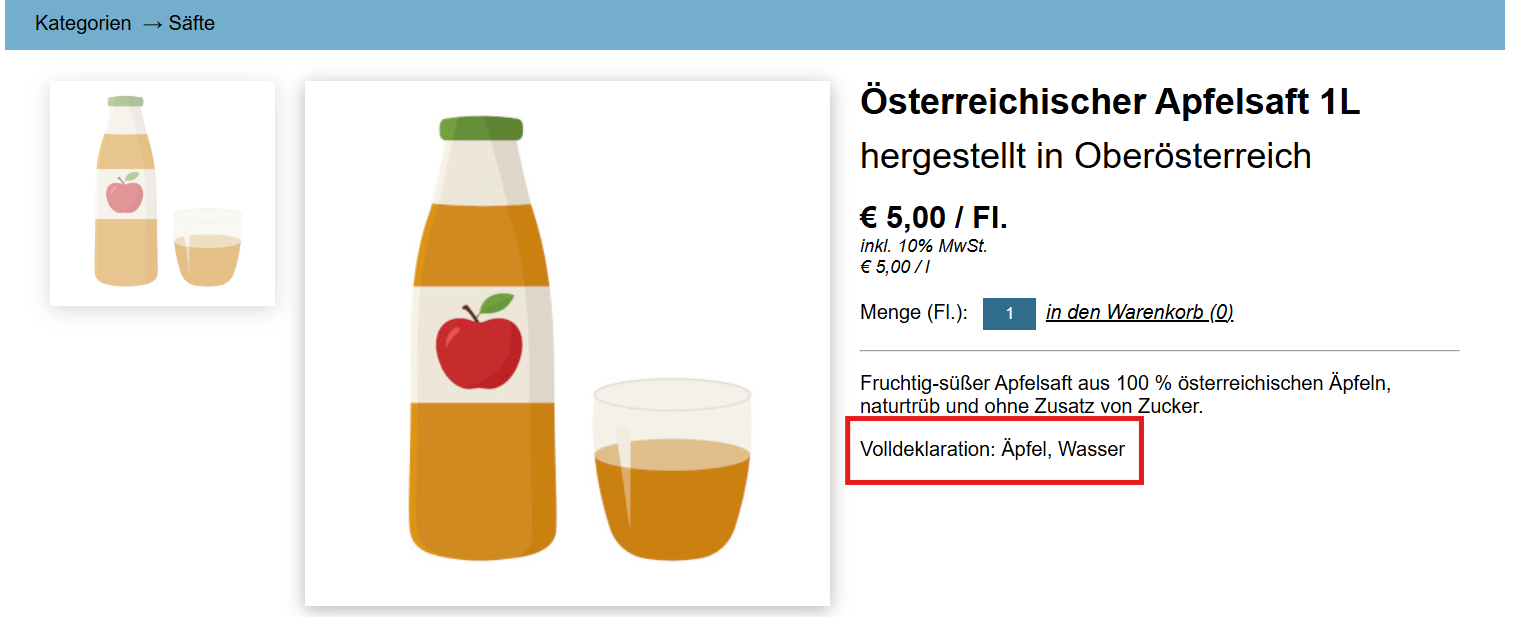
In diesem Feld können die Zutaten des Artikels hinterlegt werden.

Damit die Zutatenliste im Webshop angezeigt wird, muss zusätzlich im Modul Webshop – Shops – Bearbeiten (B) unter den Konfigurationen die Konfiguration „volldeklaration" auf „true" gesetzt werden.
Über die Konfiguration „volldeklaration_titel" kann zudem die Bezeichnung beliebig angepasst werden.
3. Artikelname (Webshop):
Freischaltung Artikeldatenbank:
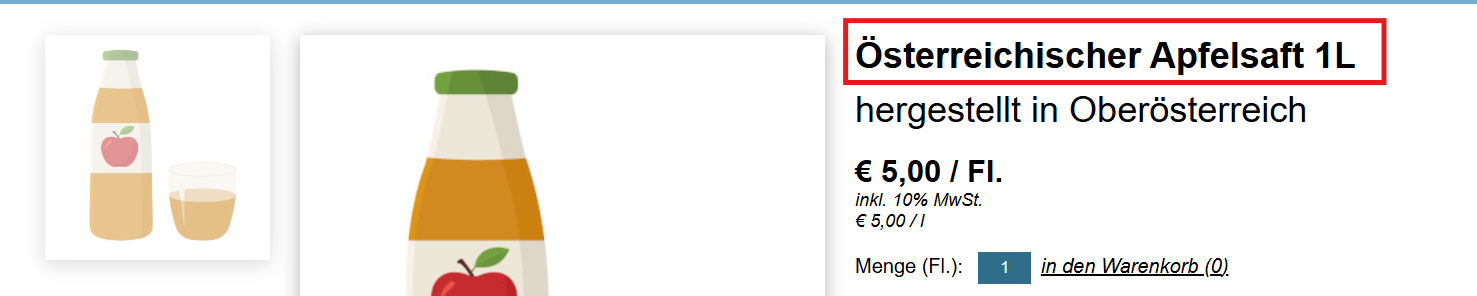
Über dieses Feld kann ein abweichender Name zum Artikelnamen für den Webshop vergeben werden. Wird das Feld nicht befüllt, wird standardmäßig der Artikelname im Webshop angezeigt.

4. Untertitel (Webshop):
Freischaltung Artikeldatenbank:
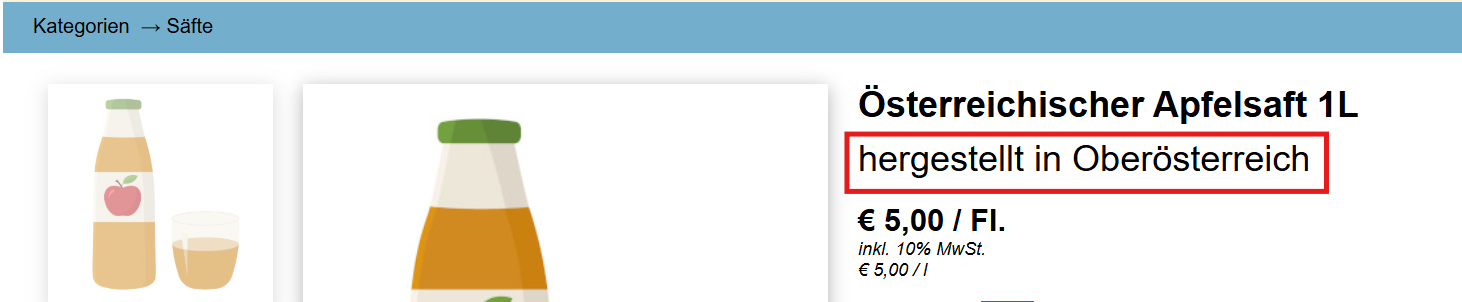
In diesem Feld kann ein zusätzlicher Untertitel hinterlegt werden, der im Webshop unterhalb des Artikelnamens angezeigt wird.

5. ca. Preis (Webshop):
Freischaltung Artikeldatenbank:

| Optionen | Beschreibung |
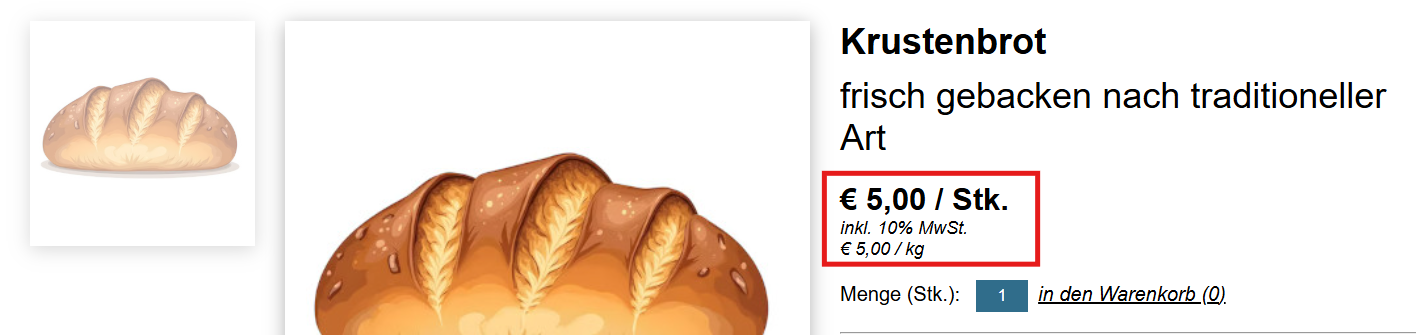
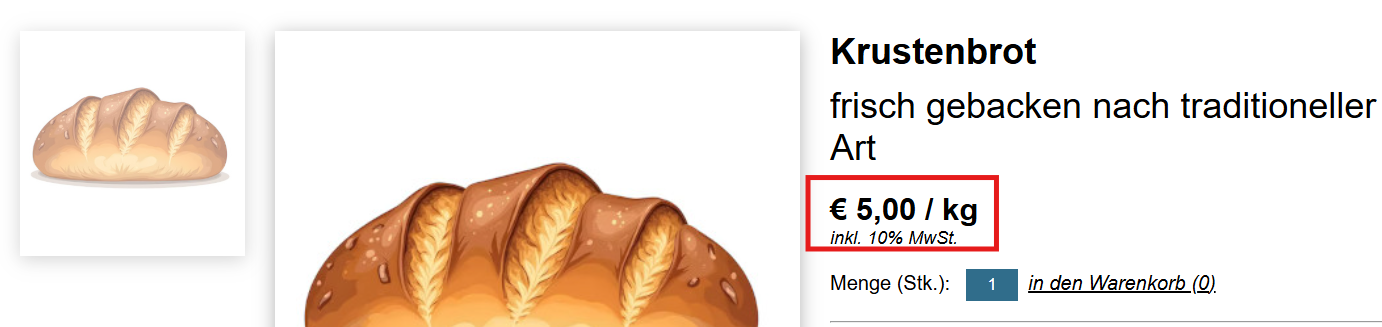
| Nein | Der Preis wird als fixer Stückpreis angezeigt (z. B. „€ 5,00 / Stk."), zusätzlich mit dem Grundpreis (z. B. „€ 5,00 / kg").
|
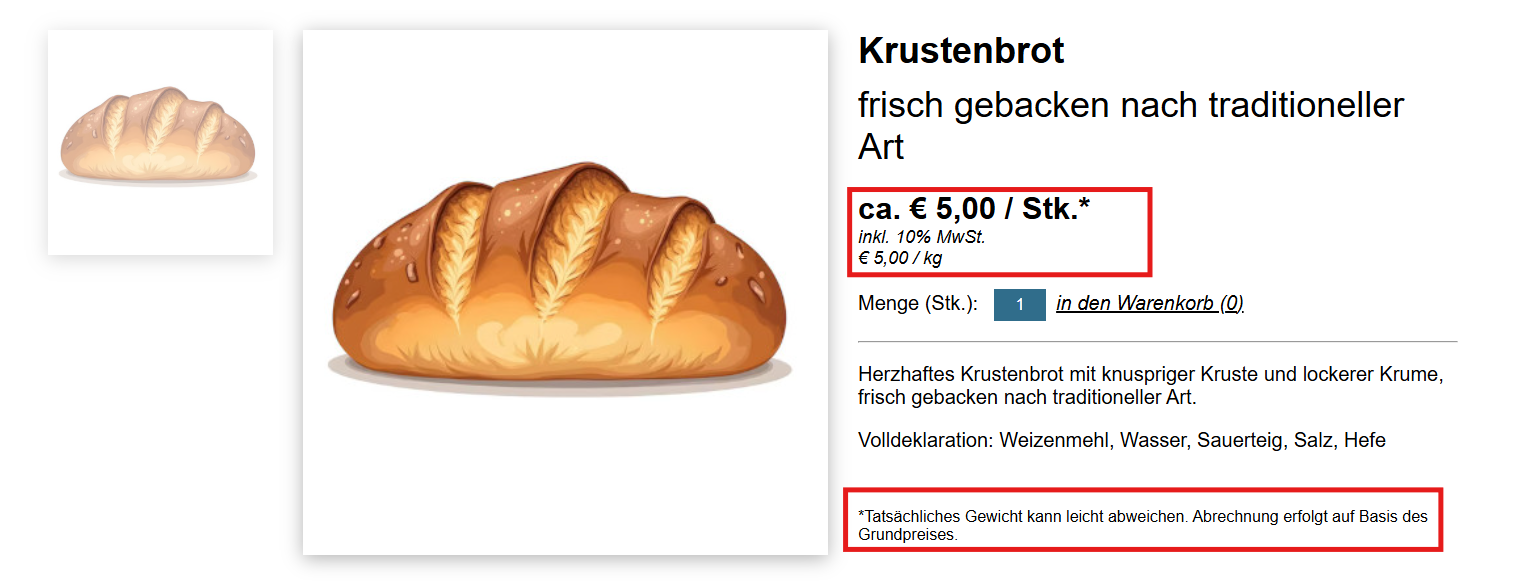
| Ja | Der Preis wird mit dem Zusatz „ca." sowie einem Sternchen-Hinweis angezeigt, dass das tatsächliche Gewicht leicht abweichen kann und die Abrechnung auf Basis des Grundpreises erfolgt. Zusätzlich wird der Stückpreis (z. B. „ca. € 5,00 / Stk.") sowie der Grundpreis (z. B. „€ 5,00 / kg") angezeigt.
|
| Ja, ohne Stk.-Preis | Es wird nur der Grundpreis angezeigt (z. B. „€ 5,00 / kg"), ohne Stückpreis
|
6. Variantenartikel (Webshop):
Freischaltung Artikeldatenbank:
Über dieses Feld können mehrere Artikelvarianten (z. B. unterschiedliche Größen) miteinander verknüpft werden.

Funktionsweise:
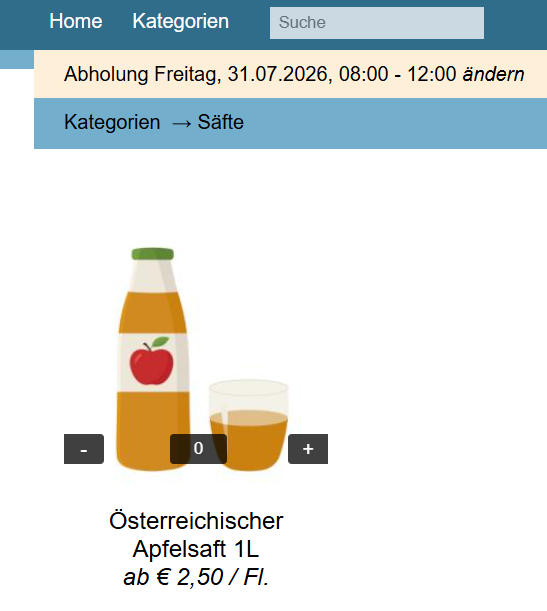
- In der Übersicht (Kategorieansicht) wird nur der Hauptartikel angezeigt.
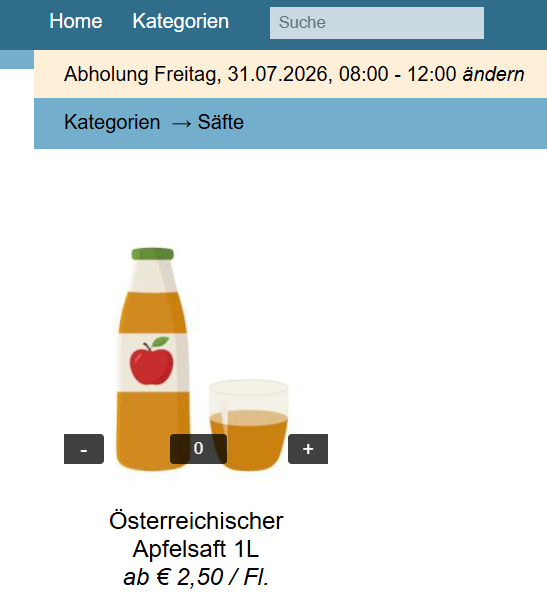
- Durch Klick auf den Artikel wird auf der Artikeldetailseite ein Dropdown-Feld eingeblendet, über das zwischen den hinterlegten Varianten gewechselt werden kann.
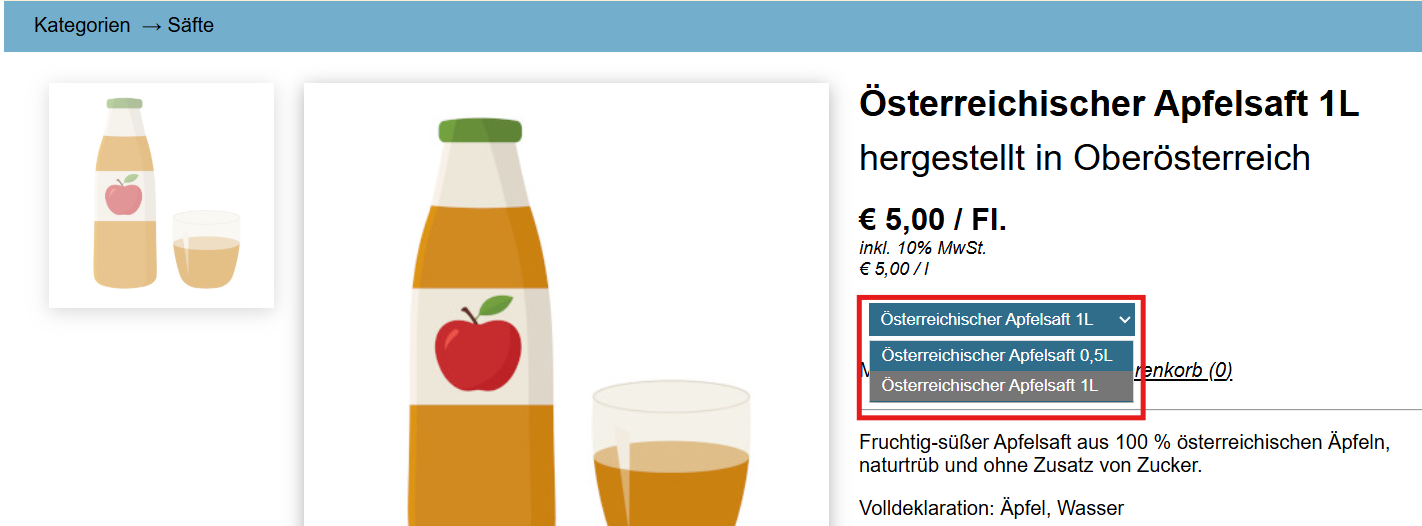
Beispiel: Soll in der Übersicht der Apfelsaft 1L als Hauptartikel angezeigt werden, muss beim Artikel Apfelsaft 0,5L im Feld „Variantenartikel (Webshop)" der Artikel Apfelsaft 1L als Variante hinterlegt werden.
7. Vegetarisch/Vegan (Webshop):
Freischaltung Artikeldatenbank:
Über dieses Feld kann beim Artikel hinterlegt werden, ob dieser vegetarisch bzw. vegan ist.

| Optionen | Beschreibung |
| Nein | Der Artikel ist weder vegetarisch noch vegan. |
| Ja | Der Artikel ist vegetarisch. |
| Vegan | Der Artikel ist (zertifiziert) vegan. |
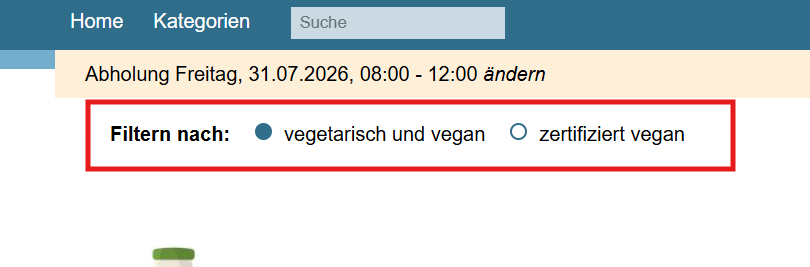
Werden zusätzlich im Modul Webshop – Shops – Bearbeiten (B) unter den Konfigurationen die beiden Einstellungen „filter_vegan" und „filter_vegetarisch" auf „true" gesetzt, werden im Webshop entsprechende Filter eingeblendet, über die Kunden die angezeigten Produkte gezielt einschränken können.
8. Alkoholisch (Webshop):
Freischaltung Artikeldatenbank:
Über dieses Feld kann angegeben werden, ob der Artikel alkoholisch ist.

Wird zusätzlich im Modul Webshop – Shops – Bearbeiten (B) unter den Konfigurationen die Einstellung „filter_alkohol" auf „true" gesetzt, wird im Webshop ein entsprechender Filter eingeblendet, über den Kunden alkoholische Artikel gezielt ein- oder ausblenden können.
9. Verfügbarkeit (Webshop):
Freischaltung Artikeldatenbank:
Über dieses Feld wird gesteuert, ob und in welcher Form ein Artikel im Webshop bestellt werden kann.

| Optionen | Beschreibung |
| Ja | Der Artikel wird zur Bestellung im Shop freigegeben. Eine Bestellung ist unabhängig vom aktuellen Lagerstand jederzeit möglich. |
| Lt. Lagerstand | Es kann nur jene Menge bestellt werden, die aktuell auf Lager ist. Wird eine höhere Menge ausgewählt, erscheint eine entsprechende Meldung. Sobald der Lagerstand 0 erreicht, wird der Artikel automatisch auf „nicht verfügbar" gestellt.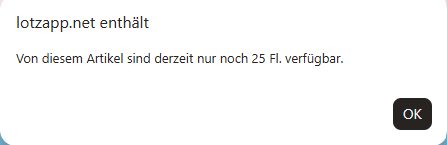 |
| Lt. Kapazität |
Vom Artikel kann nur die hinterlegte Kapazität bestellt werden. Sobald die Kapazität verbraucht ist, wird der Artikel automatisch auf „nicht verfügbar" gestellt.
Kapazitäten anlegen: Arbeiten mit Kapazität... | LotzApp Wiki |
| Nein | Der Artikel wird im Shop als nicht bestellbar angezeigt.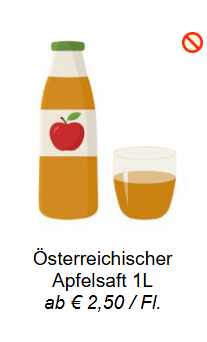 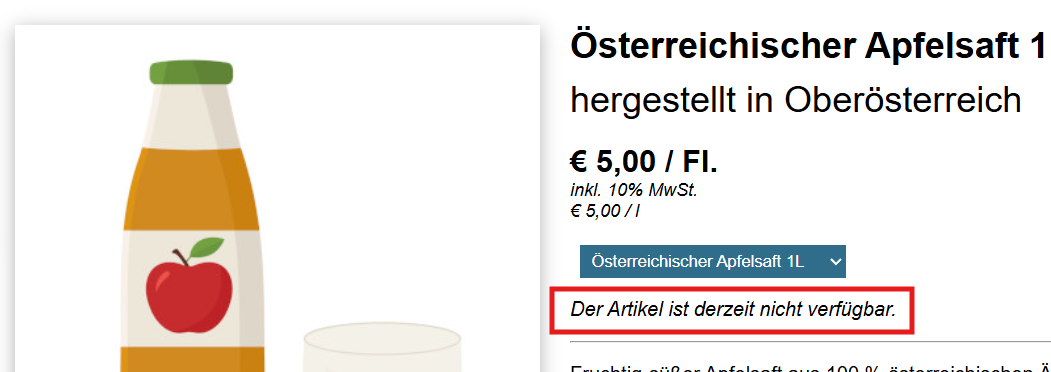 |
ZUSATZ: Verfügbarkeitszeiträume warten
Es können auch Verfügbarkeiten für einen bestimmten Zeitraum eingestellt werden.
Für die Aktivierung der Verfügbarkeitszeiträume wende dich bitte an deine LotzApp-Kundenbetreuung.
Voraussetzung: Damit für zugekaufte bzw. eigene Produkte Verfügbarkeitszeiträume angelegt werden können, muss zuerst mindestens ein Lieferant beim Artikel hinterlegt werden:
- Bei zugekauften Artikeln wird der entsprechende Lieferant zugewiesen.
- Bei eigenen Artikeln muss man sich selbst als Lieferant zuweisen.
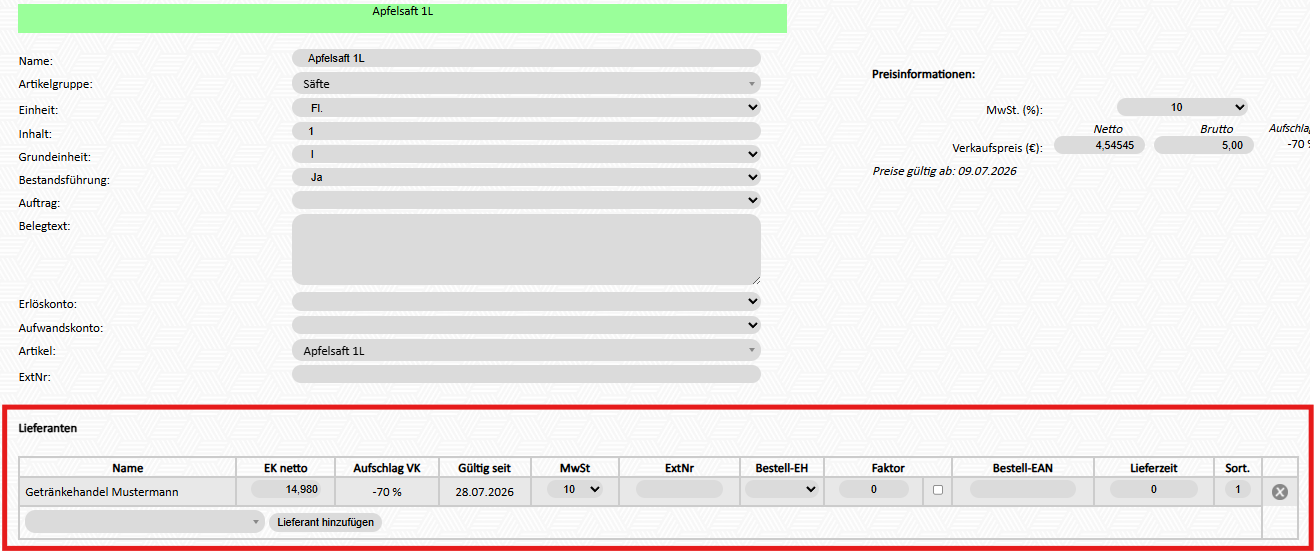
Verfügbarkeitszeitraum anlegen:
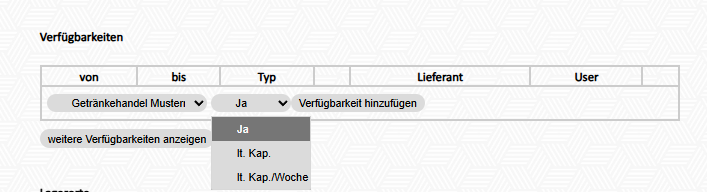
Um einen Verfügbarkeitszeitraum anzulegen, geht man wie folgt vor:
- Lieferant auswählen
- Typ auswählen:
| Typ | Beschreibung |
| Ja | Artikel ist im gewählten Zeitraum uneingeschränkt verfügbar. |
| Lt. Kap. | Artikel ist im gewählten Zeitraum nur bis zur hinterlegten Kapazität verfügbar. |
| Lt. Kap./Woche | Artikel ist im gewählten Zeitraum nur bis zur hinterlegten Kapazität pro Woche verfügbar. |
3. Auf „Verfügbarkeit hinzufügen" klicken
4. Von-Datum eingeben
5. Bis-Datum optional eingeben: Ist der Artikel ab dem Von-Datum für unbestimmte Zeit verfügbar, kann das Bis-Datum leer gelassen werden.
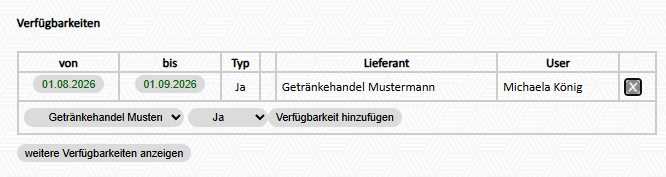
Damit der Verfügbarkeitszeitraum im Webshop korrekt wirkt, muss das Feld „Verfügbarkeit (Webshop)" auf „Nein" gestellt sein. Ist dieses Feld auf „Ja" gestellt, wird der Artikel sofort zum Bestellen angezeigt – unabhängig vom hinterlegten Verfügbarkeitszeitraum.
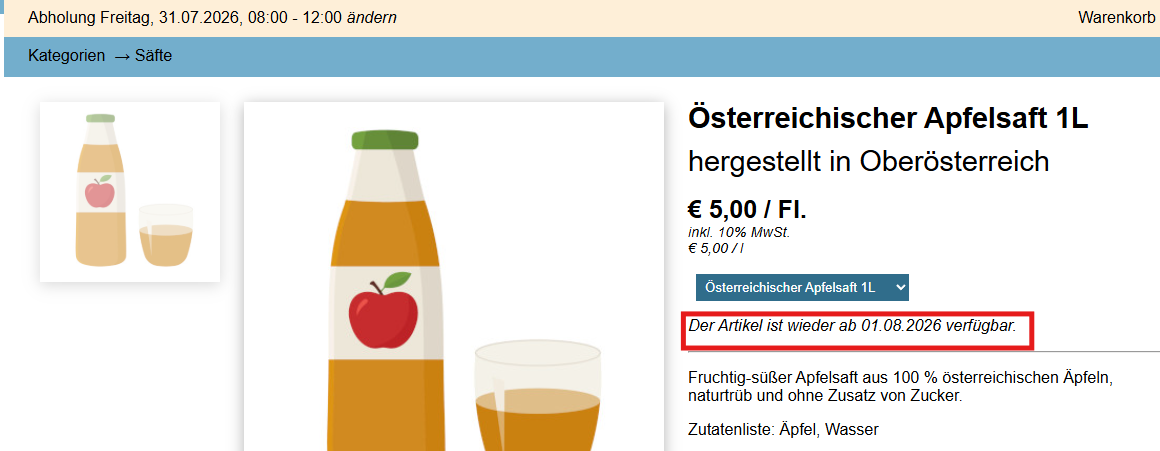
Ist der Verfügbarkeitszeitraum korrekt hinterlegt und „Verfügbarkeit (Webshop)" auf „Nein" gestellt, wird im Webshop automatisch angezeigt, ab wann der Artikel wieder verfügbar ist
Ansicht Übersicht:
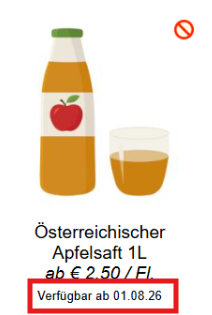
Ansicht Details:
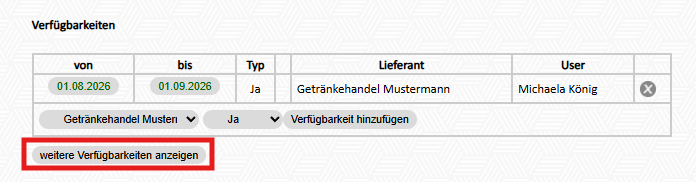
Verfügbarkeiten, die älter als 4 Wochen sind, werden in der Übersicht standardmäßig ausgeblendet. Über den Button „weitere Verfügbarkeiten anzeigen" lassen sich auch die älteren Einträge wieder einblenden.