
3. Gesamtes Sortiment (Lager) einem Webshop zuweisen
Stand: 19.08.2026
Möchte man nicht einzelne Artikel, sondern ein größeres Sortiment auf einmal einem Webshop zuweisen, kann dies über die Funktion „Übersicht Webshop" erfolgen.
Vorgehen:
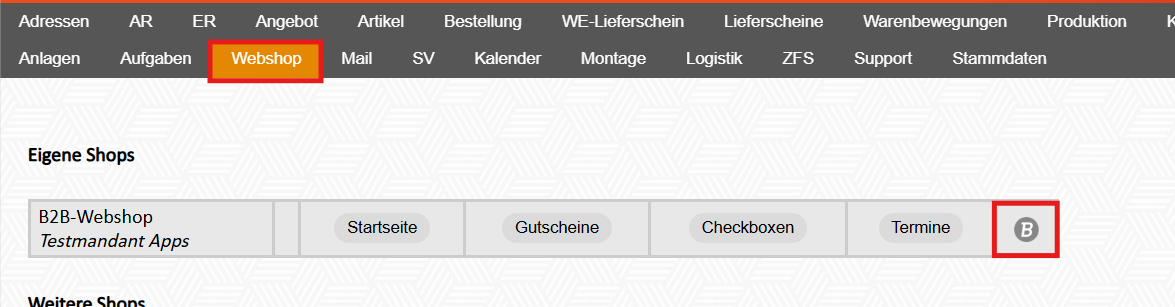
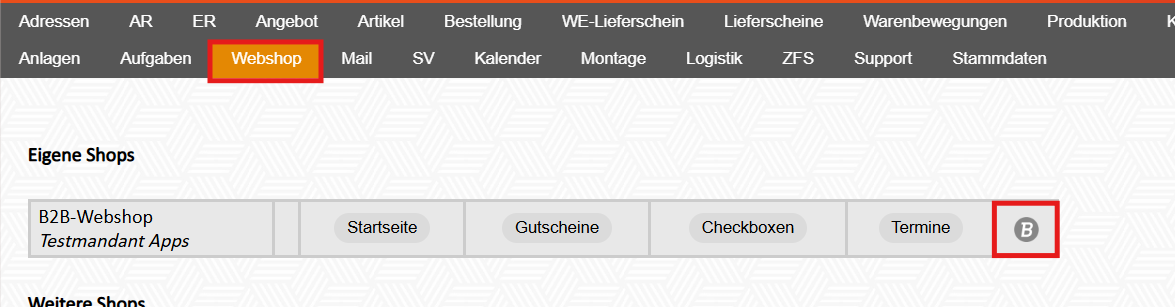
- Im Modul „Webshop" wird der gewünschte Webshop über das Symbol „B" (Webshop bearbeiten) geöffnet.
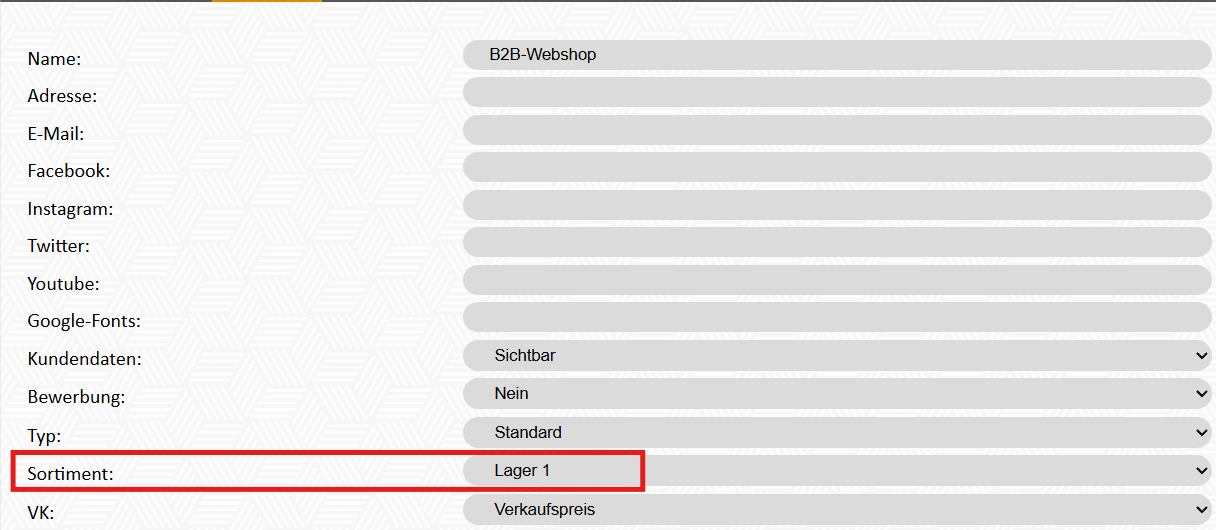
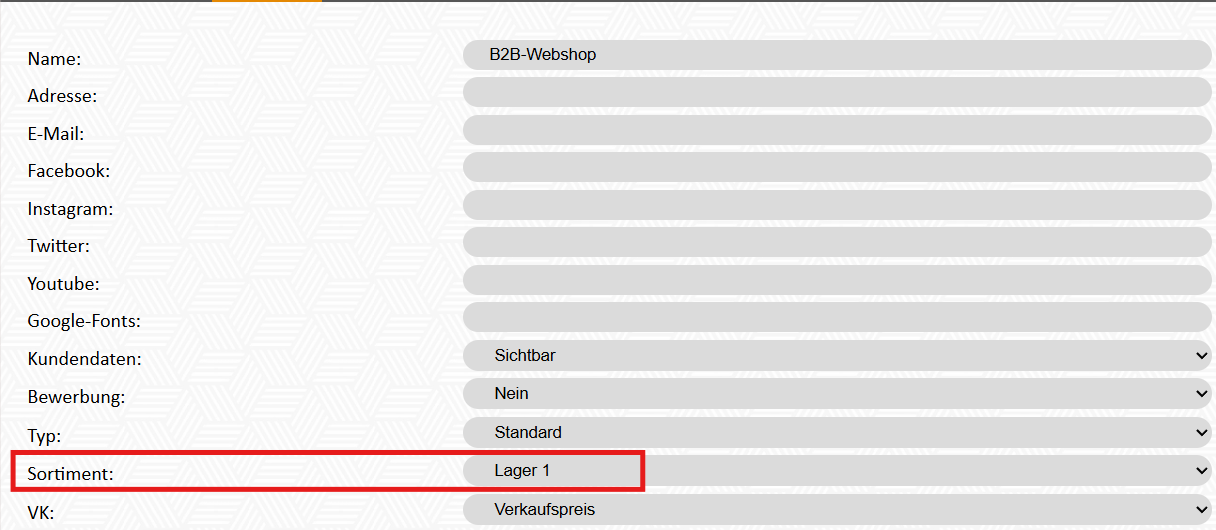
- Im Feld „Sortiment" wird das Lager ausgewählt, dessen Artikel dem Webshop zugewiesen werden sollen.
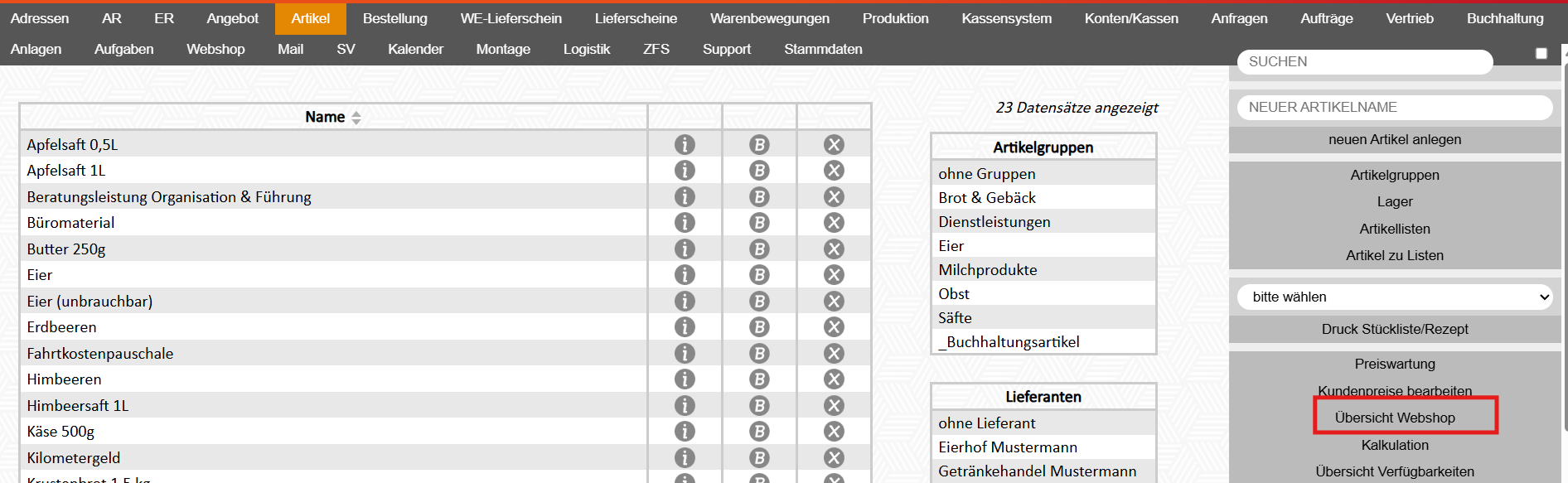
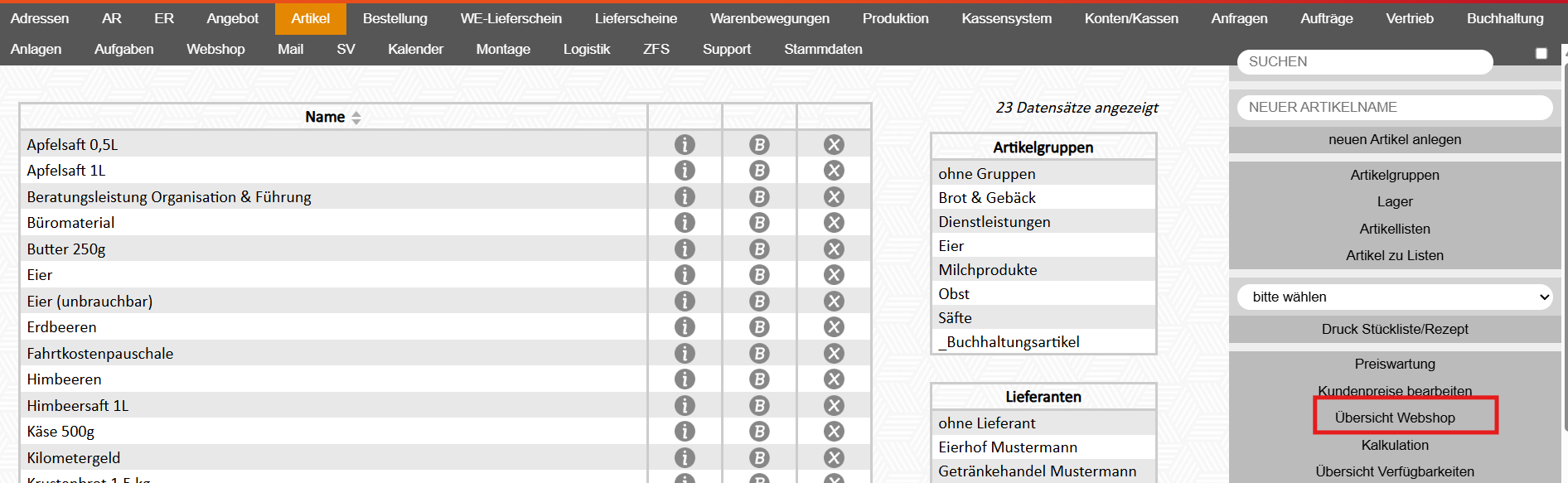
- Im Modul „Artikel" wird die Funktion „Übersicht Webshop" aufgerufen.
- Der gewünschte Webshop wird ausgewählt (sind mehrere Webshops angelegt, werden diese untereinander angezeigt)

- Durch Klick auf „Sortiment aktualisieren" werden alle Artikel, die dem ausgewählten Lager zugeordnet sind zum Webshop zugewiesen.
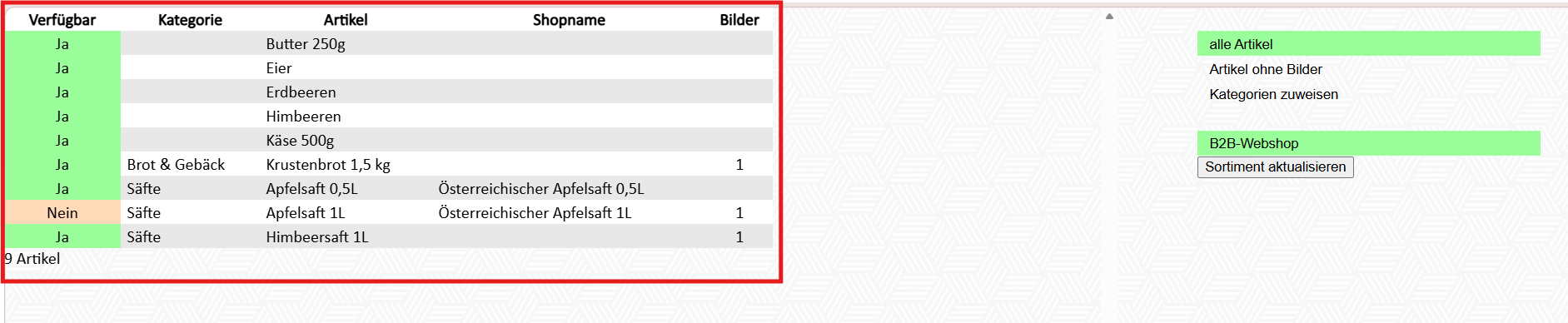

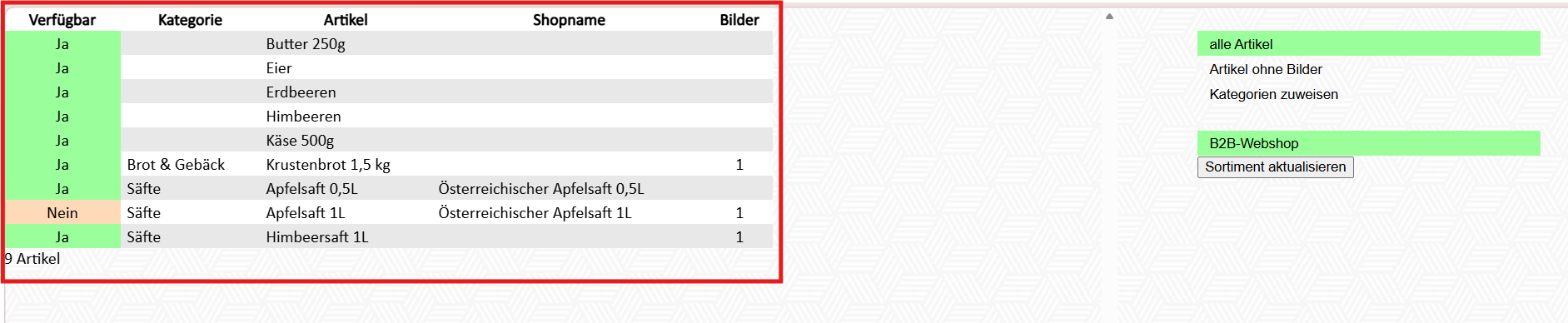
Spaltenübersicht:
| Spaltenname | Funktion |
| Verfügbar |
Zeigt, ob der Artikel im Webshop sichtbar bzw. verfügbar ist. Diese Einstellung wird direkt im Artikel über folgendes Feld gesteuert: |
| Kategorie | Zeigt die Webshop-Kategorie des Artikels an |
| Artikel | |
| Shopname |
Zeigt den abweichenden Namen im Webshop, falls einer hinterlegt ist. Dieser wird direkt im Artikel über folgendes Feld gesteuert: |
| Bilder | Zeigt, |


6. Klick auf "Kategorien zuweisen"
7. In der Spalte "Kategorie" kann die Kategorie je Artikel manuell ausgewählt werden. Wurde bei der zugehörigen Artikelgruppe bereits eine Shop-Kategorie hinterlegt, wird die Kategorie automatisch befüllt. Wie eine Kategorie direkt bei der Artikelgruppe hinterlegt werden kann, wird in folgender Anleitung unter dem Abschnitt "Webshop-Kategorie zuordnen" beschrieben: Webshop-Kategorie direkt bei einer Artikelgruppe zuweisen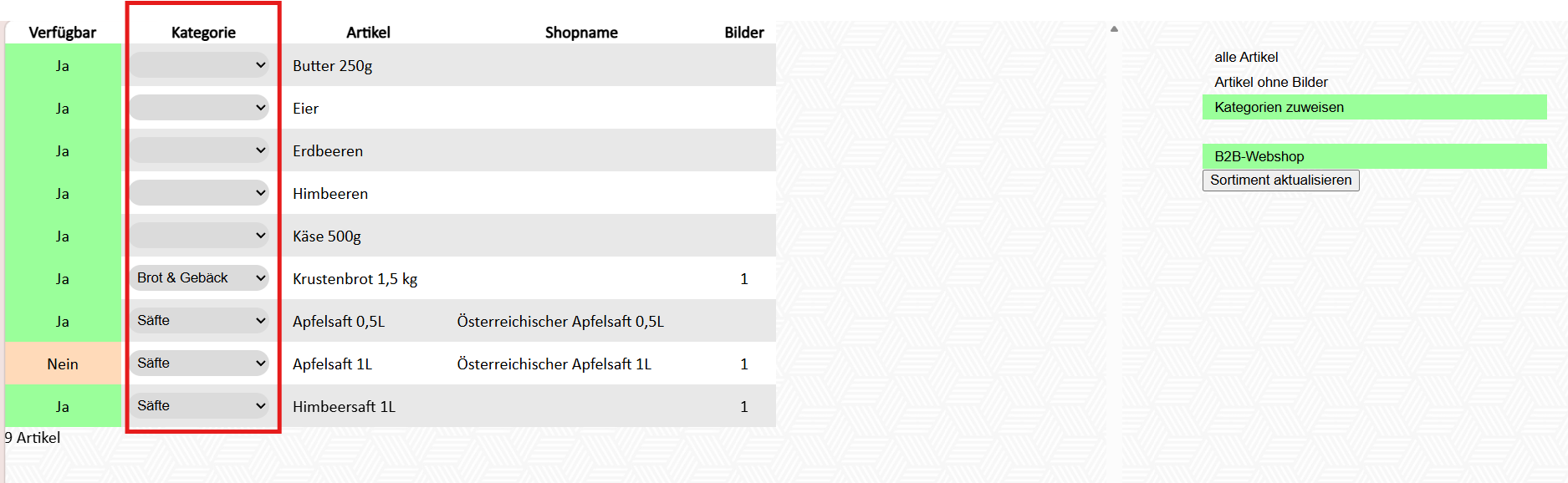
8. Über den Button „Artikel ohne Bilder" werden alle Artikel angezeigt, bei denen noch kein Webshop-Bild hinterlegt ist. Sollen Webshop-Bilder ergänzt werden, siehe Anleitung ""Webshop-Bilder bei einem Artikel hinterlegenhinterlegen".