
4. Webshop-Bilder bei einem Artikel hinterlegen
Stand: 19.08.2026
Sollen im Webshop Artikelbilder angezeigt werden, können diese wie folgt hinterlegt werden:
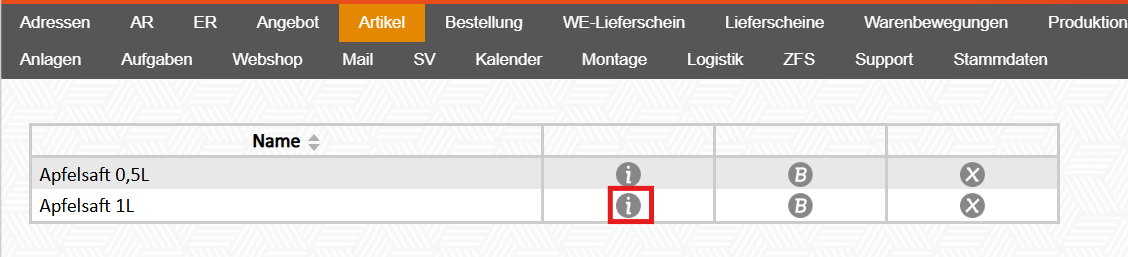
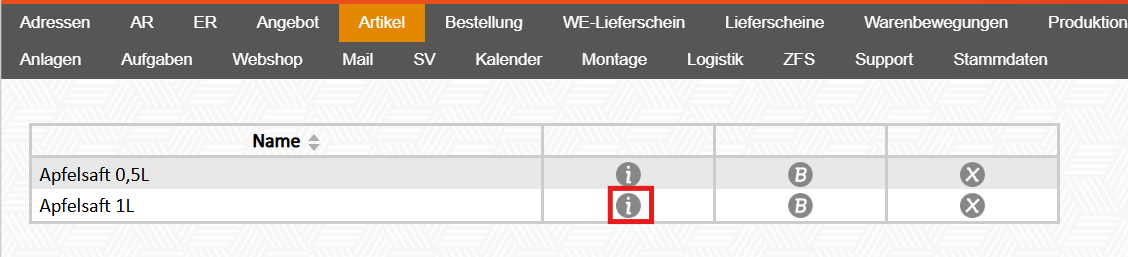
- Im Modul „Artikel" wird beim gewünschten Artikel auf das Symbol „i" (Information) geklickt.
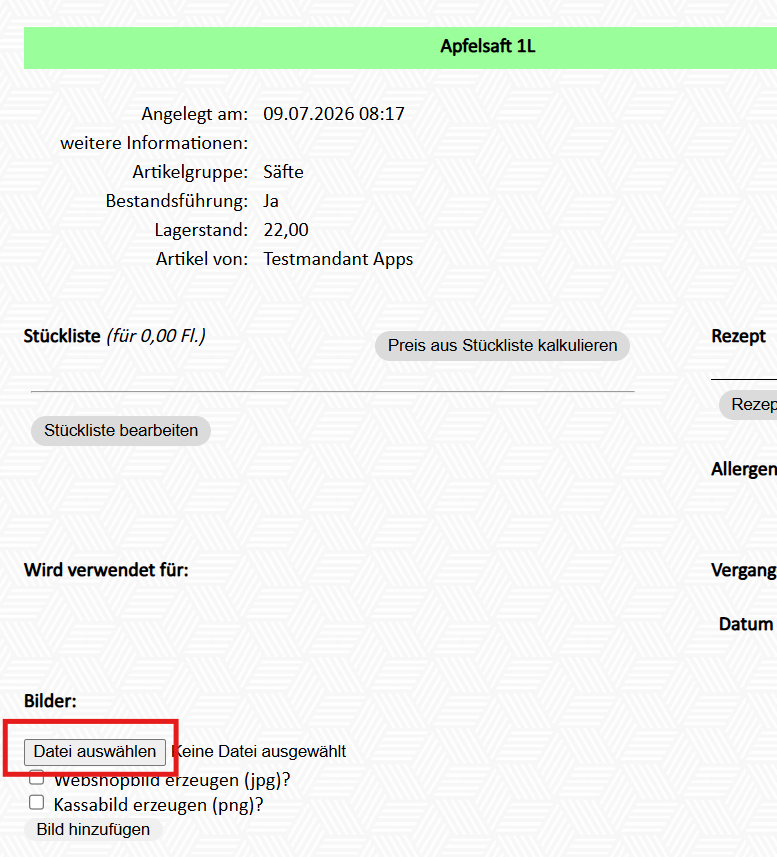
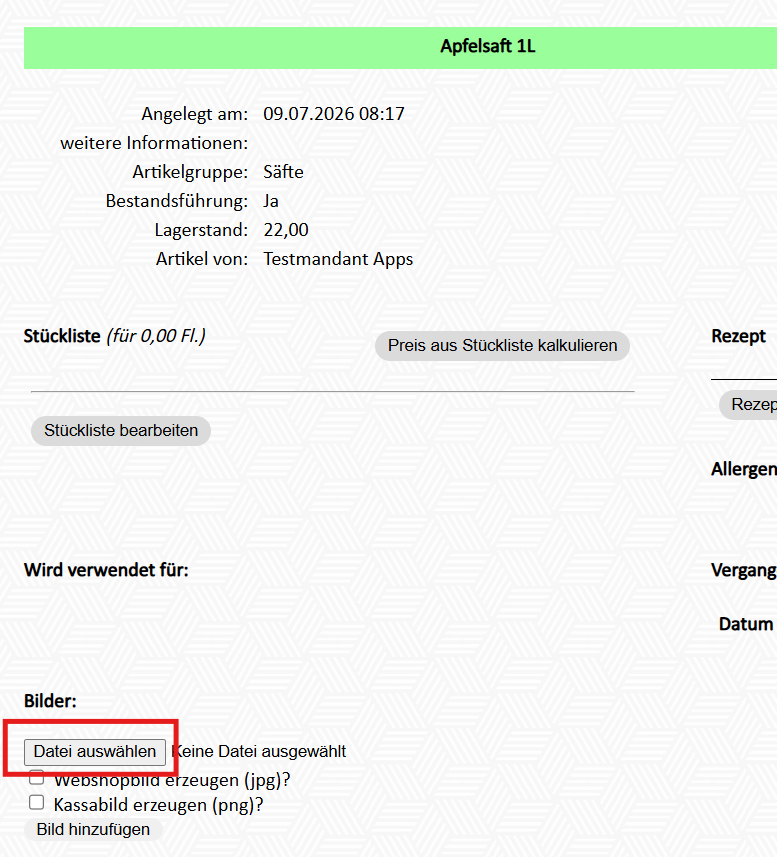
- Im Bereich „Bilder" wird auf „Datei auswählen" geklickt und das gewünschte Bild vom PC ausgewählt.
Das Bild muss im JPG-Format vorliegen und sollte mindestens 200 x 200 Pixel groß sein (max. 800x800), da es sonst unscharf angezeigt wird.
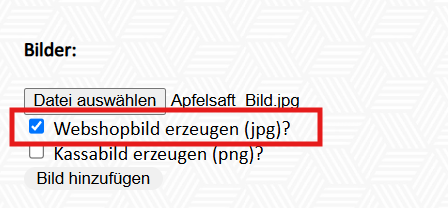
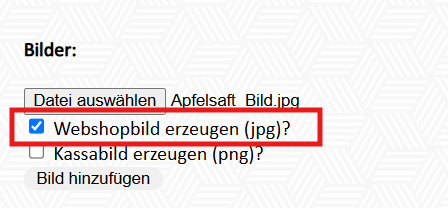
- Haken bei "Webshopbild erzeugen" setzen
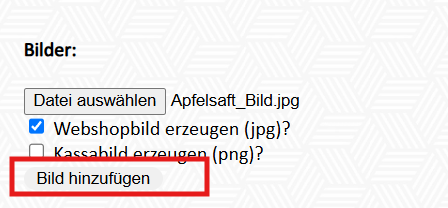
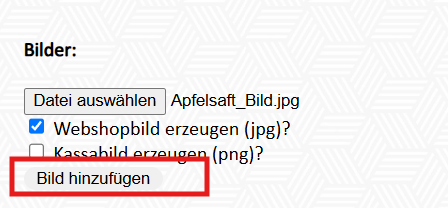
- Klick auf "Bild hinzufügen"
Es können beliebig viele Bilder zu einem Artikel hochgeladen werden.
Nummerierung der Bilder:
Über das Nummerierungsfeld wird die Reihenfolge der Bilder im Webshop gesteuert.
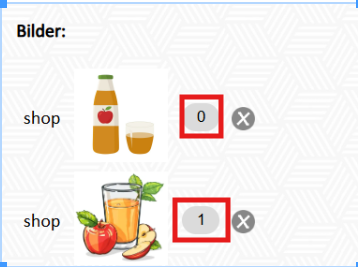
Die Nummerierung muss mit 0 beginnen. Das Bild mit der Nummer 0 wird als Hauptbild im Webshop angezeigt.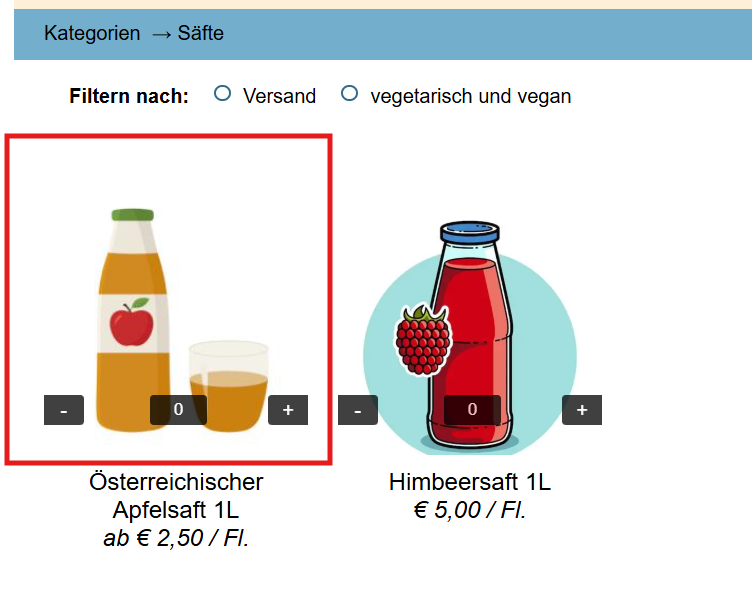
In der Detailansicht im Webshop werden die weiteren Bilder der Reihe nach links neben dem Artikel angezeigt.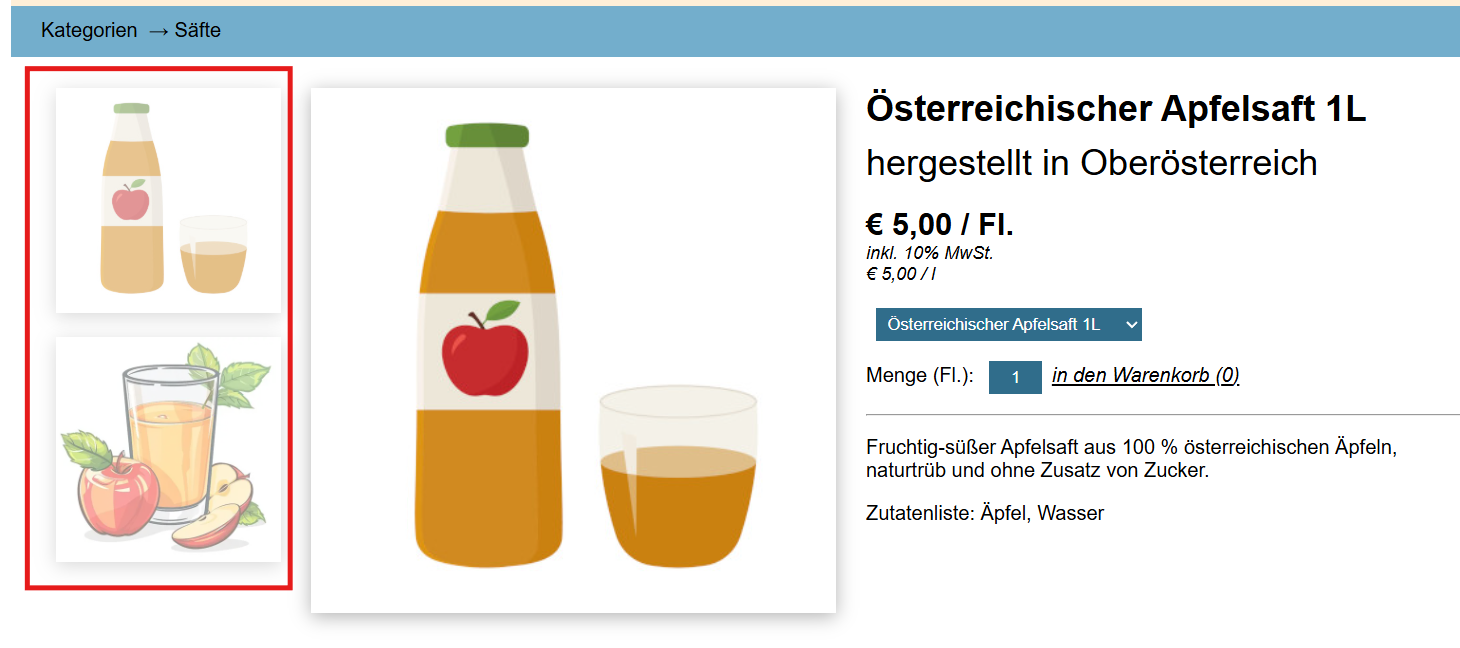
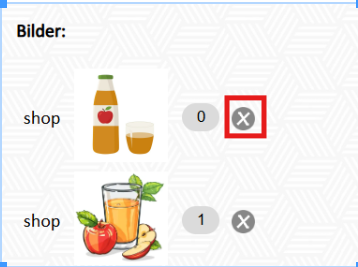
Durch Klick auf das X-Symbol kann ein Bild wieder gelöscht werden.
No comments to display
No comments to display